Wat kun je instellen bij Reserveersoorten?
- Antwoord
Een reserveersoort is waar een gast voor reserveert, zoals diner, borrel of high tea. Bij Restaurant > Reserveersoorten bepaal je per soort het aantal gasten, de duur, de tafels, de vragen aan de gast en of er een betaling bij hoort.
- Waar vind je het
Menu Restaurant > tabblad Reserveersoorten (
/Horeca). Nieuwe soort: knop Toevoegen > Reserveersoort. Bestaande soort: klik op de regel.- Uitleg
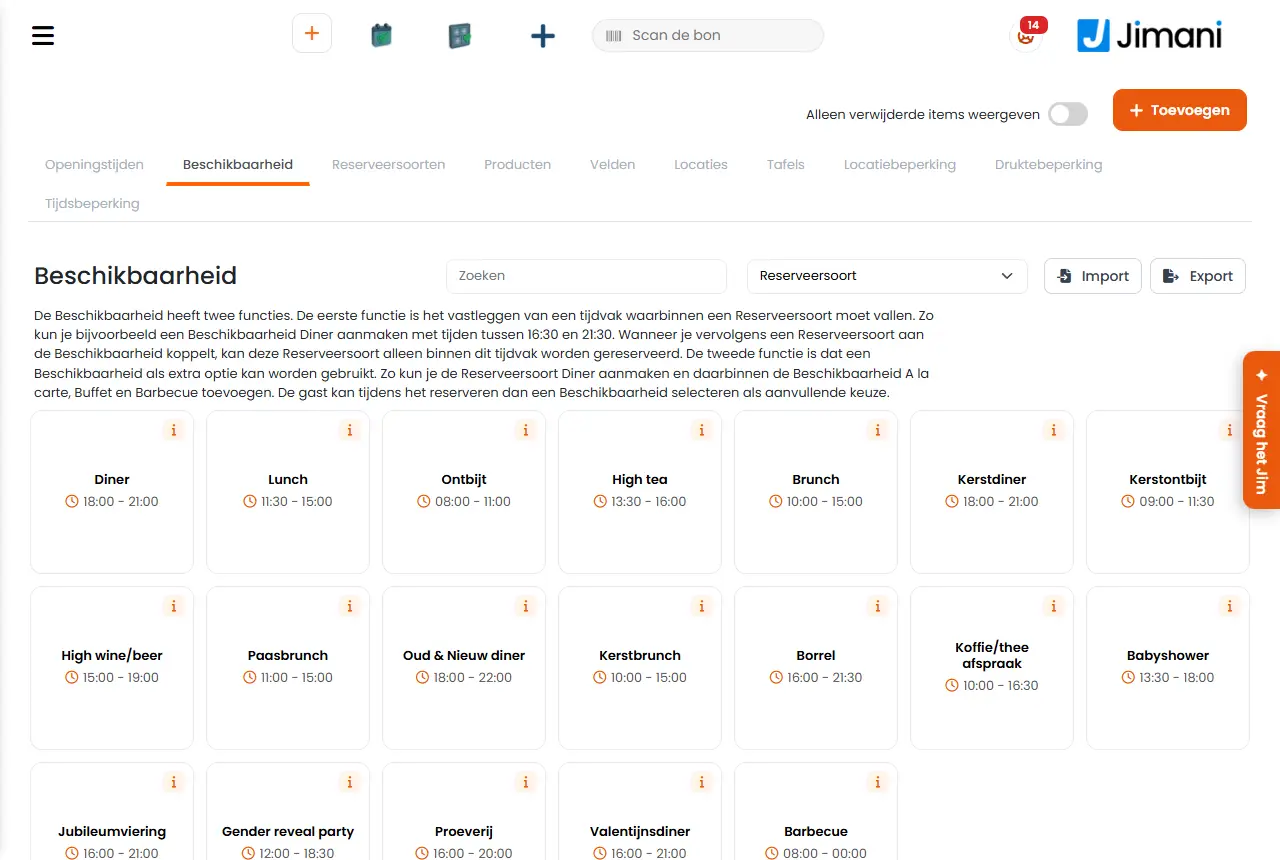
Het venster heeft blokken voor de soort zelf (naam, omschrijving, Beschikbaarheid, afbeelding), Kleur, aantallen en duur, Instellingen, Betaling, Tafels en Velden. Een nieuwe soort heeft standaard een minimum van 1 gast, een maximum van 20 gasten en een reserveerduur van 1 uur, en alle tafels staan al gekozen. Bij een bestaande soort staan Actief en de knop Verwijderen erbij. In het overzicht kun je zoeken en filteren op Beschikbaarheid en Product. Een soort die niet actief is, krijgt het label Inactief; een soort die van je website komt, het label Van je website. Wat je aanzet bij Betaling en Producten werkt alleen als de bijbehorende uitbreiding aan staat (Instellingen > Uitbreidingen > Reserveren).
- Knoppen en instellingen
Naam Wat doet het Wanneer gebruik je het Let op Naam De naam die de gast ziet bij het reserveren. Maximaal 50 tekens; de teller onder het veld toont hoeveel er nog kunnen. Met meer talen aan vul je de naam per taal in. Altijd. - Maximaal aantal tekens De teller bij een naamveld: het aantal tekens dat nog past. Ter controle tijdens het typen. De omschrijving heeft een eigen grens van 530 tekens. Omschrijving Een korte tekst over de soort. Maximaal 530 tekens. Als de gast moet weten wat hij boekt, bijvoorbeeld wat er bij high tea hoort. - Beschikbaarheid Koppelt de soort aan een Beschikbaarheid: het tijdvak waarin gasten deze soort kunnen boeken. De keuzelijst toont ook de tijden van de Beschikbaarheid. Kies Geen (niet online te reserveren) als de soort niet in de widget hoeft. Bij elke soort die gasten online moeten kunnen boeken. Een soort hoort in één Beschikbaarheid. Hing een soort al aan meer Beschikbaarheden, dan blijven die staan tot je een andere kiest. Afbeelding Een afbeelding bij de soort, maximaal 5 MB. Bij een bestaande soort kun je hem verwijderen met de knop Verwijderen naast de afbeelding. Als je soorten in de widget met een plaatje wilt tonen. Eén afbeelding voor alle talen. Kleur De kleur waarin de soort in het reserveeroverzicht en de tijdlijn staat. Om soorten in één oogopslag te onderscheiden. Alleen intern zichtbaar; de gast ziet de kleur niet. Minimum aantal gasten Het kleinste aantal gasten per reservering. Standaard 1. Bij een arrangement dat pas vanaf bijvoorbeeld 4 personen kan. - Maximaal aantal gasten Het grootste aantal gasten per reservering. Standaard 20. Boven dit aantal geeft het venster Reservering toevoegen een waarschuwing, behalve bij een offerte. Voor groepen daarboven werk je met een offerte. - Reserveerduur De vaste duur van een reservering, te kiezen in stappen van 15 minuten. Jimani rekent de eindtijd zelf uit; daarna is de tafel weer vrij voor een nieuwe reservering. Standaard 1 uur. Lunch een uur, diner drie uur. - Handmatige tijden mogen afwijken Bij Ja mag een medewerker in het dashboard een reservering korter plannen dan de reserveerduur, tot de Minimale boekingstijd. Standaard Nee. Als je in de tijdlijn of op de plattegrond soms een kortere reservering wilt zetten. Gasten in de widget boeken altijd de volle reserveerduur. Minimale boekingstijd De kortste duur die je handmatig mag boeken: 15, 30 of 45 minuten. Standaard 30 minuten. Je ziet dit veld alleen als Handmatige tijden mogen afwijken op Ja staat. Samen met Handmatige tijden mogen afwijken. - Eindtijd weergeven Bij Ja ziet de gast ook tot hoe laat de reservering duurt, bijvoorbeeld op de bevestiging. Standaard Nee. Als je een vaste tijd per reservering hanteert en dat wilt laten weten. - Minimale tijd tot de reservering Hoe lang van tevoren een gast online moet reserveren, in stappen van 15 minuten, 1 tot 6 dagen of 1 tot 4 weken. Onder een dag telt vanaf nu; vanaf een dag in hele dagen. Standaard geen minimum. Voor een high tea, barbecue of groepsreservering waarvoor de keuken moet inkopen. Personeel kan in het dashboard en de kassa altijd reserveren. Aanvraag Bij Ja is een reservering van deze soort nog niet definitief: ze komt als aanvraag binnen en de gast krijgt aparte mails. Zet je de aanvraag op bevestigd, dan krijgt de gast pas dan de bevestigingsmail. Bij groepsreserveringen of als je er eerst naar wilt kijken. Je ziet deze keuze alleen met de uitbreiding Aanvragen. Staat Aanvragen in de menu-instellingen op Nee, dan is de keuze grijs en blijft het Nee. Zie het artikel over aanvragen. Toon in widget Bij Ja staat de soort in de reserveerwidget. Standaard Ja voor een nieuwe soort. Zet op Nee voor soorten die je alleen zelf handmatig boekt. Je ziet deze keuze alleen met de uitbreiding Online reserveringen. Actief Een actieve soort is meteen te gebruiken bij handmatig reserveren. Alleen bij een bestaande soort. Zet uit om een soort tijdelijk te verbergen zonder hem te verwijderen. - Producten en aanbetalingen toevoegen Bij Ja kun je aan de soort een betaling, transactiekosten en extra producten koppelen. Standaard Nee. Als de gast bij het reserveren moet betalen of iets extra kan bijbestellen. Alleen met de uitbreiding Producten en aanbetalingen. Wil je een betaling ontvangen voor deze reservering? Bij Ja betaalt de gast bij het reserveren, bijvoorbeeld een aanbetaling of een vast bedrag per persoon. Daarna kies je het product. Om no-shows te beperken of een groep vooraf te laten betalen. Online betalen door de gast loopt via Mollie. Kies het aangemaakte product voor deze reservering Het product bepaalt wat de gast betaalt. Naast de naam staat de prijs. Met de plusknop maak je meteen een nieuw product aan. Kies Geen product om niets te vragen. Na Ja bij de betaalvraag. Staat het product er niet bij, maak het dan eerst aan bij Producten (tabblad Producten). Is dit een aanbetaling? Bij Ja geldt het product als aanbetaling: het bedrag wordt volledig verrekend wanneer de gast arriveert. Bij Nee is het een vast bedrag dat blijft staan. Kies Ja als de gast later aan tafel de rest betaalt. Zie het artikel over aanbetalingen. Wil je transactiekosten rekenen? Bij Ja betaalt de gast bij de betaling ook transactiekosten. Je kiest daarna het product met de kosten. Als je de betaalkosten wilt doorberekenen. Alleen met de uitbreiding Transactiekosten, en alleen zichtbaar als je een betaling vraagt. Transactiekosten Het transactiekosten-product dat bij deze soort hoort, met de prijs ernaast. De kosten komen op de rekening van de gast. Kies Geen transactiekosten om ze niet te rekenen. Na Ja bij de vraag over transactiekosten. Maak het product aan via Toevoegen > Transactiekosten. Extra producten Producten die de gast bij deze soort kan bijbestellen, zoals een drankarrangement. Je kunt er meer dan één kiezen; met de plusknop maak je er een. Voor bijverkoop bij een reservering. Alleen na Producten en aanbetalingen toevoegen op Ja. Zie het artikel over extra producten. Tafels Kies de tafels waaraan deze soort wordt gezet. Een vinkje bij een locatie kiest alle tafels van die locatie; combinatietafels van de gekozen tafels gaan vanzelf mee. Bij een nieuwe soort staan alle tafels al aan. Om bijvoorbeeld high tea alleen in de serre toe te staan. Een tafel die niet gekozen is, wordt voor deze soort niet aangeboden. Hoofdgasten Een groep tafels voor hoofdgasten. Die tafels zijn alleen handmatig te reserveren, nooit online. Voor tafels die je voor vaste gasten of de directie vrijhoudt. Je ziet dit alleen als er minstens één tafel als Hoofdgast is gemarkeerd. Maak een nieuwe tafel Opent het venster Tafel zodat je zonder dit venster te sluiten een tafel toevoegt. Als de tafel nog niet bestaat. - Velden De vragen die de gast bij het reserveren krijgt. Je sleept de velden in de gewenste volgorde en met de plusknop maak je een nieuw veld. Voor dieetwensen, aanleiding of andere vragen. Een veld voor offertes krijgt in de lijst de toevoeging (Offerte). Zie het naslagartikel over velden. Reserveersoorten De uitleg boven het overzicht: hier maak je alle reserveringsmogelijkheden aan en koppel je producten en extra velden. Als je een overzicht wilt van wat gasten kunnen boeken. Uitgezette soorten blijven staan, met het label Inactief. - Gerelateerd
Wat kun je instellen bij Beschikbaarheid?, Wat kun je instellen bij Velden?, Hoe vraag ik een aanbetaling bij een reservering?
- Wat is een reserveersoort?
- Hoe stel ik de duur van een reservering in?
- Hoe bepaal ik op welke tafels een soort reservering geboekt mag worden?
- Hoe verberg ik een reserveersoort in de widget?
Trefwoorden: reserveersoort, soort reservering, diner lunch high tea, reserveerduur, minimaal aantal gasten, aanbetaling reservering, aanvraag, toon in widget
Laatst nagekeken: 2026-10-16