O que se pode definir em Tipos de reserva?
- Resposta
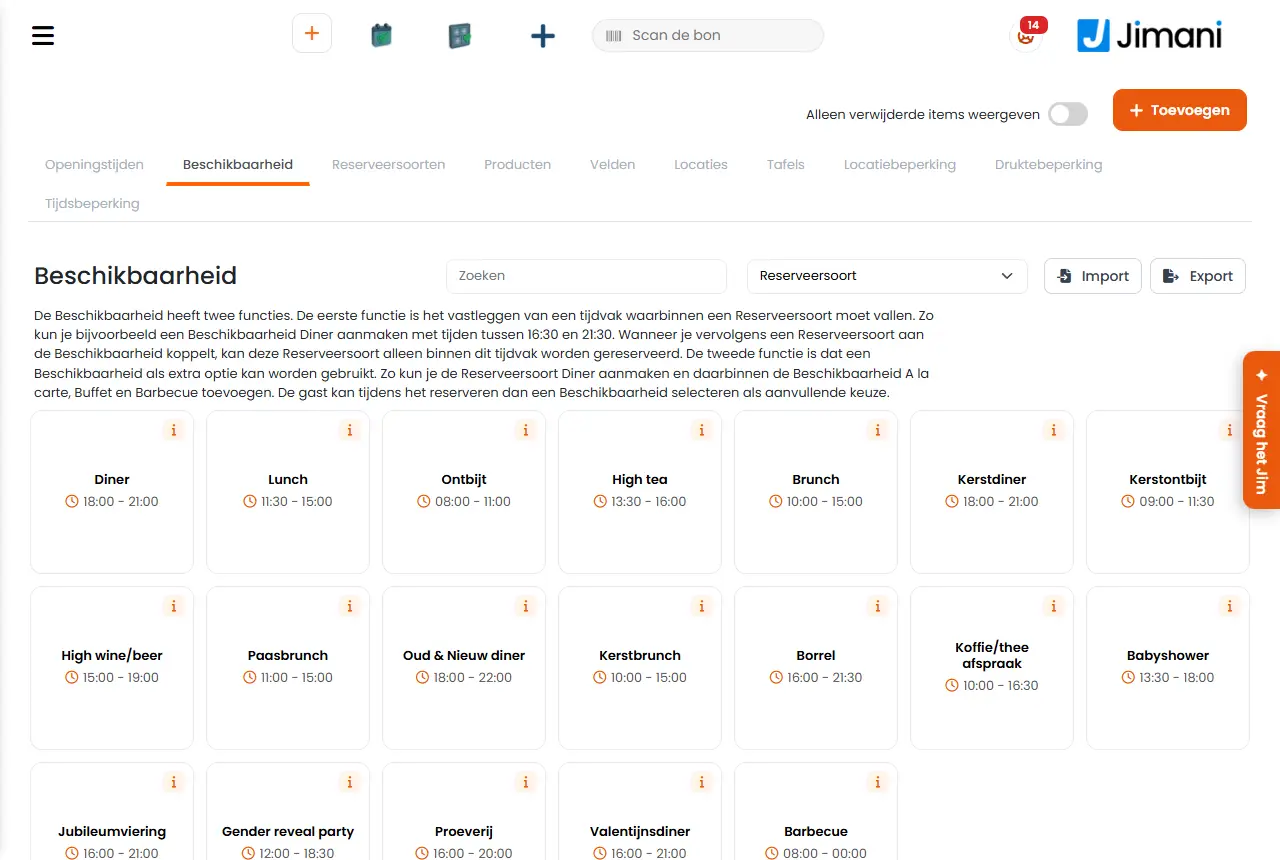
Um tipo de reserva é aquilo para que o cliente reserva, como jantar, aperitivo ou chá da tarde. Em Restaurante > Tipos de reserva define, por tipo, o número de clientes, a duração, as mesas, as perguntas ao cliente e se há um pagamento associado.
- Onde encontrar
Menu Restaurante > separador Tipos de reserva (
/Horeca). Novo tipo: botão Adicionar > Tipo de reserva. Tipo existente: clique na linha.- Explicação
A janela tem blocos para o próprio tipo (nome, descrição, Disponibilidade, imagem), Cor, quantidades e duração, Definições, Pagamento, Mesas e Campos. Um tipo novo tem por predefinição um mínimo de 1 cliente, um máximo de 20 clientes e uma duração da reserva de 1 hora, e todas as mesas já estão escolhidas. Num tipo existente aparecem também Ativo e o botão Eliminar. Na visão geral pode pesquisar e filtrar por Disponibilidade e Produto. Um tipo que não está ativo recebe a etiqueta Inativo; um tipo que vem do seu site, a etiqueta Do seu site. O que ativar em Pagamento e Produtos só funciona se a extensão correspondente estiver ativa (Definições > Extensões > Reservar).
- Botões e definições
Nome O que faz Quando usar Atenção Nome O nome que o cliente vê ao reservar. No máximo 50 carateres; o contador por baixo do campo mostra quantos ainda cabem. Com mais idiomas ativos, preencha o nome por idioma. Sempre. - Número máximo de caracteres O contador junto a um campo de nome: o número de carateres que ainda cabem. Para controlar enquanto escreve. A descrição tem um limite próprio de 530 carateres. Descrição Um texto breve sobre o tipo. No máximo 530 carateres. Quando o cliente tem de saber o que reserva, por exemplo o que inclui o chá da tarde. - Disponibilidade Associa o tipo a uma Disponibilidade: o intervalo horário em que os clientes podem reservar este tipo. A lista pendente mostra também as horas da Disponibilidade. Escolha Nenhuma (sem reserva online) se o tipo não precisar de estar no widget. Em cada tipo que os clientes devam poder reservar online. Um tipo pertence a uma só Disponibilidade. Se um tipo já estava associado a mais Disponibilidades, estas permanecem até escolher outra. Imagem Uma imagem do tipo, no máximo 5 MB. Num tipo existente pode eliminá-la com o botão Eliminar junto à imagem. Quando quer mostrar os tipos no widget com uma imagem. Uma imagem para todos os idiomas. Cor A cor com que o tipo aparece na visão geral de reservas e na cronologia. Para distinguir tipos num relance. Só visível internamente; o cliente não vê a cor. Número mínimo de hóspedes O menor número de clientes por reserva. Predefinição 1. Num pacote que só é possível a partir de, por exemplo, 4 pessoas. - Número máximo de convidados O maior número de clientes por reserva. Predefinição 20. Acima deste número, a janela Adicionar reserva dá um aviso, exceto num orçamento. Para grupos acima disso trabalha com um orçamento. - Duração da reserva A duração fixa de uma reserva, a escolher em passos de 15 minutos. O Jimani calcula a hora de fim sozinho; depois a mesa fica novamente livre para uma nova reserva. Predefinição 1 hora. Almoço uma hora, jantar três horas. - Os horários manuais podem ser diferentes Em Sim, um funcionário pode, no painel, planear uma reserva mais curta do que a duração da reserva, até ao Tempo mínimo de reserva. Predefinição Não. Quando na cronologia ou na planta quer por vezes marcar uma reserva mais curta. Os clientes no widget reservam sempre a duração da reserva completa. Tempo mínimo de reserva A duração mais curta que pode reservar manualmente: 15, 30 ou 45 minutos. Predefinição 30 minutos. Só vê este campo se Os horários manuais podem ser diferentes estiver em Sim. Em conjunto com Os horários manuais podem ser diferentes. - Fim do programa Em Sim, o cliente vê também até que horas dura a reserva, por exemplo na confirmação. Predefinição Não. Quando aplica uma hora fixa por reserva e quer que isso se saiba. - Tempo mínimo até à reserva Com que antecedência um cliente tem de reservar online, em passos de 15 minutos, de 1 a 6 dias ou de 1 a 4 semanas. Abaixo de um dia conta a partir de agora; a partir de um dia em dias inteiros. Predefinição sem mínimo. Para um chá da tarde, um churrasco ou uma reserva de grupo para os quais a cozinha tem de comprar. O pessoal pode sempre reservar no painel e na caixa. Pedido Em Sim, uma reserva deste tipo ainda não é definitiva: entra como pedido e o cliente recebe e-mails à parte. Se puser o pedido em confirmado, o cliente só então recebe o e-mail de confirmação. Em reservas de grupo ou quando quer vê-las primeiro. Só vê esta escolha com a extensão Pedidos. Se Pedidos estiver em Não nas definições do menu, a escolha fica a cinzento e permanece Não. Veja o artigo sobre pedidos. Mostrar no widget Em Sim, o tipo aparece no widget de reservas. Predefinição Sim para um tipo novo. Ponha em Não para tipos que só reserva manualmente. Só vê esta escolha com a extensão Reservas online. Ativo Um tipo ativo pode ser usado de imediato na reserva manual. Só num tipo existente. Desative para ocultar temporariamente um tipo sem o eliminar. - Adicionar produtos e depósitos Em Sim, pode associar ao tipo um pagamento, custos de transação e produtos extra. Predefinição Não. Quando o cliente tem de pagar ao reservar ou pode encomendar algo extra. Só com a extensão Produtos e sinais. Pretende receber um pagamento por esta reserva? Em Sim, o cliente paga ao reservar, por exemplo um sinal ou um valor fixo por pessoa. Depois escolhe o produto. Para limitar os no-shows ou para um grupo pagar antecipadamente. O pagamento online pelo cliente passa pela Mollie. Escolha o produto criado para esta reserva O produto determina o que o cliente paga. Ao lado do nome está o preço. Com o botão de mais cria logo um produto novo. Escolha Sem produto para não pedir nada. Depois de Sim na pergunta do pagamento. Se o produto não aparecer, crie-o primeiro em Produtos (separador Produtos). Isto é um depósito? Em Sim, o produto conta como sinal: o valor é totalmente descontado quando o cliente chega. Em Não, é um valor fixo que se mantém. Escolha Sim se o cliente pagar o restante à mesa mais tarde. Veja o artigo sobre sinais. Pretende cobrar custos de transação? Em Sim, o cliente paga também custos de transação no pagamento. Depois escolhe o produto com os custos. Quando quer repercutir os custos de pagamento. Só com a extensão Custos de transação, e só visível se pedir um pagamento. Custos de transação O produto de custos de transação que pertence a este tipo, com o preço ao lado. Os custos são somados à conta do cliente. Escolha Sem custo de transação para não os cobrar. Depois de Sim na pergunta sobre custos de transação. Crie o produto em Adicionar > Custos de transação. Produtos extra Produtos que o cliente pode encomendar adicionalmente neste tipo, como um pacote de bebidas. Pode escolher mais do que um; com o botão de mais cria um. Para venda adicional numa reserva. Só depois de Adicionar produtos e depósitos em Sim. Veja o artigo sobre produtos extra. Mesas Escolha as mesas a que este tipo é atribuído. Uma marca junto a uma localização escolhe todas as mesas dessa localização; as mesas combinadas das mesas escolhidas vão automaticamente. Num tipo novo todas as mesas já estão ativas. Para permitir, por exemplo, o chá da tarde só na estufa. Uma mesa que não esteja escolhida não é oferecida para este tipo. Hóspedes principais Um grupo de mesas para clientes principais. Essas mesas só podem ser reservadas manualmente, nunca online. Para mesas que mantém livres para clientes habituais ou para a direção. Só vê isto se pelo menos uma mesa estiver marcada como Cliente principal. Criar uma nova tabela Abre a janela Mesa para adicionar uma mesa sem fechar esta janela. Quando a mesa ainda não existe. - Campos As perguntas que o cliente recebe ao reservar. Arraste os campos para a ordem pretendida e com o botão de mais cria um campo novo. Para restrições alimentares, motivo ou outras perguntas. Um campo para orçamentos recebe na lista o aditamento (Orçamento). Veja o artigo de referência sobre campos. Tipos de reserva A explicação por cima da visão geral: aqui cria todas as possibilidades de reserva e associa produtos e campos extra. Quando quer uma visão geral do que os clientes podem reservar. Os tipos desativados permanecem, com a etiqueta Inativo. - Artigos relacionados
O que se pode definir em Disponibilidade?, O que se pode definir em Campos?, Como peço um sinal numa reserva?
- O que é um tipo de reserva?
- Como defino a duração de uma reserva?
- Como determino em que mesas um tipo de reserva pode ser reservado?
- Como oculto um tipo de reserva no widget?
Palavras-chave: tipo de reserva, tipo de reserva, jantar almoço chá da tarde, duração da reserva, número mínimo de clientes, sinal reserva, pedido, mostrar no widget
Última verificação: 2026-10-16
Traduzido da base de conhecimento neerlandesa; prevalece a versão neerlandesa.