Was können Sie bei Reservierungsarten einstellen?
- Antwort
Eine Reservierungsart ist das, wofür ein Gast reserviert, wie Abendessen, Aperitif oder High Tea. Unter Restaurant > Reservierungsarten legen Sie pro Art die Anzahl der Gäste, die Dauer, die Tische, die Fragen an den Gast und fest, ob eine Zahlung dazugehört.
- Wo finden Sie es
Menü Restaurant > Registerkarte Reservierungsarten (
/Horeca). Neue Art: Schaltfläche Hinzufügen > Reservierungsart. Bestehende Art: Klick auf die Zeile.- Erklärung
Das Fenster hat Blöcke für die Art selbst (Name, Beschreibung, Verfügbarkeit, Bild), Farbe, Anzahlen und Dauer, Einstellungen, Zahlung, Tische und Felder. Eine neue Art hat standardmäßig ein Minimum von 1 Gast, ein Maximum von 20 Gästen und eine Reservierungsdauer von 1 Stunde, und alle Tische sind bereits gewählt. Bei einer bestehenden Art stehen Aktiv und die Schaltfläche Löschen dabei. In der Übersicht können Sie nach Verfügbarkeit und Produkt suchen und filtern. Eine Art, die nicht aktiv ist, erhält das Label Inaktiv; eine Art, die von Ihrer Website kommt, das Label Von Ihrer Website. Was Sie bei Zahlung und Produkten einschalten, funktioniert nur, wenn die zugehörige Erweiterung eingeschaltet ist (Einstellungen > Erweiterungen > Reservieren).
- Schaltflächen und Einstellungen
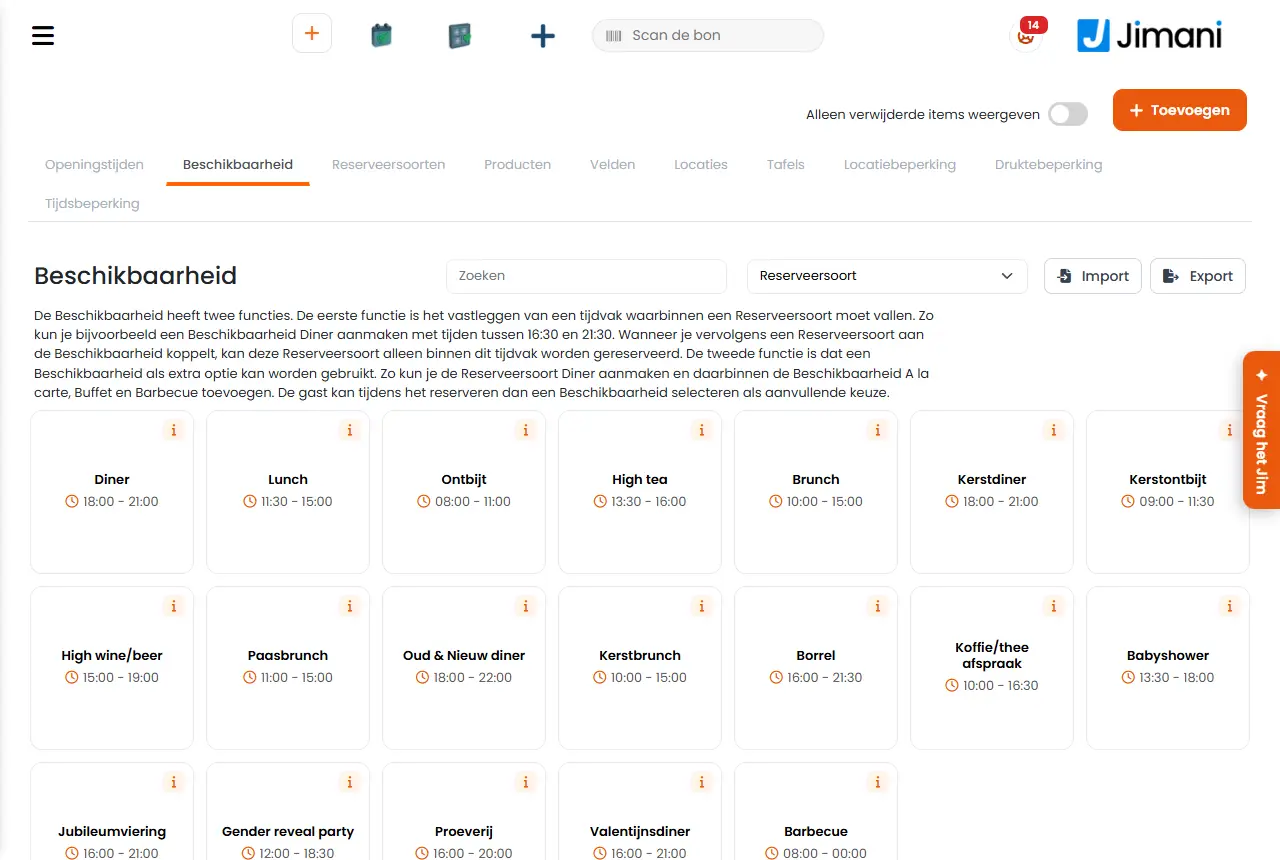
Name Was es macht Wann Sie es verwenden Achtung Name Der Name, den der Gast beim Reservieren sieht. Höchstens 50 Zeichen; der Zähler unter dem Feld zeigt, wie viele noch möglich sind. Bei mehreren Sprachen tragen Sie den Namen pro Sprache ein. Immer. - Maximale Zeichenzahl Der Zähler bei einem Namensfeld: die Anzahl der Zeichen, die noch passen. Zur Kontrolle beim Tippen. Die Beschreibung hat eine eigene Grenze von 530 Zeichen. Beschreibung Ein kurzer Text zur Art. Höchstens 530 Zeichen. Wenn der Gast wissen muss, was er bucht, zum Beispiel was zum High Tea gehört. - Verfügbarkeit Verknüpft die Art mit einer Verfügbarkeit: dem Zeitfenster, in dem Gäste diese Art buchen können. Die Auswahlliste zeigt auch die Zeiten der Verfügbarkeit. Wählen Sie Keine (nicht online buchbar), wenn die Art nicht im Widget erscheinen soll. Bei jeder Art, die Gäste online buchen können sollen. Eine Art gehört zu einer Verfügbarkeit. Hing eine Art schon an mehreren Verfügbarkeiten, bleiben diese bestehen, bis Sie eine andere wählen. Bild Ein Bild zur Art, höchstens 5 MB. Bei einer bestehenden Art können Sie es mit der Schaltfläche Löschen neben dem Bild entfernen. Wenn Sie Arten im Widget mit einem Bild zeigen möchten. Ein Bild für alle Sprachen. Farbe Die Farbe, in der die Art in der Reservierungsübersicht und der Zeitleiste steht. Um Arten auf einen Blick zu unterscheiden. Nur intern sichtbar; der Gast sieht die Farbe nicht. Mindestanzahl an Gästen Die kleinste Anzahl an Gästen pro Reservierung. Standard 1. Bei einem Arrangement, das erst ab zum Beispiel 4 Personen möglich ist. - Maximale Anzahl an Gästen Die größte Anzahl an Gästen pro Reservierung. Standard 20. Über dieser Anzahl zeigt das Fenster Reservierung hinzufügen eine Warnung, außer bei einem Angebot. Für Gruppen darüber arbeiten Sie mit einem Angebot. - Reservierungsdauer Die feste Dauer einer Reservierung, wählbar in 15-Minuten-Schritten. Jimani berechnet die Endzeit selbst; danach ist der Tisch wieder frei für eine neue Reservierung. Standard 1 Stunde. Mittagessen eine Stunde, Abendessen drei Stunden. - Manuelle Zeiten dürfen abweichen Bei Ja darf ein Mitarbeiter im Dashboard eine Reservierung kürzer planen als die Reservierungsdauer, bis zur Minimalen Buchungszeit. Standard Nein. Wenn Sie in der Zeitleiste oder auf dem Grundriss manchmal eine kürzere Reservierung setzen möchten. Gäste im Widget buchen immer die volle Reservierungsdauer. Minimale Buchungszeit Die kürzeste Dauer, die Sie manuell buchen dürfen: 15, 30 oder 45 Minuten. Standard 30 Minuten. Dieses Feld sehen Sie nur, wenn Manuelle Zeiten dürfen abweichen auf Ja steht. Zusammen mit Manuelle Zeiten dürfen abweichen. - Endzeit anzeigen Bei Ja sieht der Gast auch, bis wann die Reservierung dauert, zum Beispiel auf der Bestätigung. Standard Nein. Wenn Sie eine feste Zeit pro Reservierung haben und das mitteilen möchten. - Mindestzeit bis zur Reservierung Wie lange im Voraus ein Gast online reservieren muss, in Schritten von 15 Minuten, 1 bis 6 Tagen oder 1 bis 4 Wochen. Unter einem Tag zählt ab jetzt; ab einem Tag in ganzen Tagen. Standard kein Minimum. Für einen High Tea, ein Barbecue oder eine Gruppenreservierung, für die die Küche einkaufen muss. Mitarbeiter können im Dashboard und an der Kasse immer reservieren. Anfrage Bei Ja ist eine Reservierung dieser Art noch nicht endgültig: Sie geht als Anfrage ein, und der Gast erhält gesonderte E-Mails. Setzen Sie die Anfrage auf bestätigt, erhält der Gast erst dann die Bestätigungs-E-Mail. Bei Gruppenreservierungen oder wenn Sie sie sich zuerst ansehen möchten. Diese Auswahl sehen Sie nur mit der Erweiterung Anfragen. Steht Anfragen in den Menüeinstellungen auf Nein, ist die Auswahl ausgegraut und bleibt Nein. Siehe den Artikel über Anfragen. Im Widget anzeigen Bei Ja steht die Art im Reservierungs-Widget. Standard Ja für eine neue Art. Stellen Sie auf Nein für Arten, die Sie nur selbst manuell buchen. Diese Auswahl sehen Sie nur mit der Erweiterung Online-Reservierungen. Aktiv Eine aktive Art ist sofort bei manueller Reservierung verwendbar. Nur bei einer bestehenden Art. Schalten Sie aus, um eine Art vorübergehend auszublenden, ohne sie zu löschen. - Produkte und Anzahlungen hinzufügen Bei Ja können Sie mit der Art eine Zahlung, Transaktionskosten und Zusatzprodukte verknüpfen. Standard Nein. Wenn der Gast beim Reservieren bezahlen muss oder etwas extra dazubestellen kann. Nur mit der Erweiterung Produkte und Anzahlungen. Möchten Sie für diese Reservierung eine Zahlung erhalten? Bei Ja bezahlt der Gast beim Reservieren, zum Beispiel eine Anzahlung oder einen festen Betrag pro Person. Danach wählen Sie das Produkt. Um No-Shows zu begrenzen oder eine Gruppe vorab bezahlen zu lassen. Das Online-Bezahlen durch den Gast läuft über Mollie. Wählen Sie das angelegte Produkt für diese Reservierung Das Produkt bestimmt, was der Gast bezahlt. Neben dem Namen steht der Preis. Mit der Plus-Schaltfläche legen Sie sofort ein neues Produkt an. Wählen Sie Kein Produkt, um nichts zu verlangen. Nach Ja bei der Zahlungsfrage. Steht das Produkt nicht zur Auswahl, legen Sie es zuerst unter Produkte an (Registerkarte Produkte). Ist dies eine Anzahlung? Bei Ja gilt das Produkt als Anzahlung: Der Betrag wird vollständig verrechnet, wenn der Gast ankommt. Bei Nein ist es ein fester Betrag, der bestehen bleibt. Wählen Sie Ja, wenn der Gast später am Tisch den Rest bezahlt. Siehe den Artikel über Anzahlungen. Möchten Sie Transaktionskosten berechnen? Bei Ja bezahlt der Gast bei der Zahlung auch Transaktionskosten. Danach wählen Sie das Produkt mit den Kosten. Wenn Sie die Zahlungskosten weitergeben möchten. Nur mit der Erweiterung Transaktionskosten und nur sichtbar, wenn Sie eine Zahlung verlangen. Transaktionskosten Das Transaktionskosten-Produkt, das zu dieser Art gehört, mit dem Preis daneben. Die Kosten kommen auf die Rechnung des Gastes. Wählen Sie Keine Transaktionskosten, um sie nicht zu berechnen. Nach Ja bei der Frage zu Transaktionskosten. Legen Sie das Produkt über Hinzufügen > Transaktionskosten an. Zusatzprodukte Produkte, die der Gast bei dieser Art dazubestellen kann, wie ein Getränkearrangement. Sie können mehr als eines wählen; mit der Plus-Schaltfläche legen Sie eines an. Für Zusatzverkauf bei einer Reservierung. Nur nach Produkte und Anzahlungen hinzufügen auf Ja. Siehe den Artikel über Zusatzprodukte. Tische Wählen Sie die Tische, auf die diese Art gesetzt wird. Ein Häkchen bei einem Standort wählt alle Tische dieses Standorts; Kombinationstische der gewählten Tische kommen von selbst mit. Bei einer neuen Art sind alle Tische bereits eingeschaltet. Um zum Beispiel High Tea nur im Wintergarten zuzulassen. Ein Tisch, der nicht gewählt ist, wird für diese Art nicht angeboten. Hauptgäste Eine Gruppe von Tischen für Hauptgäste. Diese Tische sind nur manuell reservierbar, nie online. Für Tische, die Sie für Stammgäste oder die Direktion freihalten. Sie sehen dies nur, wenn mindestens ein Tisch als Hauptgast markiert ist. Neuen Tisch erstellen Öffnet das Fenster Tisch, damit Sie einen Tisch hinzufügen, ohne dieses Fenster zu schließen. Wenn der Tisch noch nicht existiert. - Felder Die Fragen, die der Gast beim Reservieren erhält. Sie ziehen die Felder in die gewünschte Reihenfolge, und mit der Plus-Schaltfläche legen Sie ein neues Feld an. Für Diätwünsche, Anlass oder andere Fragen. Ein Feld für Angebote erhält in der Liste den Zusatz (Angebot). Siehe den Referenzartikel über Felder. Reservierungsarten Die Erklärung über der Übersicht: Hier legen Sie alle Reservierungsmöglichkeiten an und verknüpfen Produkte und zusätzliche Felder. Wenn Sie einen Überblick darüber möchten, was Gäste buchen können. Ausgeschaltete Arten bleiben stehen, mit dem Label Inaktiv. - Verwandte Artikel
Was können Sie bei Verfügbarkeit einstellen?, Was können Sie bei Feldern einstellen?, Wie verlange ich bei einer Reservierung eine Anzahlung?
- Was ist eine Reservierungsart?
- Wie stelle ich die Dauer einer Reservierung ein?
- Wie bestimme ich, auf welchen Tischen eine Reservierungsart gebucht werden darf?
- Wie blende ich eine Reservierungsart im Widget aus?
Stichwörter: Reservierungsart, Art der Reservierung, Abendessen Mittagessen High Tea, Reservierungsdauer, Mindestanzahl Gäste, Anzahlung Reservierung, Anfrage, im Widget anzeigen
Zuletzt geprüft: 2026-10-16
Übersetzt aus der niederländischen Wissensdatenbank; maßgeblich ist die niederländische Fassung.