Que peut-on configurer dans Types de réservation ?
- Réponse
Un type de réservation est ce pour quoi un client réserve, comme un dîner, un apéritif ou un high tea. Dans Restaurant > Types de réservation, vous déterminez pour chaque type le nombre de clients, la durée, les tables, les questions posées au client et si un paiement y est associé.
- Où le trouver
Menu Restaurant > onglet Types de réservation (
/Horeca). Nouveau type : bouton Ajouter > Type de réservation. Type existant : cliquez sur la ligne.- Explication
La fenêtre comporte des blocs pour le type lui-même (nom, description, Disponibilité, image), Couleur, nombres et durée, Paramètres, Paiement, Tables et Champs. Un nouveau type a par défaut un minimum de 1 client, un maximum de 20 clients et une durée de réservation de 1 heure, et toutes les tables sont déjà choisies. Pour un type existant, Actif et le bouton Supprimer sont aussi présents. Dans l'aperçu, vous pouvez rechercher et filtrer par Disponibilité et Produit. Un type qui n'est pas actif reçoit l'étiquette Inactif ; un type qui vient de votre site web, l'étiquette Depuis votre site web. Ce que vous activez sous Paiement et Produits ne fonctionne que si l'extension correspondante est activée (Paramètres > Extensions > Réserver).
- Boutons et paramètres
Nom Ce que ça fait Quand l'utiliser Attention Nom Le nom que le client voit lors de la réservation. 50 caractères au maximum ; le compteur sous le champ indique combien il en reste. Avec plusieurs langues activées, vous renseignez le nom pour chaque langue. Toujours. - Nombre maximal de caractères Le compteur d'un champ de nom : le nombre de caractères qui peuvent encore tenir. Pour contrôler pendant la saisie. La description a sa propre limite de 530 caractères. Description Un court texte sur le type. 530 caractères au maximum. Si le client doit savoir ce qu'il réserve, par exemple ce qui est compris dans le high tea. - Disponibilité Associe le type à une Disponibilité : le créneau pendant lequel les clients peuvent réserver ce type. La liste déroulante affiche aussi les heures de la Disponibilité. Choisissez Aucune (non réservable en ligne) si le type n'a pas besoin d'être dans le widget. Pour chaque type que les clients doivent pouvoir réserver en ligne. Un type appartient à une seule Disponibilité. Si un type était déjà associé à plusieurs Disponibilités, celles-ci restent jusqu'à ce que vous en choisissiez une autre. Image Une image pour le type, 5 Mo au maximum. Pour un type existant, vous pouvez la supprimer avec le bouton Supprimer à côté de l'image. Si vous voulez montrer les types avec une image dans le widget. Une seule image pour toutes les langues. Couleur La couleur dans laquelle le type apparaît dans l'aperçu des réservations et dans la chronologie. Pour distinguer les types d'un coup d'œil. Visible uniquement en interne ; le client ne voit pas la couleur. Nombre minimum d'invités Le plus petit nombre de clients par réservation. 1 par défaut. Pour une formule qui n'est possible qu'à partir de, par exemple, 4 personnes. - Nombre maximal d'invités Le plus grand nombre de clients par réservation. 20 par défaut. Au-delà, la fenêtre Ajouter une réservation affiche un avertissement, sauf pour un devis. Pour les groupes plus importants, vous travaillez avec un devis. - Durée de réservation La durée fixe d'une réservation, à choisir par pas de 15 minutes. Jimani calcule lui-même l'heure de fin ; ensuite, la table est de nouveau libre pour une nouvelle réservation. 1 heure par défaut. Déjeuner une heure, dîner trois heures. - Les horaires manuels peuvent différer Sur Oui, un employé peut planifier dans le tableau de bord une réservation plus courte que la durée de réservation, jusqu'à la Durée minimale de réservation. Non par défaut. Si vous voulez parfois placer une réservation plus courte dans la chronologie ou sur le plan. Les clients du widget réservent toujours la durée de réservation complète. Durée minimale de réservation La durée la plus courte que vous pouvez réserver manuellement : 15, 30 ou 45 minutes. 30 minutes par défaut. Ce champ n'apparaît que si Les horaires manuels peuvent différer est sur Oui. Avec Les horaires manuels peuvent différer. - Afficher l'heure de fin Sur Oui, le client voit aussi jusqu'à quelle heure dure la réservation, par exemple sur la confirmation. Non par défaut. Si vous appliquez une durée fixe par réservation et voulez la communiquer. - Délai minimum avant la réservation Combien de temps à l'avance un client doit réserver en ligne, par pas de 15 minutes, de 1 à 6 jours ou de 1 à 4 semaines. En dessous d'un jour, cela compte à partir de maintenant ; à partir d'un jour, en jours entiers. Aucun minimum par défaut. Pour un high tea, un barbecue ou une réservation de groupe pour lesquels la cuisine doit faire des achats. Le personnel peut toujours réserver dans le tableau de bord et en caisse. Demande Sur Oui, une réservation de ce type n'est pas encore définitive : elle arrive comme demande et le client reçoit des e-mails distincts. Si vous mettez la demande sur confirmée, le client ne reçoit l'e-mail de confirmation qu'à ce moment-là. Pour les réservations de groupe ou si vous voulez d'abord les examiner. Ce choix n'apparaît qu'avec l'extension Demandes. Si Demandes est sur Non dans les paramètres du menu, le choix est grisé et reste sur Non. Voir l'article sur les demandes. Afficher dans le widget Sur Oui, le type figure dans le widget de réservation. Oui par défaut pour un nouveau type. Mettez Non pour les types que vous réservez uniquement vous-même manuellement. Ce choix n'apparaît qu'avec l'extension Réservations en ligne. Actif Un type actif est immédiatement utilisable lors d'une réservation manuelle. Uniquement pour un type existant. Désactivez pour masquer temporairement un type sans le supprimer. - Ajouter des produits et des acomptes Sur Oui, vous pouvez associer au type un paiement, des frais de transaction et des produits supplémentaires. Non par défaut. Si le client doit payer lors de la réservation ou peut commander un supplément. Uniquement avec l'extension Produits et acomptes. Voulez-vous recevoir un paiement pour cette réservation ? Sur Oui, le client paie lors de la réservation, par exemple un acompte ou un montant fixe par personne. Vous choisissez ensuite le produit. Pour limiter les no-shows ou faire payer un groupe à l'avance. Le paiement en ligne par le client passe par Mollie. Choisissez le produit créé pour cette réservation Le produit détermine ce que le client paie. À côté du nom figure le prix. Avec le bouton plus, vous créez directement un nouveau produit. Choisissez Aucun produit pour ne rien demander. Après Oui à la question sur le paiement. Si le produit n'y figure pas, créez-le d'abord sous Produits (onglet Produits). Est-ce un acompte ? Sur Oui, le produit compte comme acompte : le montant est entièrement imputé à l'arrivée du client. Sur Non, c'est un montant fixe qui reste. Choisissez Oui si le client paie le reste plus tard à table. Voir l'article sur les acomptes. Voulez-vous facturer des frais de transaction ? Sur Oui, le client paie aussi des frais de transaction avec le paiement. Vous choisissez ensuite le produit contenant les frais. Si vous voulez répercuter les frais de paiement. Uniquement avec l'extension Frais de transaction, et visible seulement si vous demandez un paiement. Frais de transaction Le produit de frais de transaction associé à ce type, avec le prix à côté. Les frais s'ajoutent à la note du client. Choisissez Aucun coût de transaction pour ne pas en facturer. Après Oui à la question sur les frais de transaction. Créez le produit via Ajouter > Frais de transaction. Produits supplémentaires Des produits que le client peut commander en plus pour ce type, comme une formule boissons. Vous pouvez en choisir plusieurs ; avec le bouton plus, vous en créez un. Pour la vente additionnelle lors d'une réservation. Uniquement après Ajouter des produits et des acomptes sur Oui. Voir l'article sur les produits supplémentaires. Tables Choisissez les tables auxquelles ce type est affecté. Une coche à côté d'un emplacement choisit toutes les tables de cet emplacement ; les tables combinées des tables choisies suivent automatiquement. Pour un nouveau type, toutes les tables sont déjà activées. Pour n'autoriser par exemple le high tea que dans la véranda. Une table qui n'est pas choisie n'est pas proposée pour ce type. Invités principaux Un groupe de tables pour les clients principaux. Ces tables ne se réservent que manuellement, jamais en ligne. Pour les tables que vous gardez pour des habitués ou la direction. Visible uniquement si au moins une table est marquée Client principal. Créez une nouvelle table Ouvre la fenêtre Table pour que vous ajoutiez une table sans fermer cette fenêtre. Si la table n'existe pas encore. - Champs Les questions que le client reçoit lors de la réservation. Vous faites glisser les champs dans l'ordre souhaité et, avec le bouton plus, vous créez un nouveau champ. Pour les régimes alimentaires, l'occasion ou d'autres questions. Un champ pour les devis reçoit dans la liste la mention (Devis). Voir l'article de référence sur les champs. Types de réservation L'explication au-dessus de l'aperçu : c'est ici que vous créez toutes les possibilités de réservation et associez produits et champs supplémentaires. Si vous voulez un aperçu de ce que les clients peuvent réserver. Les types désactivés restent affichés, avec l'étiquette Inactif. - Articles liés
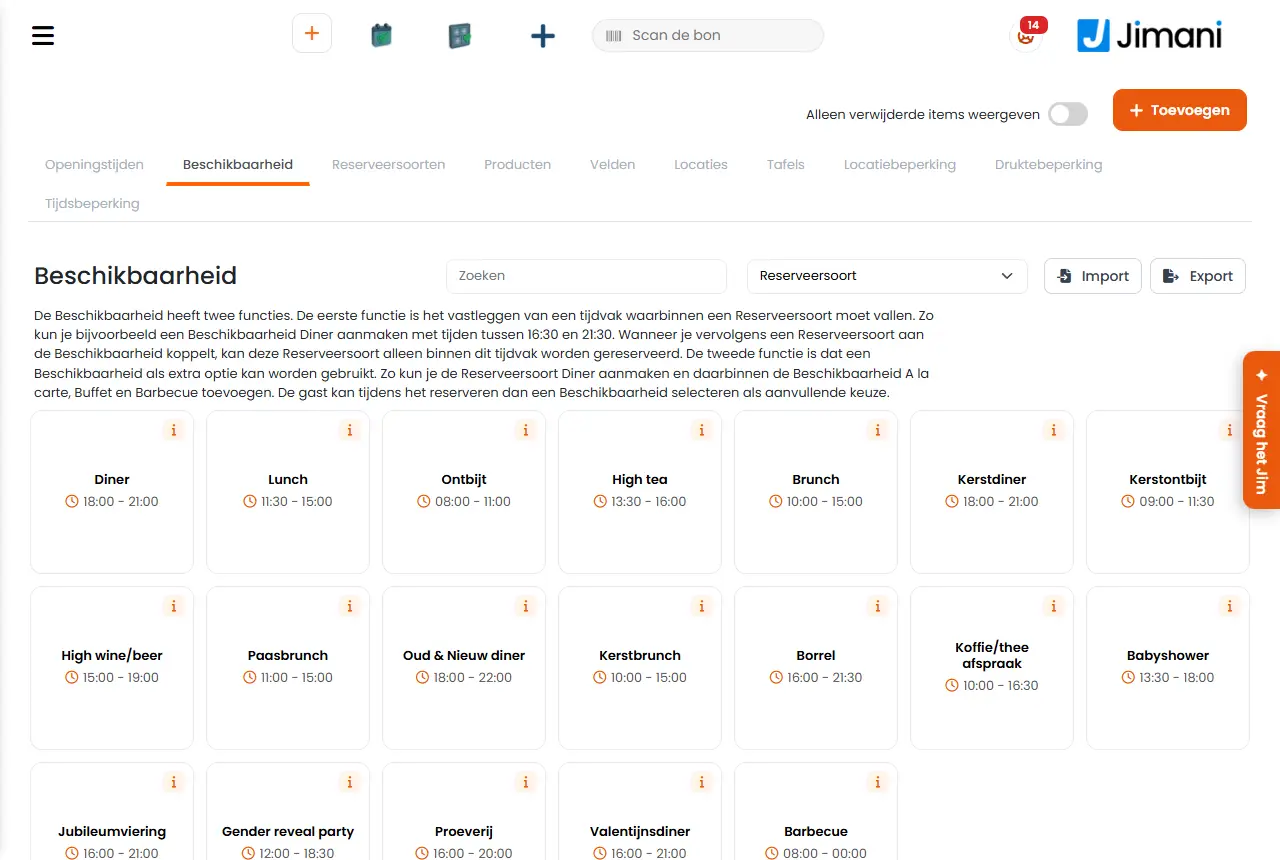
Que peut-on configurer dans Disponibilité ?, Que peut-on configurer dans Champs ?, Comment demander un acompte lors d'une réservation ?
- Qu'est-ce qu'un type de réservation ?
- Comment régler la durée d'une réservation ?
- Comment déterminer sur quelles tables un type de réservation peut être réservé ?
- Comment masquer un type de réservation dans le widget ?
Mots-clés: type de réservation, sorte de réservation, dîner déjeuner high tea, durée de réservation, nombre minimum de clients, acompte réservation, demande, afficher dans le widget
Dernière vérification: 2026-10-16
Traduit de la base de connaissances néerlandaise ; la version néerlandaise fait foi.