Vilka uppgifter finns för en användare och hur bekräftar du ett mobilnummer?
- Svar
För varje användare finns namn, adress, telefonnummer, e-postadresser, arbetsbeskrivning och språk. Dina egna uppgifter öppnar du med knappen Profil uppe till höger. Under telefonnumret bekräftar du med Verifiera ditt mobilnummer med en sms-kod; ägaren väljer där också om hen vill ha Sms-kod vid inloggning på en ny enhet.
- Var hittar du det
Dina egna uppgifter: knappen Profil uppe till höger i sidhuvudet, eller
/Account/UpdateUsers. En medarbetares uppgifter: Inställningar > Din verksamhet > Användare och behörigheter (/CompanyUsers), eller via listan Användare (/Settings/Users) och sedan användaren (/Settings/Update).- Förklaring
Fälten är desamma på alla tre ställena. Ändra det som behövs och tryck på Spara. Väljer du under Språk ett annat språk står instrumentpanelen direkt efter sparandet på det språket och du förblir inloggad. På
/Settings/Updateoch/Account/UpdateUsersär alla fält obligatoriska utom Efternamn, Bopplats och Land; ett tomt obligatoriskt fält markeras med rött. En kollegas uppgifter får du bara ändra om du får hantera den användaren (se Användare och behörigheter); dina egna uppgifter alltid.- Steg 1. Ange under Personligt telefonnummer ett mobilnummer, till exempel +31 6 12345678, och spara.
- Steg 2. Tryck under Bekräfta mobilnummer på Verifiera. Du får ett sms med en kod på 6 siffror.
- Steg 3. Skriv in koden och tryck på Bekräfta. Du ser Verifierad med datumet (Verifierad).
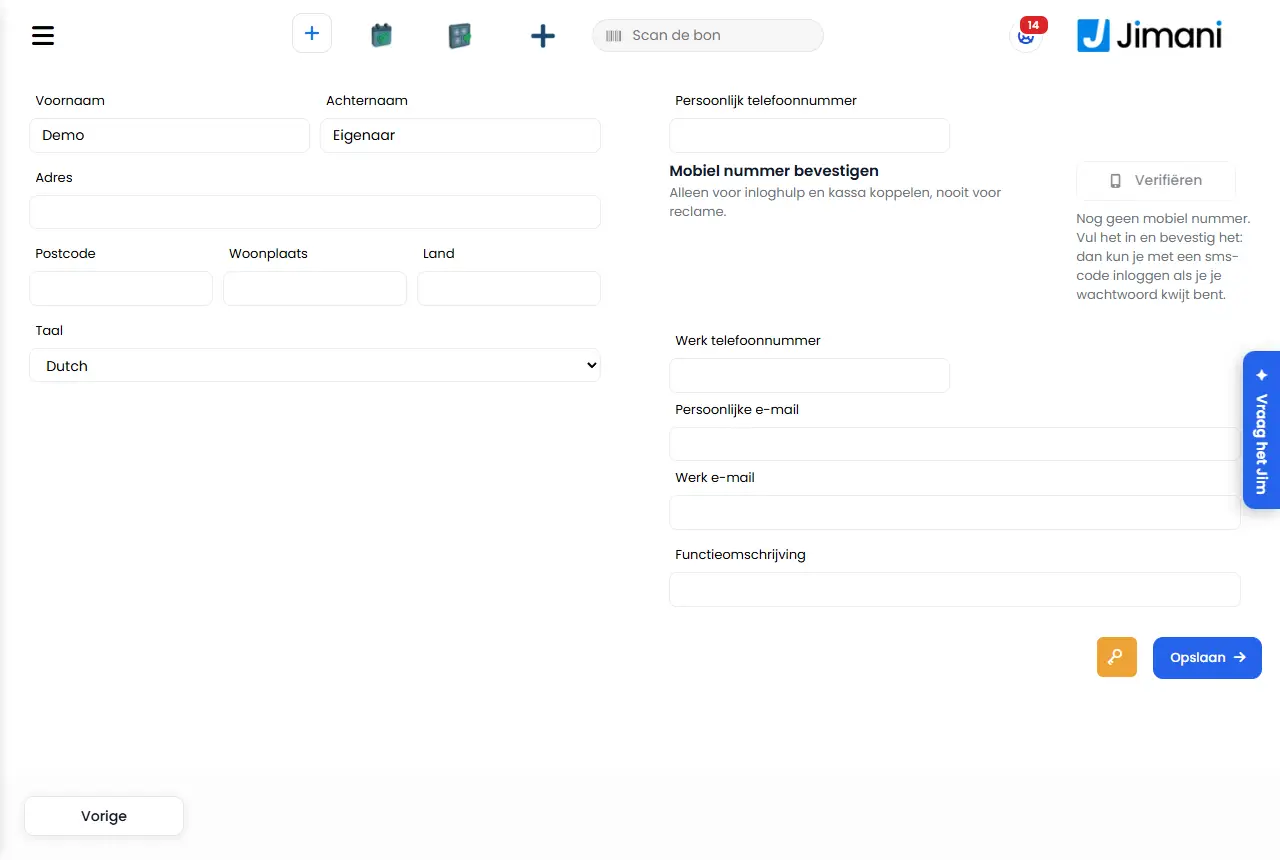
- Knappar och inställningar
Namn Vad det gör När använder du det Observera Förnamn Användarens förnamn. Fyll alltid i. - Efternamn Efternamnet. Alltid. - Adress Bostadsadressen. För personaladministrationen. - Postnummer Postnumret för bostadsadressen. Tillsammans med Adress. - Bopplats Bostadsorten. Tillsammans med Adress. - Land Landet för bostadsadressen. Tillsammans med Adress. - Språk Språket för instrumentpanelen för den här användaren. Om någon hellre arbetar på ett annat språk. Efter inloggning får användaren alltid det här språket. Personligt telefonnummer Användarens mobilnummer. För inloggningshjälp via sms, sms-koden vid inloggning och för att koppla kassan. Bara ett mobilnummer kan bekräftas. Ändrar du numret upphör bekräftelsen att gälla. Arbetstelefonnummer Ett andra telefonnummer. Om någon har ett jobbnummer. - Personlig e-post Den privata e-postadressen. För personaladministrationen. Det här är inte adressen som du loggar in med. Arbetsmail Den affärsmässiga e-postadressen. För personaladministrationen. Det här är inte adressen som du loggar in med. Arbetsbeskrivning Funktionen, till exempel servering eller kök. För din egen översikt. - Spara Sparar uppgifterna. Efter ändringen. Tomma obligatoriska fält markeras med rött. Bekräfta mobilnummer Blocket under telefonnumret för att bekräfta numret. En gång, och igen efter ett nytt nummer. Bara för inloggningshjälp och för att koppla kassan, aldrig för reklam. Syns bara om sms är inställt i Jimani. Verifiera Skickar en kod på 6 siffror till mobilnumret. Efter att du sparat numret. Gör en administratör detta för en medarbetare går koden till medarbetarens nummer. Högst 3 koder per timme. Bekräfta Kontrollerar den inskrivna koden och bekräftar numret. Efter att du fått sms:et. Koden gäller i 10 minuter; efter 5 fel begär du en ny. Verifierad Numret är bekräftat. - - Sms-kod vid inloggning på en ny enhet Ja: Jimani ber om en kod via sms när du loggar in på en dator eller telefon som Jimani ännu inte känner till. Nej: bara ditt lösenord. Låt stå på Ja för extra säkerhet. Bara för ägaren, bara på hens eget konto och först efter att numret är bekräftat. Efter bekräftelsen står det på Ja. Nyckelknapp (Glömt ditt lösenord?) Skickar ett mejl med en länk för att ställa in ditt lösenord på nytt till din egen e-postadress. När du vill ändra ditt lösenord. Bara på /Account/UpdateUsers.- Meddelanden
Meddelande Vad betyder det Vad gör du Inget mobilnummer än. Ange det och bekräfta det: då kan du logga in med en sms-kod om du tappar bort ditt lösenord. Det finns inget telefonnummer. Ange ett mobilnummer och spara. Det här är inget mobilnummer. Bekräftelse går bara med ett mobilnummer. Numret är ett fast nummer eller okänt. Ange ett mobilnummer. Spara det nya numret först; sedan kan du bekräfta det. Du har ändrat numret men inte sparat än. Tryck först på Spara. Inte bekräftat än. Numret finns, men är inte bekräftat. Tryck på Verifiera. Ange först ett giltigt mobilnummer (till exempel +31 6 12345678) och spara det. Det sparade numret är inget giltigt mobilnummer. Rätta numret och spara. Vi har skickat ett sms med en kod till Koden har skickats; du ser bara de två sista siffrorna i numret. Skriv in koden och tryck på Bekräfta. Sms:et kunde inte skickas; vi har skickat koden till din e-postadress. Sms:et lyckades inte; koden finns i ditt mejl. Det gäller inloggningskoden och kopplingskoden, inte bekräftelsen. Använd koden från ditt mejl. Sms:et kunde inte skickas. Försök igen senare. Utskicket misslyckades. Försök igen senare. Sms-utskick är inte inställt än. Försök igen senare. Jimanis sms-tjänst är inte påslagen. Försök igen senare. Sms-utskick går inte i dag. Försök igen i morgon. Dagsgränsen för sms är nådd. Försök igen i morgon. Det har redan skickats 3 koder den senaste timmen. Försök igen om en timme. Högst 3 sms-koder per timme per användare och per nummer. Vänta en timme. Ange den 6-siffriga koden. Det står inte 6 siffror i kodfältet. Skriv hela koden. Mobilnumret har bekräftats. Det lyckades. - Koden är fel. Koden är felaktig. Skriv den igen. Du har angett fel kod för många gånger. Begär en ny kod. 5 gånger en felaktig kod. Tryck på Verifiera igen. Den här koden har gått ut eller redan använts. Begär en ny. Koden är äldre än 10 minuter eller redan använd. Tryck på Verifiera igen. Numret har ändrats. Begär en ny kod. Numret ändrades efter att koden skickades. Begär en ny kod för det nya numret. Bekräfta först ditt mobilnummer i dina användaruppgifter. För den här funktionen (till exempel kopplingskoden via sms) måste ditt nummer vara bekräftat. Bekräfta ditt nummer med Verifiera. Den här kopplingskoden har gått ut eller redan använts. Begär en ny. Kopplingskoden för kassan som du ville skicka via sms gäller inte längre. Skapa en ny kopplingskod. Det gick inte. Försök igen. Något gick fel vid utskicket eller kontrollen. Försök igen. Datan har inte sparats! Det gick inte att spara dina egna uppgifter. Försök igen. Internt serverfel: Det gick inte att byta språk. Uppdatera sidan och försök igen. - Relaterat
Varför ber Jimani om en kod via sms när jag loggar in?, Hur fungerar inloggning, utloggning och säkerheten för ditt konto?, Användare och behörigheter
- Hur ändrar jag mina egna uppgifter?
- Hur bekräftar jag mitt mobilnummer?
- Hur ändrar jag mitt språk på instrumentpanelen?
- Hur slår jag på sms-koden för en ny enhet?
Sökord: ändra mina uppgifter, profil Jimani, bekräfta mobilnummer, verifiera telefonnummer, ändra språk instrumentpanel, slå på sms-kod
Senast kontrollerad: 2026-10-16
Översatt från den nederländska kunskapsbasen; den nederländska versionen gäller.