Que dados constam de um utilizador e como se confirma um número de telemóvel?
- Resposta
Cada utilizador tem nome, morada, números de telefone, endereços de e-mail, descrição do cargo e idioma. Abre os seus próprios dados com o botão Perfil no canto superior direito. Por baixo do número de telefone confirma com Verificar o seu número de telemóvel com um código SMS; o proprietário também escolhe aí se quer um Código SMS ao iniciar sessão num novo dispositivo.
- Onde encontrar
Os seus próprios dados: botão Perfil no canto superior direito da barra superior, ou
/Account/UpdateUsers. Dados de um funcionário: Definições > O seu negócio > Utilizadores e permissões (/CompanyUsers), ou através da lista Utilizadores (/Settings/Users) e depois o utilizador (/Settings/Update).- Explicação
Os campos são os mesmos nos três locais. Altere o que for necessário e prima Guardar. Se escolher outro idioma em Idioma, o painel fica de imediato nesse idioma depois de guardar e a sua sessão mantém-se iniciada. Em
/Settings/Updatee/Account/UpdateUserstodos os campos são obrigatórios, exceto Apelido, Local de residência e País; um campo obrigatório vazio fica marcado a vermelho. Só pode alterar os dados de um colega se puder gerir esse utilizador (ver O que consta em Utilizadores e Permissões de utilizador?); os seus próprios dados pode sempre alterar.- Passo 1. Em Número de telefone pessoal introduza um número de telemóvel, por exemplo +31 6 12345678, e guarde.
- Passo 2. Em Confirmar número de telemóvel prima Verificar. Recebe um SMS com um código de 6 dígitos.
- Passo 3. Escreva o código e prima Confirmar. Vê Verificado com a data (Verificado em).
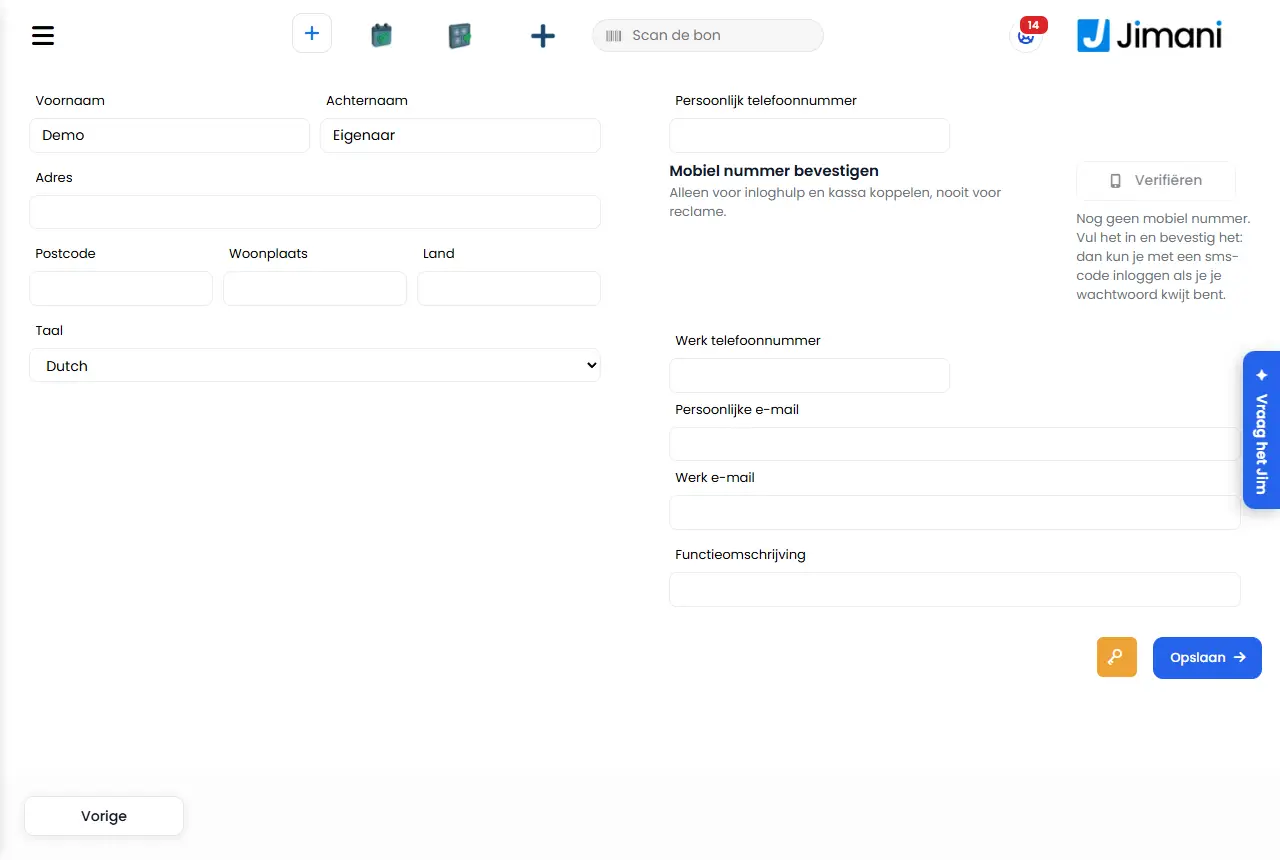
- Botões e definições
Nome O que faz Quando usar Atenção Primeiro nome O primeiro nome do utilizador. Preencher sempre. - Apelido O apelido. Sempre. - Morada A morada de residência. Para a administração de pessoal. - Código postal O código postal da morada de residência. Em conjunto com a Morada. - Local de residência A localidade de residência. Em conjunto com a Morada. - País O país da morada de residência. Em conjunto com a Morada. - Idioma O idioma do painel para este utilizador. Se alguém preferir trabalhar noutro idioma. Após iniciar sessão o utilizador fica sempre com este idioma. Número de telefone pessoal O número de telemóvel do utilizador. Para ajuda no início de sessão por SMS, o código SMS ao iniciar sessão e a ligação da caixa. Só um número de telemóvel pode ser confirmado. Se alterar o número, a confirmação caduca. Número de telefone do trabalho Um segundo número de telefone. Se alguém tiver um número profissional. - E-mail pessoal O endereço de e-mail privado. Para a administração de pessoal. Este não é o endereço com que inicia sessão. Email de trabalho O endereço de e-mail profissional. Para a administração de pessoal. Este não é o endereço com que inicia sessão. Descrição do cargo A função, por exemplo serviço de mesa ou cozinha. Para a sua própria visão geral. - Guardar Guarda os dados. Após a alteração. Os campos obrigatórios vazios ficam marcados a vermelho. Confirmar número de telemóvel O bloco por baixo do número de telefone para confirmar o número. Uma vez, e novamente após um novo número. Apenas para ajuda no início de sessão e para ligar a caixa, nunca para publicidade. Só visível se o SMS estiver configurado no Jimani. Verificar Envia um código de 6 dígitos para o número de telemóvel. Após guardar o número. Se um administrador o fizer por um funcionário, o código vai para o número do funcionário. No máximo 3 códigos por hora. Confirmar Verifica o código escrito e confirma o número. Após receber o SMS. O código é válido durante 10 minutos; após 5 erros peça um novo. Verificado O número está confirmado. - - Código SMS ao iniciar sessão num novo dispositivo Sim: o Jimani pede um código por SMS quando inicia sessão num computador ou telefone que o Jimani ainda não conhece. Não: apenas a sua palavra-passe. Deixe em Sim para maior segurança. Apenas para o proprietário, apenas na sua própria conta e só depois de confirmar o número. Depois de confirmar fica em Sim. Botão de chave (Esqueceste-te da palavra-passe?) Envia para o seu próprio endereço de e-mail uma mensagem com uma ligação para redefinir a palavra-passe. Se quiser alterar a sua palavra-passe. Apenas em /Account/UpdateUsers.- Mensagens
Mensagem O que significa O que fazer Ainda sem número de telemóvel. Preencha-o e confirme-o: assim pode iniciar sessão com um código SMS se perder a sua palavra-passe. Não há número de telefone. Preencha um número de telemóvel e guarde. Isto não é um número de telemóvel. Só é possível confirmar com um número de telemóvel. O número é fixo ou desconhecido. Preencha um número de telemóvel. Guarde primeiro o novo número; depois pode confirmá-lo. Alterou o número mas ainda não o guardou. Prima primeiro Guardar. Ainda não confirmado. O número consta, mas não está confirmado. Prima Verificar. Preencha primeiro um número de telemóvel válido (por exemplo +31 6 12345678) e guarde-o. O número guardado não é um número de telemóvel válido. Corrija o número e guarde. Enviámos um SMS com um código para O código foi enviado; só vê os dois últimos dígitos do número. Escreva o código e prima Confirmar. Não foi possível enviar o SMS; enviámos o código para o seu endereço de e-mail. O SMS falhou; o código está no seu e-mail. Isto aplica-se ao código de início de sessão e ao código de emparelhamento, não à confirmação. Use o código do seu e-mail. Não foi possível enviar o SMS. Tente novamente mais tarde. O envio falhou. Tente novamente mais tarde. O envio de SMS ainda não está configurado. Tente novamente mais tarde. O serviço de SMS do Jimani não está ativo. Tente novamente mais tarde. Hoje não é possível enviar SMS. Tente novamente amanhã. O limite diário de SMS foi atingido. Tente novamente amanhã. Já foram enviados 3 códigos na última hora. Tente novamente dentro de uma hora. No máximo 3 códigos SMS por hora por utilizador e por número. Aguarde uma hora. Introduza o código de 6 dígitos. No campo do código não há 6 dígitos. Escreva o código completo. O número de telemóvel foi confirmado. Concluído. - Este código está incorreto. O código está errado. Escreva-o novamente. Introduziu demasiadas vezes um código errado. Peça um novo código. 5 vezes um código errado. Prima novamente Verificar. Este código expirou ou já foi utilizado. Peça um novo. O código tem mais de 10 minutos ou já foi utilizado. Prima novamente Verificar. O número foi alterado. Peça um novo código. O número mudou depois de o código ser enviado. Peça um novo código para o novo número. Confirme primeiro o seu número de telemóvel nos seus dados de utilizador. Para esta função (por exemplo o código de emparelhamento por SMS) o seu número tem de estar confirmado. Confirme o seu número com Verificar. Este código de emparelhamento expirou ou já foi utilizado. Peça um novo. O código de emparelhamento da caixa que queria enviar por SMS já não é válido. Crie um novo código de emparelhamento. Não foi possível. Tente novamente. Algo correu mal ao enviar ou verificar. Tente novamente. Os dados não foram guardados! Falhou ao guardar os seus próprios dados. Tente novamente. Erro interno do servidor: A mudança de idioma falhou. Atualize a página e tente novamente. - Artigos relacionados
Porque pede o Jimani um código por SMS ao iniciar sessão?, Como funcionam o início de sessão, o fim de sessão e a segurança da sua conta?, O que consta em Utilizadores e Permissões de utilizador?
- Como altero os meus próprios dados?
- Como confirmo o meu número de telemóvel?
- Como mudo o meu idioma no painel?
- Como ativo o código SMS num novo dispositivo?
Palavras-chave: alterar os meus dados, perfil jimani, confirmar número de telemóvel, verificar número de telefone, alterar idioma do painel, ativar código SMS
Última verificação: 2026-10-16
Traduzido da base de conhecimento neerlandesa; prevalece a versão neerlandesa.