Quelles données figurent chez un utilisateur et comment confirmer un numéro de mobile ?
- Réponse
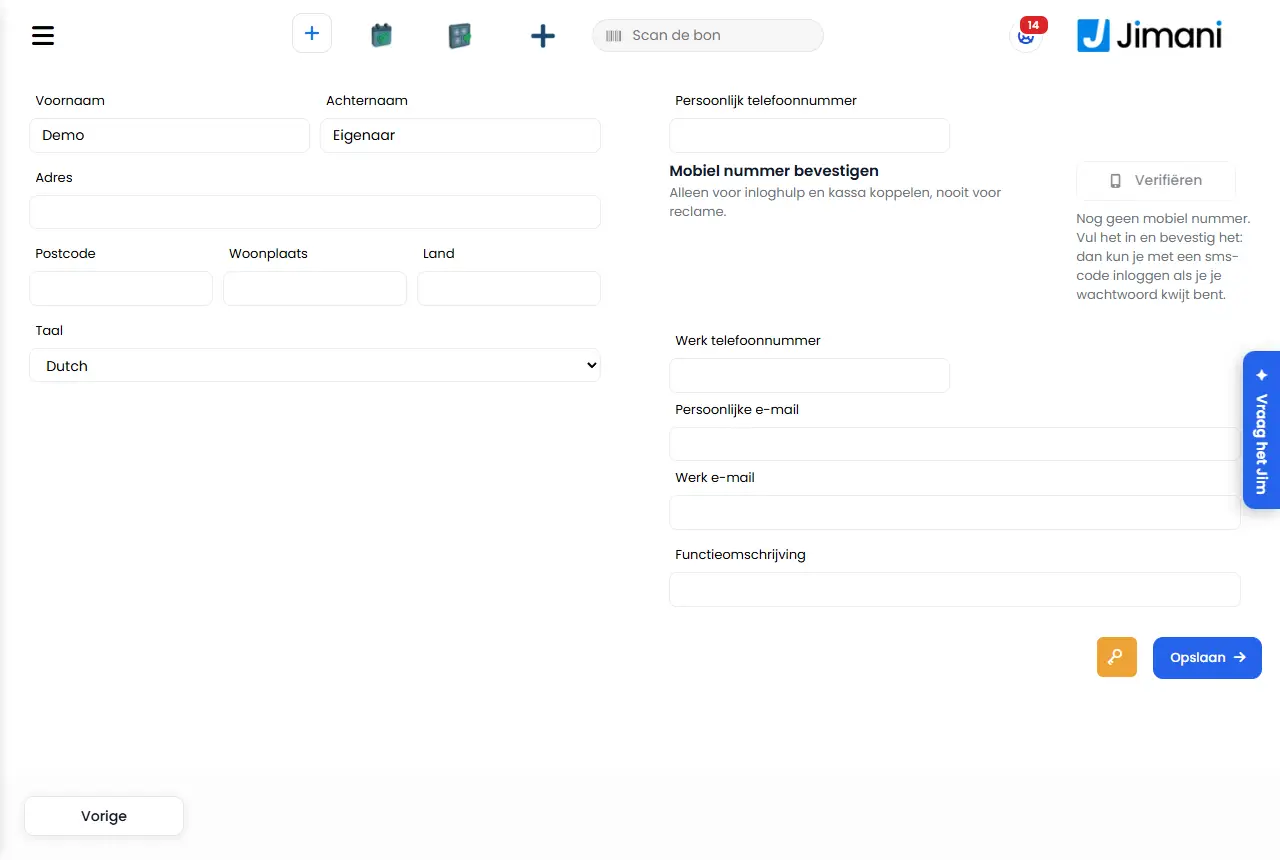
Chez chaque utilisateur figurent le nom, l'adresse, les numéros de téléphone, les adresses e-mail, la description du poste et la langue. Vous ouvrez vos propres données avec le bouton Profil en haut à droite. Sous le numéro de téléphone, vous confirmez votre numéro de mobile avec Vérifier grâce à un code SMS ; le propriétaire y choisit aussi s'il souhaite un Code SMS lors de la connexion sur un nouvel appareil.
- Où le trouver
Vos propres données : bouton Profil en haut à droite dans la barre d'en-tête, ou
/Account/UpdateUsers. Données d'un employé : Paramètres > Votre établissement > Utilisateurs et droits (/CompanyUsers), ou via la liste Utilisateurs (/Settings/Users) puis l'utilisateur (/Settings/Update).- Explication
Les champs sont les mêmes aux trois endroits. Modifiez ce qui est nécessaire et appuyez sur Enregistrer. Si vous choisissez une autre langue sous Langue, le tableau de bord s'affiche aussitôt dans cette langue après l'enregistrement et vous restez connecté. Sur
/Settings/Updateet/Account/UpdateUsers, tous les champs sont obligatoires sauf Nom de famille, Lieu de résidence et Pays ; un champ obligatoire vide est marqué en rouge. Vous ne pouvez modifier les données d'un collègue que si vous avez le droit de gérer cet utilisateur (voir Que contiennent Utilisateurs et Droits d’utilisateur ?) ; vos propres données, toujours.- Étape 1. Saisissez un numéro de mobile sous Numéro de téléphone personnel, par exemple +31 6 12345678, et enregistrez.
- Étape 2. Sous Confirmer le numéro de mobile, appuyez sur Vérifier. Vous recevez un SMS avec un code à 6 chiffres.
- Étape 3. Saisissez le code et appuyez sur Confirmer. Vous voyez Vérifié avec la date (Vérifié le).
- Boutons et paramètres
Nom Ce que ça fait Quand l'utiliser Attention Prénom Le prénom de l'utilisateur. À renseigner toujours. - Nom de famille Le nom de famille. Toujours. - Adresse L'adresse du domicile. Pour l'administration du personnel. - Code postal Le code postal de l'adresse du domicile. Avec Adresse. - Lieu de résidence La commune de résidence. Avec Adresse. - Pays Le pays de l'adresse du domicile. Avec Adresse. - Langue La langue du tableau de bord pour cet utilisateur. Si quelqu'un préfère travailler dans une autre langue. Après la connexion, l'utilisateur obtient toujours cette langue. Numéro de téléphone personnel Le numéro de mobile de l'utilisateur. Pour l'aide à la connexion par SMS, le code SMS à la connexion et le couplage de la caisse. Seul un numéro de mobile peut être confirmé. Si vous modifiez le numéro, la confirmation expire. Numéro de téléphone professionnel Un deuxième numéro de téléphone. Si quelqu'un a un numéro professionnel. - E-mail personnel L'adresse e-mail privée. Pour l'administration du personnel. Ce n'est pas l'adresse avec laquelle vous vous connectez. Email professionnel L'adresse e-mail professionnelle. Pour l'administration du personnel. Ce n'est pas l'adresse avec laquelle vous vous connectez. Description du poste La fonction, par exemple service en salle ou cuisine. Pour votre propre vue d'ensemble. - Enregistrer Enregistre les données. Après la modification. Les champs obligatoires vides sont marqués en rouge. Confirmer le numéro de mobile Le bloc sous le numéro de téléphone pour confirmer le numéro. Une fois, et de nouveau après un nouveau numéro. Uniquement pour l'aide à la connexion et le couplage de la caisse, jamais pour de la publicité. Visible uniquement si le SMS est configuré dans Jimani. Vérifier Envoie un code à 6 chiffres au numéro de mobile. Après l'enregistrement du numéro. Si un administrateur le fait pour un employé, le code est envoyé au numéro de l'employé. 3 codes par heure au maximum. Confirmer Vérifie le code saisi et confirme le numéro. Après réception du SMS. Le code est valable 10 minutes ; après 5 erreurs, vous en demandez un nouveau. Vérifié Le numéro est confirmé. - - Code SMS lors de la connexion sur un nouvel appareil Oui : Jimani demande un code par SMS lorsque vous vous connectez depuis un ordinateur ou un téléphone que Jimani ne connaît pas encore. Non : uniquement votre mot de passe. Laissez sur Oui pour plus de sécurité. Uniquement pour le propriétaire, uniquement sur son propre compte et seulement après la confirmation du numéro. Après la confirmation, il est sur Oui. Bouton clé (Mot de passe oublié ?) Envoie à votre propre adresse e-mail un message avec un lien pour réinitialiser votre mot de passe. Si vous voulez modifier votre mot de passe. Uniquement sur /Account/UpdateUsers.- Messages
Message Ce que cela signifie Que faire Pas encore de numéro de mobile. Saisissez-le et confirmez-le : vous pourrez alors vous connecter avec un code SMS si vous perdez votre mot de passe. Aucun numéro de téléphone n'est renseigné. Saisissez un numéro de mobile et enregistrez. Ce n'est pas un numéro de mobile. La confirmation n'est possible qu'avec un numéro de mobile. Le numéro est un numéro fixe ou inconnu. Saisissez un numéro de mobile. Enregistrez d'abord le nouveau numéro ; ensuite vous pourrez le confirmer. Vous avez modifié le numéro mais pas encore enregistré. Appuyez d'abord sur Enregistrer. Pas encore confirmé. Le numéro est renseigné, mais pas confirmé. Appuyez sur Vérifier. Saisissez d'abord un numéro de mobile valide (par exemple +31 6 12345678) et enregistrez-le. Le numéro enregistré n'est pas un numéro de mobile valide. Corrigez le numéro et enregistrez. Nous avons envoyé un SMS avec un code à Le code a été envoyé ; vous ne voyez que les deux derniers chiffres du numéro. Saisissez le code et appuyez sur Confirmer. Le SMS n'a pas pu être envoyé ; nous avons envoyé le code à votre adresse e-mail. Le SMS a échoué ; le code se trouve dans votre e-mail. Cela vaut pour le code de connexion et le code de couplage, pas pour la confirmation. Utilisez le code reçu par e-mail. Le SMS n'a pas pu être envoyé. Réessayez plus tard. L'envoi a échoué. Réessayez plus tard. L'envoi de SMS n'est pas encore configuré. Réessayez plus tard. Le service SMS de Jimani n'est pas activé. Réessayez plus tard. L'envoi de SMS est momentanément impossible aujourd'hui. Réessayez demain. La limite quotidienne de SMS est atteinte. Réessayez demain. 3 codes ont déjà été envoyés au cours de la dernière heure. Réessayez dans une heure. 3 codes SMS par heure au maximum par utilisateur et par numéro. Attendez une heure. Saisissez le code à 6 chiffres. Le champ du code ne contient pas 6 chiffres. Saisissez le code complet. Le numéro de mobile a été confirmé. C'est réussi. - Ce code est incorrect. Le code est erroné. Saisissez-le de nouveau. Code erroné saisi trop souvent. Demandez un nouveau code. 5 codes erronés. Appuyez de nouveau sur Vérifier. Ce code a expiré ou a déjà été utilisé. Demandez-en un nouveau. Le code date de plus de 10 minutes ou a déjà été utilisé. Appuyez de nouveau sur Vérifier. Le numéro a été modifié. Demandez un nouveau code. Le numéro a changé après l'envoi du code. Demandez un nouveau code pour le nouveau numéro. Confirmez d'abord votre numéro de mobile dans vos données d'utilisateur. Pour cette fonction (par exemple le code de couplage par SMS), votre numéro doit être confirmé. Confirmez votre numéro avec Vérifier. Ce code de couplage a expiré ou a déjà été utilisé. Demandez-en un nouveau. Le code de couplage de la caisse que vous vouliez envoyer par SMS n'est plus valable. Créez un nouveau code de couplage. Cela n'a pas fonctionné. Réessayez. Une erreur s'est produite lors de l'envoi ou de la vérification. Réessayez. Les données n’ont pas été enregistrées ! L'enregistrement de vos propres données a échoué. Réessayez. Erreur interne du serveur : Le changement de langue a échoué. Actualisez la page et réessayez. - Articles liés
Pourquoi Jimani demande-t-il un code par SMS à la connexion ?, Comment fonctionnent la connexion, la déconnexion et la sécurité de votre compte ?, Que contiennent Utilisateurs et Droits d’utilisateur ?
- Comment modifier mes propres données ?
- Comment confirmer mon numéro de mobile ?
- Comment changer ma langue dans le tableau de bord ?
- Comment activer le code SMS pour un nouvel appareil ?
Mots-clés: modifier mes données, profil jimani, confirmer le numéro de mobile, vérifier le numéro de téléphone, changer la langue du tableau de bord, activer le code sms
Dernière vérification: 2026-10-16
Traduit de la base de connaissances néerlandaise ; la version néerlandaise fait foi.