Quali dati ci sono per un utente e come si conferma un numero di cellulare?
- Risposta
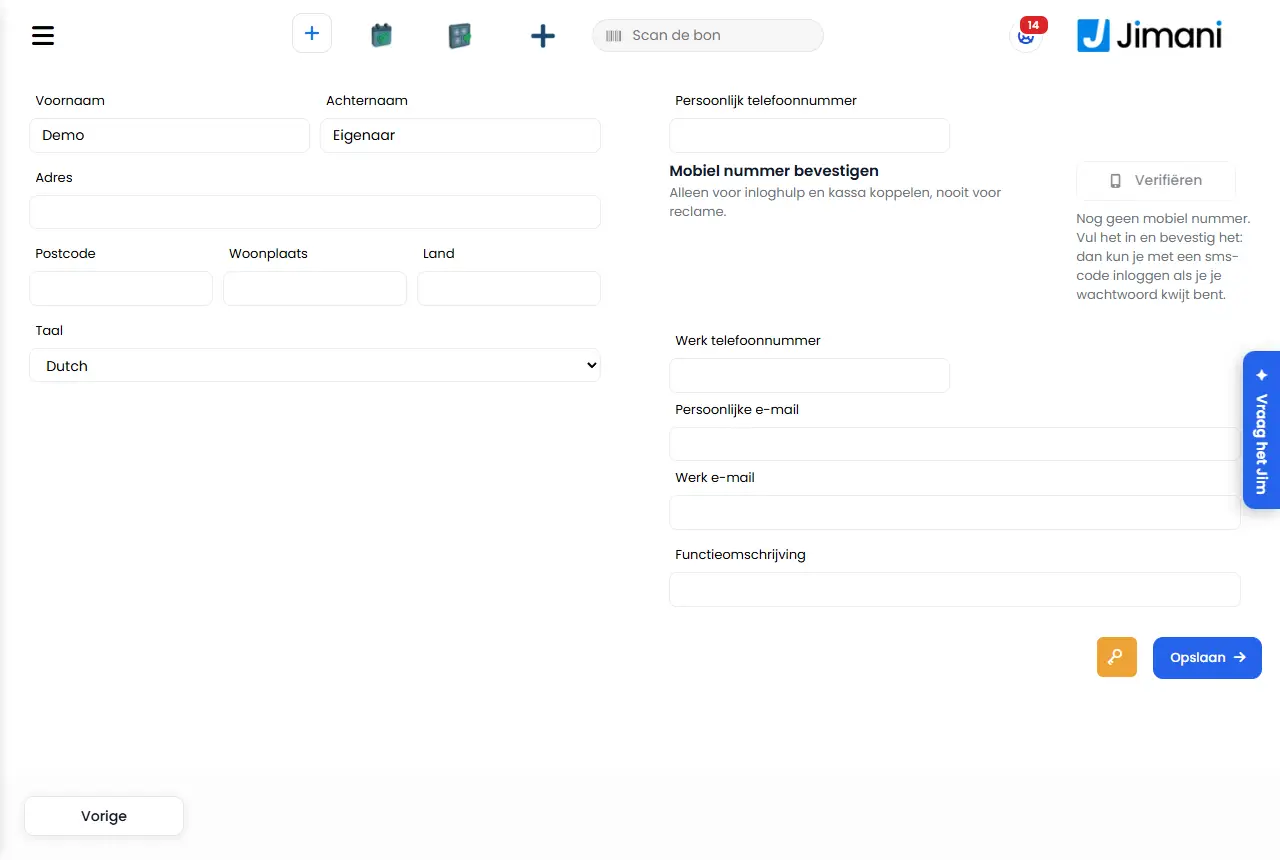
Per ogni utente ci sono nome, indirizzo, numeri di telefono, indirizzi e-mail, descrizione della mansione e lingua. Apri i tuoi dati con il pulsante Profilo in alto a destra. Sotto il numero di telefono confermi con Verifica il tuo numero di cellulare con un codice SMS; lì il titolare sceglie anche se vuole il Codice SMS all'accesso da un nuovo dispositivo.
- Dove trovarlo
I tuoi dati: pulsante Profilo in alto a destra nella barra superiore, oppure
/Account/UpdateUsers. Dati di un collaboratore: Impostazioni > La tua attività > Utenti e autorizzazioni (/CompanyUsers), oppure tramite l'elenco Utenti (/Settings/Users) e poi l'utente (/Settings/Update).- Spiegazione
I campi sono gli stessi in tutti e tre i punti. Modifica ciò che serve e premi Salva. Se scegli in Lingua un'altra lingua, dopo il salvataggio la dashboard è subito in quella lingua e resti connesso. Su
/Settings/Updatee/Account/UpdateUserstutti i campi sono obbligatori tranne Cognome, Città e Paese; un campo obbligatorio vuoto viene evidenziato in rosso. I dati di un collega puoi modificarli solo se puoi gestire quell'utente (vedi Utenti e autorizzazioni); i tuoi dati sempre.- Passaggio 1. In Numero di telefono personale inserisci un numero di cellulare, per esempio +31 6 12345678, e salva.
- Passaggio 2. In Conferma numero di cellulare premi Verifica. Ricevi un SMS con un codice di 6 cifre.
- Passaggio 3. Digita il codice e premi Conferma. Vedi Verificato con la data (Verificato il).
- Pulsanti e impostazioni
Nome Cosa fa Quando usarlo Attenzione Nome Il nome dell'utente. Compilalo sempre. - Cognome Il cognome. Sempre. - Indirizzo L'indirizzo di residenza. Per l'amministrazione del personale. - CAP Il CAP dell'indirizzo di residenza. Insieme a Indirizzo. - Città La città di residenza. Insieme a Indirizzo. - Paese Il paese dell'indirizzo di residenza. Insieme a Indirizzo. - Lingua La lingua della dashboard per questo utente. Se qualcuno preferisce lavorare in un'altra lingua. Dopo l'accesso l'utente ottiene sempre questa lingua. Numero di telefono personale Il numero di cellulare dell'utente. Per l'aiuto all'accesso via SMS, il codice SMS all'accesso e il collegamento della cassa. Solo un numero di cellulare può essere confermato. Se modifichi il numero, la conferma decade. Numero di telefono di lavoro Un secondo numero di telefono. Se qualcuno ha un numero aziendale. - E-mail personale L'indirizzo e-mail privato. Per l'amministrazione del personale. Non è l'indirizzo con cui accedi. E-mail di lavoro L'indirizzo e-mail aziendale. Per l'amministrazione del personale. Non è l'indirizzo con cui accedi. Descrizione della mansione La mansione, per esempio sala o cucina. Per una tua panoramica. - Salva Salva i dati. Dopo la modifica. I campi obbligatori vuoti vengono evidenziati in rosso. Conferma numero di cellulare Il riquadro sotto il numero di telefono per confermare il numero. Una volta, e di nuovo dopo un nuovo numero. Solo per l'aiuto all'accesso e il collegamento della cassa, mai per pubblicità. Visibile solo se gli SMS sono configurati in Jimani. Verifica Invia un codice di 6 cifre al numero di cellulare. Dopo aver salvato il numero. Se un amministratore lo fa per un collaboratore, il codice va al numero del collaboratore. Al massimo 3 codici all'ora. Conferma Controlla il codice digitato e conferma il numero. Dopo aver ricevuto l'SMS. Il codice è valido 10 minuti; dopo 5 errori ne richiedi uno nuovo. Verificato Il numero è confermato. - - Codice SMS all'accesso da un nuovo dispositivo Sì: Jimani chiede un codice via SMS quando accedi da un computer o telefono che Jimani non conosce ancora. No: solo la tua password. Lascia su Sì per maggiore sicurezza. Solo per il titolare, solo sul suo account e solo dopo aver confermato il numero. Dopo la conferma è su Sì. Pulsante a forma di chiave (Password dimenticata?) Invia al tuo indirizzo e-mail un'e-mail con un link per reimpostare la password. Se vuoi cambiare la password. Solo su /Account/UpdateUsers.- Messaggi
Messaggio Cosa significa Cosa fai Ancora nessun numero di cellulare. Inseriscilo e confermalo: così potrai accedere con un codice SMS se perdi la password. Non c'è nessun numero di telefono. Inserisci un numero di cellulare e salva. Questo non è un numero di cellulare. Si può confermare solo un numero di cellulare. Il numero è un numero fisso o sconosciuto. Inserisci un numero di cellulare. Salva prima il nuovo numero; poi potrai confermarlo. Hai modificato il numero ma non l'hai ancora salvato. Premi prima Salva. Non ancora confermato. Il numero c'è, ma non è confermato. Premi Verifica. Inserisci prima un numero di cellulare valido (per esempio +31 6 12345678) e salvalo. Il numero salvato non è un numero di cellulare valido. Correggi il numero e salva. Abbiamo inviato un SMS con un codice a Il codice è stato inviato; vedi solo le ultime due cifre del numero. Digita il codice e premi Conferma. Non è stato possibile inviare l'SMS; abbiamo inviato il codice al tuo indirizzo e-mail. L'SMS non è partito; il codice è nella tua e-mail. Vale per il codice di accesso e il codice di collegamento, non per la conferma. Usa il codice dell'e-mail. Non è stato possibile inviare l'SMS. Riprova più tardi. L'invio non è riuscito. Riprova più tardi. L'invio di SMS non è ancora configurato. Riprova più tardi. Il servizio SMS di Jimani non è attivo. Riprova più tardi. L'invio di SMS oggi non è possibile. Riprova domani. È stato raggiunto il limite giornaliero di SMS. Riprova domani. Nell'ultima ora sono già stati inviati 3 codici. Riprova tra un'ora. Al massimo 3 codici SMS all'ora per utente e per numero. Aspetta un'ora. Inserisci il codice di 6 cifre. Nel campo del codice non ci sono 6 cifre. Digita il codice completo. Il numero di cellulare è stato confermato. Fatto. - Questo codice non è corretto. Il codice è errato. Digitalo di nuovo. Hai inserito troppe volte un codice errato. Richiedi un nuovo codice. 5 codici errati. Premi di nuovo Verifica. Questo codice è scaduto o già usato. Richiedine uno nuovo. Il codice ha più di 10 minuti o è già stato usato. Premi di nuovo Verifica. Il numero è stato modificato. Richiedi un nuovo codice. Il numero è cambiato dopo l'invio del codice. Richiedi un nuovo codice per il nuovo numero. Conferma prima il tuo numero di cellulare nei tuoi dati utente. Per questa funzione (per esempio il codice di collegamento via SMS) il tuo numero deve essere confermato. Conferma il tuo numero con Verifica. Questo codice di collegamento è scaduto o già usato. Richiedine uno nuovo. Il codice di collegamento della cassa che volevi inviare via SMS non è più valido. Crea un nuovo codice di collegamento. Non è riuscito. Riprova. Si è verificato un errore durante l'invio o il controllo. Riprova. I dati non sono stati salvati! Il salvataggio dei tuoi dati non è riuscito. Riprova. Errore interno del server: Il cambio di lingua non è riuscito. Aggiorna la pagina e riprova. - Articoli correlati
Perché Jimani chiede un codice via SMS all'accesso?, Come funzionano accesso, uscita e sicurezza del tuo account?, Utenti e autorizzazioni
- Come modifico i miei dati?
- Come confermo il mio numero di cellulare?
- Come cambio la lingua nella dashboard?
- Come attivo il codice SMS per un nuovo dispositivo?
Parole chiave: modificare i miei dati, profilo jimani, confermare numero di cellulare, verificare numero di telefono, cambiare lingua dashboard, attivare codice sms
Ultima verifica: 2026-10-16
Tradotto dalla base di conoscenza olandese; fa fede la versione olandese.