Welche Daten gehören zu einem Benutzer und wie bestätigen Sie eine Mobilnummer?
- Antwort
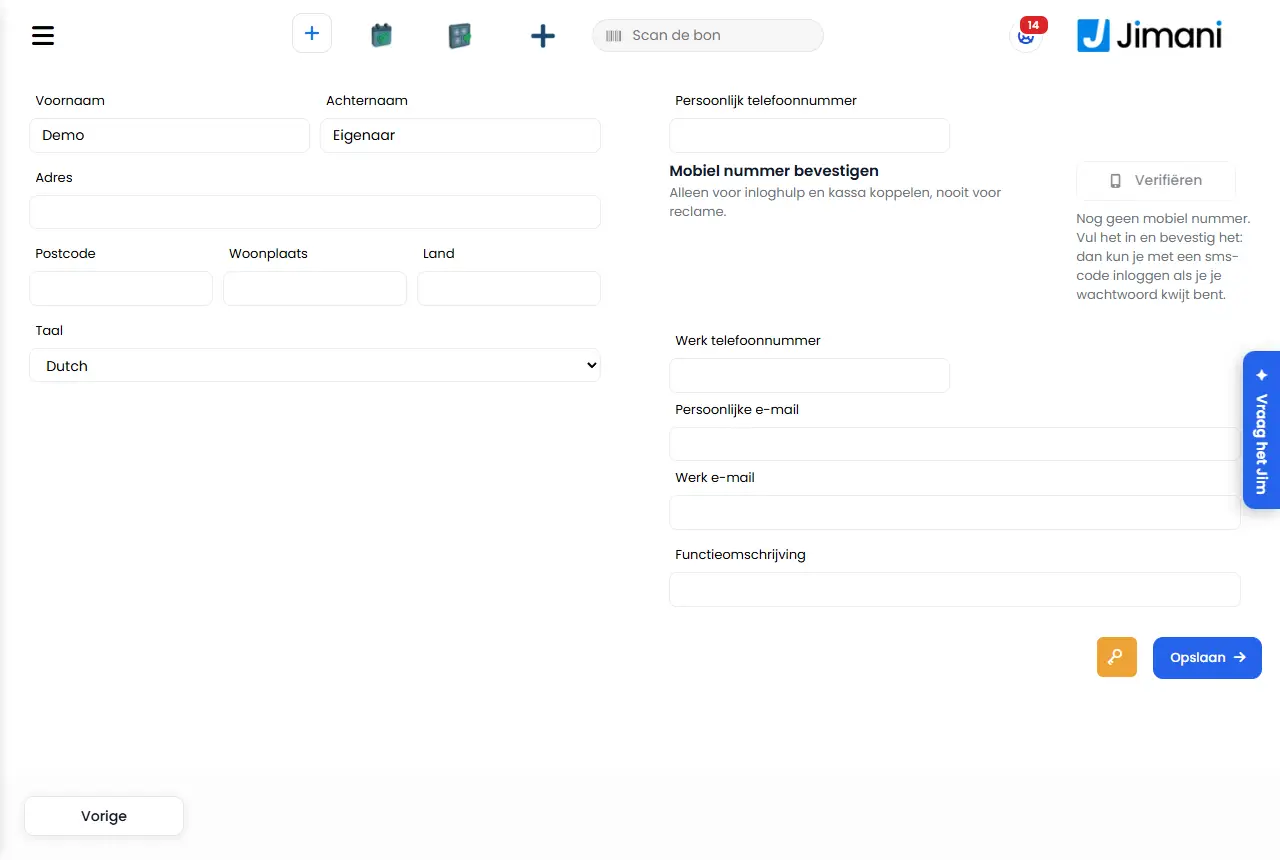
Bei jedem Benutzer stehen Name, Adresse, Telefonnummern, E-Mail-Adressen, Funktionsbeschreibung und Sprache. Ihre eigenen Daten öffnen Sie mit der Schaltfläche Profil oben rechts. Unter der Telefonnummer bestätigen Sie mit Verifizieren Ihre Mobilnummer mit einem SMS-Code; der Inhaber wählt dort auch, ob er einen SMS-Code bei der Anmeldung auf einem neuen Gerät möchte.
- Wo finden Sie es
Ihre eigenen Daten: Schaltfläche Profil oben rechts in der Kopfleiste oder
/Account/UpdateUsers. Daten eines Mitarbeiters: Einstellungen > Ihr Geschäft > Benutzer und Berechtigungen (/CompanyUsers) oder über die Liste Benutzer (/Settings/Users) und dann den Benutzer (/Settings/Update).- Erklärung
Die Felder sind an allen drei Stellen gleich. Ändern Sie, was nötig ist, und drücken Sie auf Speichern. Wählen Sie bei Sprache eine andere Sprache, steht das Dashboard nach dem Speichern sofort in dieser Sprache und Sie bleiben angemeldet. Auf
/Settings/Updateund/Account/UpdateUserssind alle Felder Pflichtfelder außer Nachname, Wohnort und Land; ein leeres Pflichtfeld wird rot markiert. Daten eines Kollegen dürfen Sie nur ändern, wenn Sie diesen Benutzer verwalten dürfen (siehe Was steht unter Benutzer und Benutzerberechtigungen?); Ihre eigenen Daten immer.- Schritt 1. Tragen Sie bei Persönliche Telefonnummer eine Mobilnummer ein, zum Beispiel +31 6 12345678, und speichern Sie.
- Schritt 2. Drücken Sie bei Mobilnummer bestätigen auf Verifizieren. Sie erhalten eine SMS mit einem 6-stelligen Code.
- Schritt 3. Geben Sie den Code ein und drücken Sie auf Bestätigen. Sie sehen Verifiziert mit dem Datum (Verifiziert am).
- Schaltflächen und Einstellungen
Name Was es macht Wann Sie es verwenden Achtung Vorname Der Vorname des Benutzers. Immer ausfüllen. - Nachname Der Nachname. Immer. - Adresse Die Wohnadresse. Für die Personalverwaltung. - Postleitzahl Die Postleitzahl der Wohnadresse. Zusammen mit Adresse. - Wohnort Der Wohnort. Zusammen mit Adresse. - Land Das Land der Wohnadresse. Zusammen mit Adresse. - Sprache Die Sprache des Dashboards für diesen Benutzer. Wenn jemand lieber in einer anderen Sprache arbeitet. Nach der Anmeldung erhält der Benutzer immer diese Sprache. Persönliche Telefonnummer Die Mobilnummer des Benutzers. Für Anmeldehilfe per SMS, den SMS-Code bei der Anmeldung und das Verbinden der Kasse. Nur eine Mobilnummer kann bestätigt werden. Ändern Sie die Nummer, verfällt die Bestätigung. Geschäftliche Telefonnummer Eine zweite Telefonnummer. Wenn jemand eine geschäftliche Nummer hat. - Persönliche E-Mail Die private E-Mail-Adresse. Für die Personalverwaltung. Dies ist nicht die Adresse, mit der Sie sich anmelden. Geschäftliche E-Mail Die geschäftliche E-Mail-Adresse. Für die Personalverwaltung. Dies ist nicht die Adresse, mit der Sie sich anmelden. Funktionsbeschreibung Die Funktion, zum Beispiel Service oder Küche. Für Ihre eigene Übersicht. - Speichern Speichert die Daten. Nach dem Ändern. Leere Pflichtfelder werden rot markiert. Mobilnummer bestätigen Der Block unter der Telefonnummer, um die Nummer zu bestätigen. Einmal, und erneut nach einer neuen Nummer. Nur für Anmeldehilfe und das Verbinden der Kasse, nie für Werbung. Nur sichtbar, wenn SMS in Jimani eingerichtet ist. Verifizieren Sendet einen 6-stelligen Code an die Mobilnummer. Nach dem Speichern der Nummer. Macht ein Administrator dies für einen Mitarbeiter, geht der Code an die Nummer des Mitarbeiters. Höchstens 3 Codes pro Stunde. Bestätigen Prüft den eingegebenen Code und bestätigt die Nummer. Nach dem Erhalt der SMS. Der Code ist 10 Minuten gültig; nach 5 Fehlern fordern Sie einen neuen an. Verifiziert Die Nummer ist bestätigt. - - SMS-Code bei der Anmeldung auf einem neuen Gerät Ja: Jimani fragt per SMS nach einem Code, wenn Sie sich an einem Computer oder Telefon anmelden, das Jimani noch nicht kennt. Nein: nur Ihr Passwort. Lassen Sie es für zusätzliche Sicherheit auf Ja. Nur für den Inhaber, nur für sein eigenes Konto und erst nach dem Bestätigen der Nummer. Nach dem Bestätigen steht es auf Ja. Schlüssel-Schaltfläche (Passwort vergessen?) Sendet eine E-Mail mit einem Link zum Zurücksetzen Ihres Passworts an Ihre eigene E-Mail-Adresse. Wenn Sie Ihr Passwort ändern möchten. Nur auf /Account/UpdateUsers.- Meldungen
Meldung Was sie bedeutet Was Sie tun Noch keine Mobilnummer. Tragen Sie sie ein und bestätigen Sie sie: Dann können Sie sich mit einem SMS-Code anmelden, wenn Sie Ihr Passwort verloren haben. Es ist keine Telefonnummer eingetragen. Tragen Sie eine Mobilnummer ein und speichern Sie. Dies ist keine Mobilnummer. Bestätigen ist nur mit einer Mobilnummer möglich. Die Nummer ist ein Festnetzanschluss oder unbekannt. Tragen Sie eine Mobilnummer ein. Speichern Sie zuerst die neue Nummer; danach können Sie sie bestätigen. Sie haben die Nummer geändert, aber noch nicht gespeichert. Drücken Sie zuerst auf Speichern. Noch nicht bestätigt. Die Nummer ist eingetragen, aber nicht bestätigt. Drücken Sie auf Verifizieren. Tragen Sie zuerst eine gültige Mobilnummer ein (zum Beispiel +31 6 12345678) und speichern Sie sie. Die gespeicherte Nummer ist keine gültige Mobilnummer. Korrigieren Sie die Nummer und speichern Sie. Wir haben eine SMS mit einem Code gesendet an Der Code wurde gesendet; Sie sehen nur die letzten zwei Ziffern der Nummer. Geben Sie den Code ein und drücken Sie auf Bestätigen. Die SMS konnte nicht gesendet werden; wir haben den Code an Ihre E-Mail-Adresse gesendet. Die SMS hat nicht geklappt; der Code steht in Ihrer E-Mail. Das gilt für den Anmeldecode und den Kopplungscode, nicht für das Bestätigen. Verwenden Sie den Code aus Ihrer E-Mail. Die SMS konnte nicht gesendet werden. Versuchen Sie es später erneut. Der Versand ist fehlgeschlagen. Versuchen Sie es später erneut. Der SMS-Versand ist noch nicht eingerichtet. Versuchen Sie es später erneut. Der SMS-Dienst von Jimani ist nicht eingeschaltet. Versuchen Sie es später erneut. SMS senden ist heute gerade nicht möglich. Versuchen Sie es morgen erneut. Das Tageslimit für SMS ist erreicht. Versuchen Sie es morgen erneut. In der letzten Stunde wurden bereits 3 Codes gesendet. Versuchen Sie es in einer Stunde erneut. Höchstens 3 SMS-Codes pro Stunde pro Benutzer und pro Nummer. Warten Sie eine Stunde. Geben Sie den 6-stelligen Code ein. Im Codefeld stehen keine 6 Ziffern. Geben Sie den vollständigen Code ein. Die Mobilnummer wurde bestätigt. Erfolgreich. - Dieser Code ist falsch. Der Code ist falsch. Geben Sie ihn erneut ein. Zu oft einen falschen Code eingegeben. Fordern Sie einen neuen Code an. 5-mal ein falscher Code. Drücken Sie erneut auf Verifizieren. Dieser Code ist abgelaufen oder wurde bereits verwendet. Fordern Sie einen neuen an. Der Code ist älter als 10 Minuten oder wurde bereits verwendet. Drücken Sie erneut auf Verifizieren. Die Nummer wurde geändert. Fordern Sie einen neuen Code an. Die Nummer hat sich geändert, nachdem der Code gesendet wurde. Fordern Sie einen neuen Code für die neue Nummer an. Bestätigen Sie zuerst Ihre Mobilnummer in Ihren Benutzerdaten. Für diese Funktion (zum Beispiel den Kopplungscode per SMS) muss Ihre Nummer bestätigt sein. Bestätigen Sie Ihre Nummer mit Verifizieren. Dieser Kopplungscode ist abgelaufen oder wurde bereits verwendet. Fordern Sie einen neuen an. Der Kopplungscode für die Kasse, den Sie per SMS senden wollten, gilt nicht mehr. Erstellen Sie einen neuen Kopplungscode. Das hat nicht geklappt. Bitte versuchen Sie es erneut. Beim Senden oder Prüfen ist etwas schiefgegangen. Versuchen Sie es erneut. Die Daten wurden nicht gespeichert! Das Speichern Ihrer eigenen Daten ist fehlgeschlagen. Versuchen Sie es erneut. Interner Serverfehler: Der Wechsel der Sprache ist fehlgeschlagen. Aktualisieren Sie die Seite und versuchen Sie es erneut. - Verwandte Artikel
Warum fragt Jimani beim Anmelden nach einem Code per SMS?, Wie funktionieren Anmeldung, Abmeldung und die Sicherheit Ihres Kontos?, Was steht unter Benutzer und Benutzerberechtigungen?
- Wie ändere ich meine eigenen Daten?
- Wie bestätige ich meine Mobilnummer?
- Wie ändere ich meine Sprache im Dashboard?
- Wie schalte ich den SMS-Code bei einem neuen Gerät ein?
Stichwörter: meine Daten ändern, Profil Jimani, Mobilnummer bestätigen, Telefonnummer verifizieren, Sprache Dashboard ändern, SMS-Code einschalten
Zuletzt geprüft: 2026-10-16
Übersetzt aus der niederländischen Wissensdatenbank; maßgeblich ist die niederländische Fassung.