¿Qué datos tiene un usuario y cómo se confirma un número de móvil?
- Respuesta
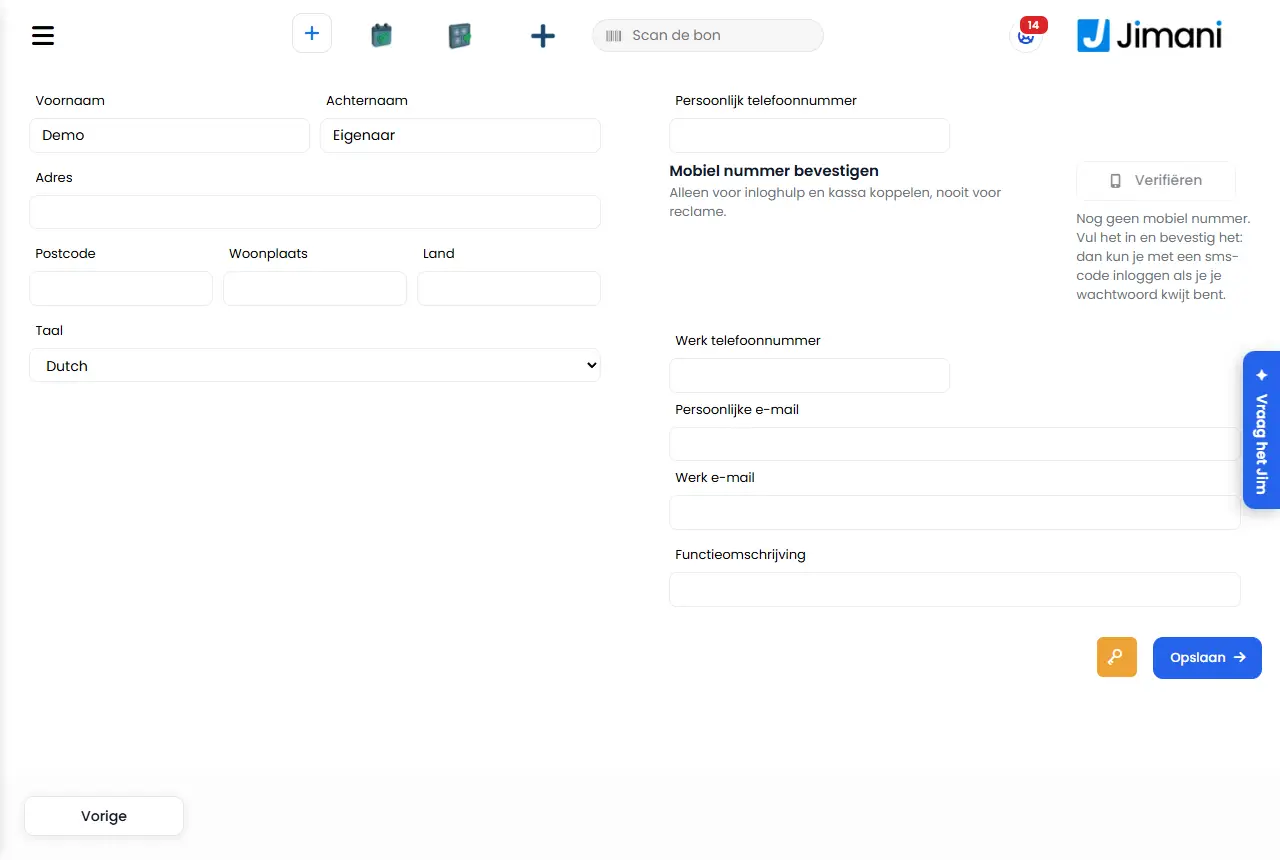
Cada usuario tiene nombre, dirección, números de teléfono, correos electrónicos, descripción del puesto e idioma. Tus propios datos los abres con el botón Perfil de arriba a la derecha. Debajo del número de teléfono confirmas con Verificar tu número de móvil con un código por SMS; el propietario también elige ahí si quiere un Código por SMS al iniciar sesión en un dispositivo nuevo.
- Dónde encontrarlo
Tus propios datos: botón Perfil arriba a la derecha en la barra superior, o
/Account/UpdateUsers. Datos de un empleado: Ajustes > Tu negocio > Usuarios y permisos (/CompanyUsers), o desde la lista Usuarios (/Settings/Users) y luego el usuario (/Settings/Update).- Explicación
Los campos son los mismos en los tres sitios. Cambia lo necesario y pulsa Guardar. Si eliges otro idioma en Idioma, el panel pasa a ese idioma nada más guardar y sigues con la sesión iniciada. En
/Settings/Updatey/Account/UpdateUserstodos los campos son obligatorios salvo Apellido, Lugar de residencia y País; un campo obligatorio vacío se marca en rojo. Los datos de un compañero solo puedes modificarlos si puedes gestionar a ese usuario (consulta Usuarios y permisos); tus propios datos, siempre.- Paso 1. En Número de teléfono personal introduce un número de móvil, por ejemplo +31 6 12345678, y guarda.
- Paso 2. En Confirmar número de móvil pulsa Verificar. Recibes un SMS con un código de 6 dígitos.
- Paso 3. Escribe el código y pulsa Confirmar. Verás Verificado con la fecha (Verificado el).
- Botones y ajustes
Nombre Qué hace Cuándo lo usas Atención Nombre de pila El nombre de pila del usuario. Rellénalo siempre. - Apellido El apellido. Siempre. - Dirección La dirección de residencia. Para la administración de personal. - Código postal El código postal de la dirección de residencia. Junto con Dirección. - Lugar de residencia La localidad de residencia. Junto con Dirección. - País El país de la dirección de residencia. Junto con Dirección. - Idioma El idioma del panel para este usuario. Si alguien prefiere trabajar en otro idioma. Tras iniciar sesión el usuario siempre recibe este idioma. Número de teléfono personal El número de móvil del usuario. Para ayudarte a iniciar sesión por SMS, el código por SMS al iniciar sesión y vincular la caja. Solo se puede confirmar un número de móvil. Si cambias el número, la confirmación caduca. Número de teléfono del trabajo Un segundo número de teléfono. Si alguien tiene un número profesional. - Correo electrónico personal El correo electrónico privado. Para la administración de personal. No es la dirección con la que inicias sesión. Correo electrónico de trabajo El correo electrónico profesional. Para la administración de personal. No es la dirección con la que inicias sesión. Descripción del puesto El puesto, por ejemplo servicio de sala o cocina. Para tu propia vista general. - Guardar Guarda los datos. Después de modificarlos. Los campos obligatorios vacíos se marcan en rojo. Confirmar número de móvil El bloque debajo del número de teléfono para confirmar el número. Una vez, y de nuevo tras un número nuevo. Solo para ayudarte a iniciar sesión y para vincular la caja, nunca para publicidad. Solo visible si el SMS está configurado en Jimani. Verificar Envía un código de 6 dígitos al número de móvil. Después de guardar el número. Si un administrador lo hace por un empleado, el código va al número del empleado. Como máximo 3 códigos por hora. Confirmar Comprueba el código escrito y confirma el número. Después de recibir el SMS. El código es válido durante 10 minutos; tras 5 errores se solicita uno nuevo. Verificado El número está confirmado. - - Código por SMS al iniciar sesión en un dispositivo nuevo Sí: Jimani pide un código por SMS cuando inicias sesión en un ordenador o teléfono que Jimani aún no conoce. No: solo tu contraseña. Déjalo en Sí para mayor seguridad. Solo para el propietario, solo en su propia cuenta y solo tras confirmar el número. Tras confirmar está en Sí. Botón de llave (¿Olvidaste tu contraseña?) Envía a tu propio correo electrónico un correo con un enlace para restablecer tu contraseña. Si quieres cambiar tu contraseña. Solo en /Account/UpdateUsers.- Mensajes
Mensaje Qué significa Qué haces Todavía no hay número de móvil. Introdúcelo y confírmalo: así podrás iniciar sesión con un código por SMS si pierdes tu contraseña. No hay ningún número de teléfono. Introduce un número de móvil y guarda. Esto no es un número de móvil. Solo se puede confirmar un número de móvil. El número es fijo o desconocido. Introduce un número de móvil. Guarda primero el número nuevo; después podrás confirmarlo. Has cambiado el número pero aún no lo has guardado. Pulsa primero Guardar. Aún no confirmado. El número está, pero no está confirmado. Pulsa Verificar. Introduce primero un número de móvil válido (por ejemplo +31 6 12345678) y guárdalo. El número guardado no es un número de móvil válido. Corrige el número y guarda. Hemos enviado un SMS con un código a El código se ha enviado; solo ves las dos últimas cifras del número. Escribe el código y pulsa Confirmar. No se ha podido enviar el SMS; hemos enviado el código a tu correo electrónico. El SMS falló; el código está en tu correo. Esto vale para el código de acceso y el código de vinculación, no para la confirmación. Usa el código de tu correo. No se ha podido enviar el SMS. Inténtalo de nuevo más tarde. El envío falló. Inténtalo de nuevo más tarde. El envío de SMS aún no está configurado. Inténtalo de nuevo más tarde. El servicio de SMS de Jimani no está activado. Inténtalo de nuevo más tarde. Hoy no se pueden enviar SMS. Inténtalo de nuevo mañana. Se ha alcanzado el límite diario de SMS. Inténtalo de nuevo mañana. En la última hora ya se han enviado 3 códigos. Inténtalo de nuevo dentro de una hora. Como máximo 3 códigos por SMS por hora por usuario y por número. Espera una hora. Introduce el código de 6 dígitos. No hay 6 dígitos en el campo del código. Escribe el código completo. El número de móvil se ha confirmado. Hecho. - Este código no es correcto. El código es erróneo. Escríbelo de nuevo. Has introducido demasiadas veces un código incorrecto. Solicita un código nuevo. 5 códigos incorrectos. Pulsa Verificar otra vez. Este código ha caducado o ya se ha usado. Solicita uno nuevo. El código tiene más de 10 minutos o ya se ha usado. Pulsa Verificar otra vez. El número ha cambiado. Solicita un código nuevo. El número ha cambiado después de enviar el código. Solicita un código nuevo para el número nuevo. Confirma primero tu número de móvil en tus datos de usuario. Para esta función (por ejemplo el código de vinculación por SMS) tu número debe estar confirmado. Confirma tu número con Verificar. Este código de vinculación ha caducado o ya se ha usado. Solicita uno nuevo. El código de vinculación de la caja que querías enviar por SMS ya no es válido. Crea un código de vinculación nuevo. No ha funcionado. Inténtalo de nuevo. Algo ha salido mal al enviar o al comprobar. Inténtalo de nuevo. ¡Los datos no se han guardado! No se pudieron guardar tus propios datos. Inténtalo de nuevo. Error interno del servidor: Falló el cambio de idioma. Actualiza la página e inténtalo de nuevo. - Artículos relacionados
¿Por qué Jimani me pide un código por SMS al iniciar sesión?, ¿Cómo funcionan el inicio y cierre de sesión y la seguridad de tu cuenta?, Usuarios y permisos
- ¿Cómo modifico mis propios datos?
- ¿Cómo confirmo mi número de móvil?
- ¿Cómo cambio mi idioma en el panel?
- ¿Cómo activo el código por SMS en un dispositivo nuevo?
Palabras clave: modificar mis datos, perfil jimani, confirmar número de móvil, verificar número de teléfono, cambiar idioma del panel, activar código SMS
Última revisión: 2026-10-16
Traducido de la base de conocimientos en neerlandés; prevalece la versión neerlandesa.