Jakie dane są zapisane przy użytkowniku i jak potwierdzić numer komórkowy?
- Odpowiedź
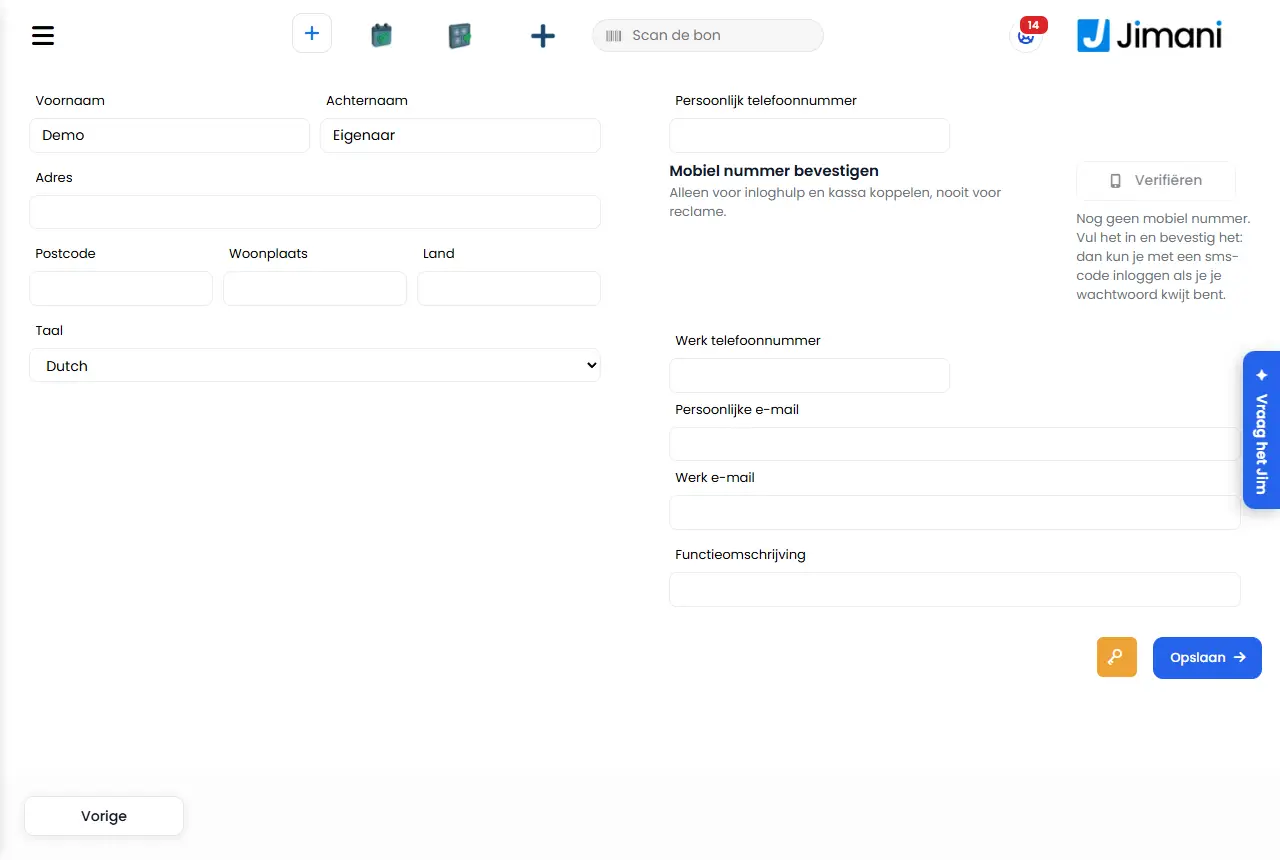
Przy każdym użytkowniku zapisane są imię i nazwisko, adres, numery telefonów, adresy e-mail, opis stanowiska i język. Własne dane otwiera się przyciskiem Profil w prawym górnym rogu. Pod numerem telefonu przyciskiem Zweryfikuj potwierdza się numer komórkowy kodem SMS; właściciel wybiera tam również, czy chce korzystać z opcji Kod SMS przy logowaniu na nowym urządzeniu.
- Gdzie to znaleźć
Własne dane: przycisk Profil w prawym górnym rogu paska nagłówka lub
/Account/UpdateUsers. Dane pracownika: Ustawienia > Pana firma > Użytkownicy i uprawnienia (/CompanyUsers) lub przez listę Użytkownicy (/Settings/Users), a następnie użytkownika (/Settings/Update).- Wyjaśnienie
Pola są takie same we wszystkich trzech miejscach. Zmienić to, co potrzeba, i nacisnąć Zapisz. Po wybraniu w polu Język innego języka panel po zapisaniu od razu wyświetla się w tym języku, a użytkownik pozostaje zalogowany. Na
/Settings/Updatei/Account/UpdateUserswszystkie pola są wymagane z wyjątkiem Nazwisko, Miejsce zamieszkania i Kraj; puste wymagane pole zostaje zaznaczone na czerwono. Dane współpracownika można zmieniać tylko wtedy, gdy wolno zarządzać tym użytkownikiem (zob. Użytkownicy i uprawnienia); własne dane zawsze.- Krok 1. W polu Prywatny numer telefonu wpisać numer komórkowy, na przykład +31 6 12345678, i zapisać.
- Krok 2. Przy Potwierdzenie numeru komórkowego nacisnąć Zweryfikuj. Przychodzi SMS z 6-cyfrowym kodem.
- Krok 3. Wpisać kod i nacisnąć Potwierdź. Widoczne jest Zweryfikowano z datą (Zweryfikowano).
- Przyciski i ustawienia
Nazwa Co to robi Kiedy z tego korzystać Uwaga Imię Imię użytkownika. Zawsze wypełniać. - Nazwisko Nazwisko. Zawsze. - Adres Adres zamieszkania. Do administracji kadrowej. - Kod pocztowy Kod pocztowy adresu zamieszkania. Razem z polem Adres. - Miejsce zamieszkania Miejscowość zamieszkania. Razem z polem Adres. - Kraj Kraj adresu zamieszkania. Razem z polem Adres. - Język Język panelu dla tego użytkownika. Gdy ktoś woli pracować w innym języku. Po zalogowaniu użytkownik zawsze otrzymuje ten język. Prywatny numer telefonu Numer komórkowy użytkownika. Do pomocy przy logowaniu przez SMS, kodu SMS przy logowaniu i parowania kasy. Potwierdzić można tylko numer komórkowy. Po zmianie numeru potwierdzenie wygasa. Numer telefonu służbowego Drugi numer telefonu. Gdy ktoś ma numer służbowy. - Prywatna e-mail Prywatny adres e-mail. Do administracji kadrowej. To nie jest adres, którym się loguje. Służbowy e-mail Służbowy adres e-mail. Do administracji kadrowej. To nie jest adres, którym się loguje. Opis stanowiska Stanowisko, na przykład obsługa lub kuchnia. Dla własnego przeglądu. - Zapisz Zapisuje dane. Po zmianie. Puste wymagane pola są zaznaczane na czerwono. Potwierdzenie numeru komórkowego Blok pod numerem telefonu służący do potwierdzenia numeru. Jednorazowo i ponownie po zmianie numeru. Wyłącznie do pomocy przy logowaniu i parowania kasy, nigdy do reklam. Widoczne tylko wtedy, gdy SMS jest ustawiony w Jimani. Zweryfikuj Wysyła 6-cyfrowy kod na numer komórkowy. Po zapisaniu numeru. Jeżeli robi to administrator za pracownika, kod trafia na numer pracownika. Najwyżej 3 kody na godzinę. Potwierdź Sprawdza wpisany kod i potwierdza numer. Po otrzymaniu SMS-a. Kod jest ważny 10 minut; po 5 błędach trzeba poprosić o nowy. Zweryfikowano Numer został potwierdzony. - - Kod SMS przy logowaniu na nowym urządzeniu Tak: Jimani prosi o kod SMS przy logowaniu na komputerze lub telefonie, którego Jimani jeszcze nie zna. Nie: tylko hasło. Pozostawić Tak dla większego bezpieczeństwa. Tylko dla właściciela, tylko na jego własnym koncie i dopiero po potwierdzeniu numeru. Po potwierdzeniu jest ustawione na Tak. Przycisk z kluczem (Zapomniane hasło?) Wysyła na własny adres e-mail wiadomość z linkiem do ponownego ustawienia hasła. Gdy chce się zmienić hasło. Tylko na /Account/UpdateUsers.- Komunikaty
Komunikat Co oznacza Co zrobić Brak numeru komórkowego. Wpisz go i potwierdź: wtedy będzie można logować się kodem SMS, gdy hasło zostanie zapomniane. Nie ma numeru telefonu. Wpisać numer komórkowy i zapisać. To nie jest numer komórkowy. Potwierdzić można tylko numer komórkowy. Numer jest numerem stacjonarnym lub nieznanym. Wpisać numer komórkowy. Najpierw zapisz nowy numer; potem będzie można go potwierdzić. Numer został zmieniony, ale jeszcze nie zapisany. Najpierw nacisnąć Zapisz. Jeszcze niepotwierdzony. Numer jest wpisany, ale nie został potwierdzony. Nacisnąć Zweryfikuj. Najpierw wpisz prawidłowy numer komórkowy (na przykład +31 6 12345678) i zapisz go. Zapisany numer nie jest prawidłowym numerem komórkowym. Poprawić numer i zapisać. Wysłaliśmy SMS z kodem na numer Kod został wysłany; widoczne są tylko dwie ostatnie cyfry numeru. Wpisać kod i nacisnąć Potwierdź. Nie udało się wysłać SMS-a; kod został wysłany na adres e-mail. SMS się nie udał; kod znajduje się w e-mailu. Dotyczy to kodu logowania i kodu parowania, nie potwierdzania. Użyć kodu z e-maila. Nie udało się wysłać SMS-a. Spróbuj ponownie później. Wysyłanie nie powiodło się. Spróbować ponownie później. Wysyłanie SMS-ów nie jest jeszcze ustawione. Spróbuj ponownie później. Usługa SMS Jimani jest wyłączona. Spróbować ponownie później. Wysyłanie SMS-ów jest dziś chwilowo niemożliwe. Spróbuj ponownie jutro. Osiągnięto dzienny limit SMS-ów. Spróbować ponownie jutro. W ciągu ostatniej godziny wysłano już 3 kody. Spróbuj ponownie za godzinę. Najwyżej 3 kody SMS na godzinę na użytkownika i na numer. Poczekać godzinę. Wpisz 6-cyfrowy kod. W polu kodu nie ma 6 cyfr. Wpisać pełny kod. Numer telefonu komórkowego został potwierdzony. Powodzenie. - Ten kod jest nieprawidłowy. Kod jest błędny. Wpisać go ponownie. Zbyt wiele razy wpisano błędny kod. Poproś o nowy kod. 5 razy błędny kod. Ponownie nacisnąć Zweryfikuj. Ten kod wygasł lub został już użyty. Poproś o nowy. Kod jest starszy niż 10 minut lub został już użyty. Ponownie nacisnąć Zweryfikuj. Numer został zmieniony. Poproś o nowy kod. Numer zmienił się po wysłaniu kodu. Poprosić o nowy kod dla nowego numeru. Najpierw potwierdź numer komórkowy w danych użytkownika. Do tej funkcji (na przykład kodu parowania przez SMS) numer musi być potwierdzony. Potwierdzić numer przyciskiem Zweryfikuj. Ten kod parowania wygasł lub został już użyty. Poproś o nowy. Kod parowania kasy, który miał być wysłany SMS-em, już nie obowiązuje. Utworzyć nowy kod parowania. Nie udało się. Proszę spróbować ponownie. Podczas wysyłania lub sprawdzania coś poszło nie tak. Spróbować ponownie. Dane nie zostały zapisane! Zapisanie własnych danych nie powiodło się. Spróbować ponownie. Wewnętrzny błąd serwera: Zmiana języka nie powiodła się. Odświeżyć stronę i spróbować ponownie. - Powiązane artykuły
Dlaczego Jimani przy logowaniu prosi o kod SMS?, Jak działają logowanie, wylogowanie i zabezpieczenia konta?, Użytkownicy i uprawnienia
- Jak zmienić własne dane?
- Jak potwierdzić numer komórkowy?
- Jak zmienić język w panelu?
- Jak włączyć kod SMS na nowym urządzeniu?
Słowa kluczowe: zmiana moich danych, profil jimani, potwierdzenie numeru komórkowego, weryfikacja numeru telefonu, zmiana języka panelu, włączenie kodu sms
Ostatnio sprawdzono: 2026-10-16
Przetłumaczono z niderlandzkiej bazy wiedzy; wiążąca jest wersja niderlandzka.