Hvilke oplysninger står der ved en bruger, og hvordan bekræfter du et mobilnummer?
- Svar
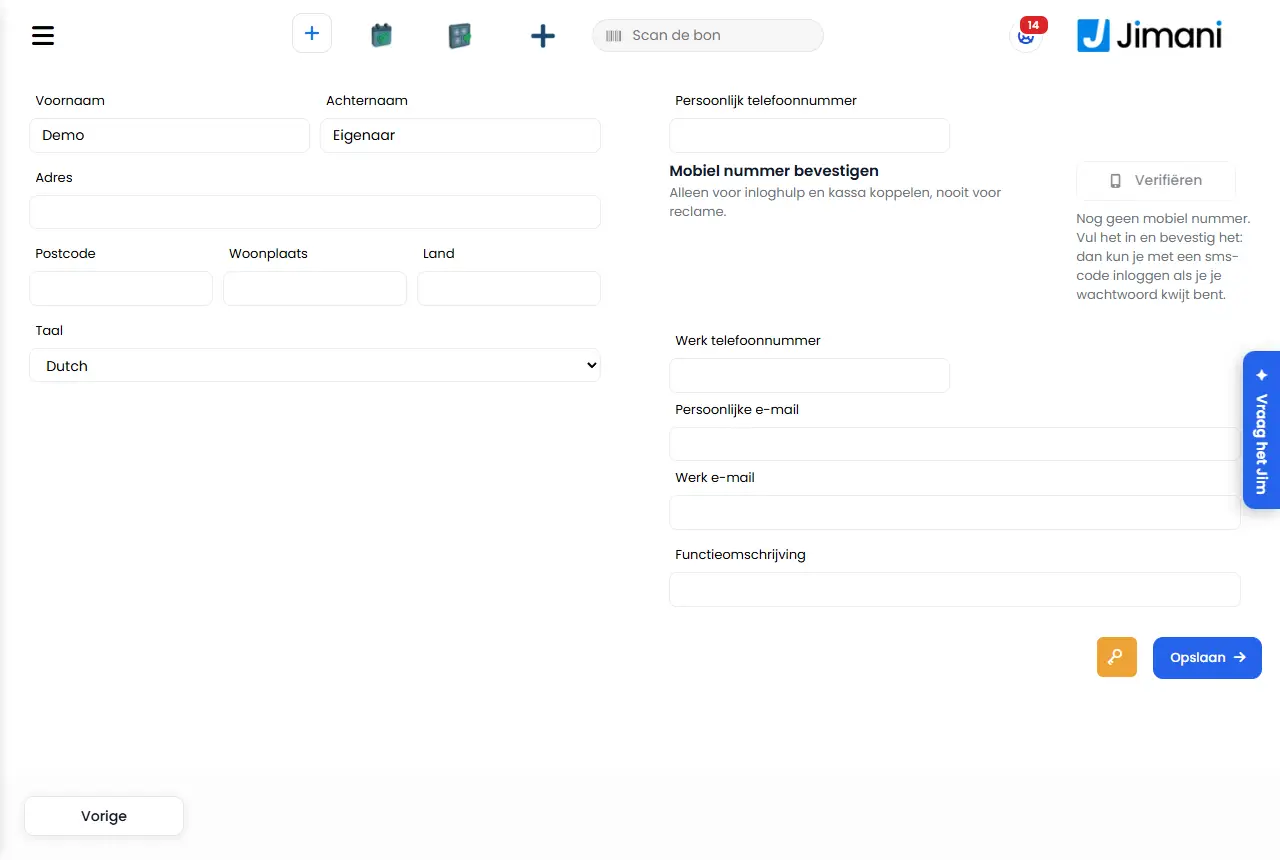
Ved hver bruger står navn, adresse, telefonnumre, e-mailadresser, jobbeskrivelse og sprog. Dine egne oplysninger åbner du med knappen Profil øverst til højre. Under telefonnummeret bekræfter du med Bekræft dit mobilnummer med en sms-kode; ejeren vælger også dér, om vedkommende vil have Sms-kode ved login på en ny enhed.
- Hvor finder du det
Dine egne oplysninger: knappen Profil øverst til højre i topbjælken, eller
/Account/UpdateUsers. Oplysninger om en medarbejder: Indstillinger > Din virksomhed > Brugere og rettigheder (/CompanyUsers), eller via listen Brugere (/Settings/Users) og derefter brugeren (/Settings/Update).- Forklaring
Felterne er de samme alle tre steder. Ret det nødvendige og tryk på Gem. Vælger du under Sprog et andet sprog, står dashboardet efter lagring straks på det sprog, og du forbliver logget ind. På
/Settings/Updateog/Account/UpdateUserser alle felter påkrævet undtagen Efternavn, By og Land; et tomt påkrævet felt markeres rødt. En kollegas oplysninger må du kun ændre, hvis du må administrere den bruger (se Brugere og rettigheder); dine egne oplysninger altid.- Trin 1. Indtast under Personligt telefonnummer et mobilnummer, for eksempel +31 6 12345678, og gem.
- Trin 2. Tryk ved Bekræft mobilnummer på Bekræft. Du får en sms med en kode på 6 cifre.
- Trin 3. Skriv koden og tryk på Bekræft. Du ser Verificeret med datoen (Verificeret den).
- Knapper og indstillinger
Navn Hvad gør det Hvornår bruger du det Bemærk Fornavn Brugerens fornavn. Udfyld altid. - Efternavn Efternavnet. Altid. - Adresse Bopælsadressen. Til personaleadministrationen. - Postnummer Postnummeret på bopælsadressen. Sammen med Adresse. - By Bopælsbyen. Sammen med Adresse. - Land Landet for bopælsadressen. Sammen med Adresse. - Sprog Dashboardets sprog for denne bruger. Hvis nogen hellere vil arbejde på et andet sprog. Efter login får brugeren altid dette sprog. Personligt telefonnummer Brugerens mobilnummer. Til loginhjælp via sms, sms-koden ved login og til at tilknytte kasser. Kun et mobilnummer kan bekræftes. Ændrer du nummeret, bortfalder bekræftelsen. Arbejdstelefonnummer Et andet telefonnummer. Hvis nogen har et erhvervsnummer. - Personlig e-mail Den private e-mailadresse. Til personaleadministrationen. Det er ikke den adresse, du logger ind med. Arbejdsmail Den erhvervsmæssige e-mailadresse. Til personaleadministrationen. Det er ikke den adresse, du logger ind med. Jobbeskrivelse Funktionen, for eksempel servering eller køkken. Til din egen oversigt. - Gem Gemmer oplysningerne. Efter ændringen. Tomme påkrævede felter markeres rødt. Bekræft mobilnummer Blokken under telefonnummeret til at bekræfte nummeret. Én gang, og igen efter et nyt nummer. Kun til loginhjælp og til at tilknytte kasser, aldrig til reklame. Kun synlig, hvis sms er indstillet i Jimani. Bekræft Sender en kode på 6 cifre til mobilnummeret. Efter lagring af nummeret. Gør en administrator dette for en medarbejder, sendes koden til medarbejderens nummer. Højst 3 koder i timen. Bekræft Kontrollerer den indtastede kode og bekræfter nummeret. Efter modtagelse af sms'en. Koden er gyldig i 10 minutter; efter 5 fejl beder du om en ny. Verificeret Nummeret er bekræftet. - - Sms-kode ved login på en ny enhed Ja: Jimani beder om en kode via sms, når du logger ind på en computer eller telefon, som Jimani ikke kender endnu. Nej: kun din adgangskode. Lad stå på Ja for ekstra sikkerhed. Kun for ejeren, kun på vedkommendes egen konto og først efter bekræftelse af nummeret. Efter bekræftelsen står den på Ja. Nøgleknap (Glemt din adgangskode?) Sender en mail med et link til at angive din adgangskode igen til din egen e-mailadresse. Hvis du vil ændre din adgangskode. Kun på /Account/UpdateUsers.- Meddelelser
Meddelelse Hvad betyder det Hvad gør du Endnu intet mobilnummer. Indtast det og bekræft det: så kan du logge ind med en sms-kode, hvis du har mistet din adgangskode. Der står intet telefonnummer. Indtast et mobilnummer og gem. Dette er ikke et mobilnummer. Bekræftelse er kun mulig med et mobilnummer. Nummeret er et fastnet- eller ukendt nummer. Indtast et mobilnummer. Gem først det nye nummer; derefter kan du bekræfte det. Du har ændret nummeret, men endnu ikke gemt. Tryk først på Gem. Endnu ikke bekræftet. Nummeret står der, men er ikke bekræftet. Tryk på Bekræft. Indtast først et gyldigt mobilnummer (for eksempel +31 6 12345678) og gem det. Det gemte nummer er ikke et gyldigt mobilnummer. Ret nummeret og gem. Vi har sendt en sms med en kode til Koden er sendt; du ser kun de sidste to cifre i nummeret. Skriv koden og tryk på Bekræft. Sms'en kunne ikke sendes; vi har sendt koden til din e-mailadresse. Sms'en lykkedes ikke; koden står i din mail. Dette gælder loginkoden og tilknytningskoden, ikke bekræftelsen. Brug koden fra din mail. Sms'en kunne ikke sendes. Prøv igen senere. Afsendelsen mislykkedes. Prøv igen senere. Afsendelse af sms er endnu ikke indstillet. Prøv igen senere. Jimanis sms-tjeneste er ikke slået til. Prøv igen senere. Afsendelse af sms er ikke mulig i dag. Prøv igen i morgen. Døgnbegrænsningen for sms er nået. Prøv igen i morgen. Der er allerede sendt 3 koder den seneste time. Prøv igen om en time. Højst 3 sms-koder i timen pr. bruger og pr. nummer. Vent en time. Indtast den 6-cifrede kode. Der står ikke 6 cifre i kodefeltet. Skriv hele koden. Mobilnummeret er bekræftet. Gennemført. - Koden er forkert. Koden er forkert. Skriv den igen. Du har indtastet en forkert kode for mange gange. Bed om en ny kode. 5 gange en forkert kode. Tryk igen på Bekræft. Denne kode er udløbet eller allerede brugt. Bed om en ny. Koden er ældre end 10 minutter eller allerede brugt. Tryk igen på Bekræft. Nummeret er ændret. Bed om en ny kode. Nummeret er ændret, efter koden blev sendt. Bed om en ny kode til det nye nummer. Bekræft først dit mobilnummer i dine brugeroplysninger. Til denne funktion (for eksempel tilknytningskoden via sms) skal dit nummer være bekræftet. Bekræft dit nummer med Bekræft. Denne tilknytningskode er udløbet eller allerede brugt. Bed om en ny. Tilknytningskoden til kassen, som du ville sende via sms, gælder ikke længere. Opret en ny tilknytningskode. Det lykkedes ikke. Prøv igen. Der gik noget galt ved afsendelsen eller kontrollen. Prøv igen. Dataene er ikke gemt! Lagring af dine egne oplysninger mislykkedes. Prøv igen. Intern serverfejl: Skift af sprog mislykkedes. Opdater siden og prøv igen. - Relateret
Hvorfor beder Jimani om en kode via sms, når jeg logger ind?, Hvordan fungerer login, logud og sikkerheden på din konto?, Brugere og rettigheder
- Hvordan ændrer jeg mine egne oplysninger?
- Hvordan bekræfter jeg mit mobilnummer?
- Hvordan ændrer jeg mit sprog i dashboardet?
- Hvordan slår jeg sms-koden ved en ny enhed til?
Søgeord: ændre mine oplysninger, profil jimani, bekræfte mobilnummer, verificere telefonnummer, ændre sprog dashboard, slå sms-kode til
Senest kontrolleret: 2026-10-16
Oversat fra den nederlandske videnbase; den nederlandske version er gældende.