Welke gegevens staan bij een gebruiker en hoe bevestig je een mobiel nummer?
- Antwoord
Bij elke gebruiker staan naam, adres, telefoonnummers, e-mailadressen, functieomschrijving en taal. Je eigen gegevens open je met de knop Profiel rechtsboven. Onder het telefoonnummer bevestig je met Verifiëren je mobiele nummer met een sms-code; de eigenaar kiest daar ook of hij een Sms-code bij inloggen op een nieuw apparaat wil.
- Waar vind je het
Je eigen gegevens: knop Profiel rechtsboven in de kopbalk, of
/Account/UpdateUsers. Gegevens van een medewerker: Instellingen > Je zaak > Gebruikers en rechten (/CompanyUsers), of via de lijst Gebruikers (/Settings/Users) en dan de gebruiker (/Settings/Update).- Uitleg
De velden zijn op alle drie de plekken hetzelfde. Wijzig wat nodig is en druk op Opslaan. Kies je bij Taal een andere taal, dan staat het dashboard na het opslaan meteen in die taal en blijf je ingelogd. Op
/Settings/Updateen/Account/UpdateUserszijn alle velden verplicht behalve Achternaam, Woonplaats en Land; een leeg verplicht veld wordt rood gemarkeerd. Gegevens van een collega mag je alleen wijzigen als je die gebruiker mag beheren (zie Gebruikers en rechten); je eigen gegevens altijd.- Stap 1. Vul bij Persoonlijk telefoonnummer een mobiel nummer in, bijvoorbeeld +31 6 12345678, en sla op.
- Stap 2. Druk bij Mobiel nummer bevestigen op Verifiëren. Je krijgt een sms met een code van 6 cijfers.
- Stap 3. Typ de code in en druk op Bevestigen. Je ziet Geverifieerd met de datum (Geverifieerd op).
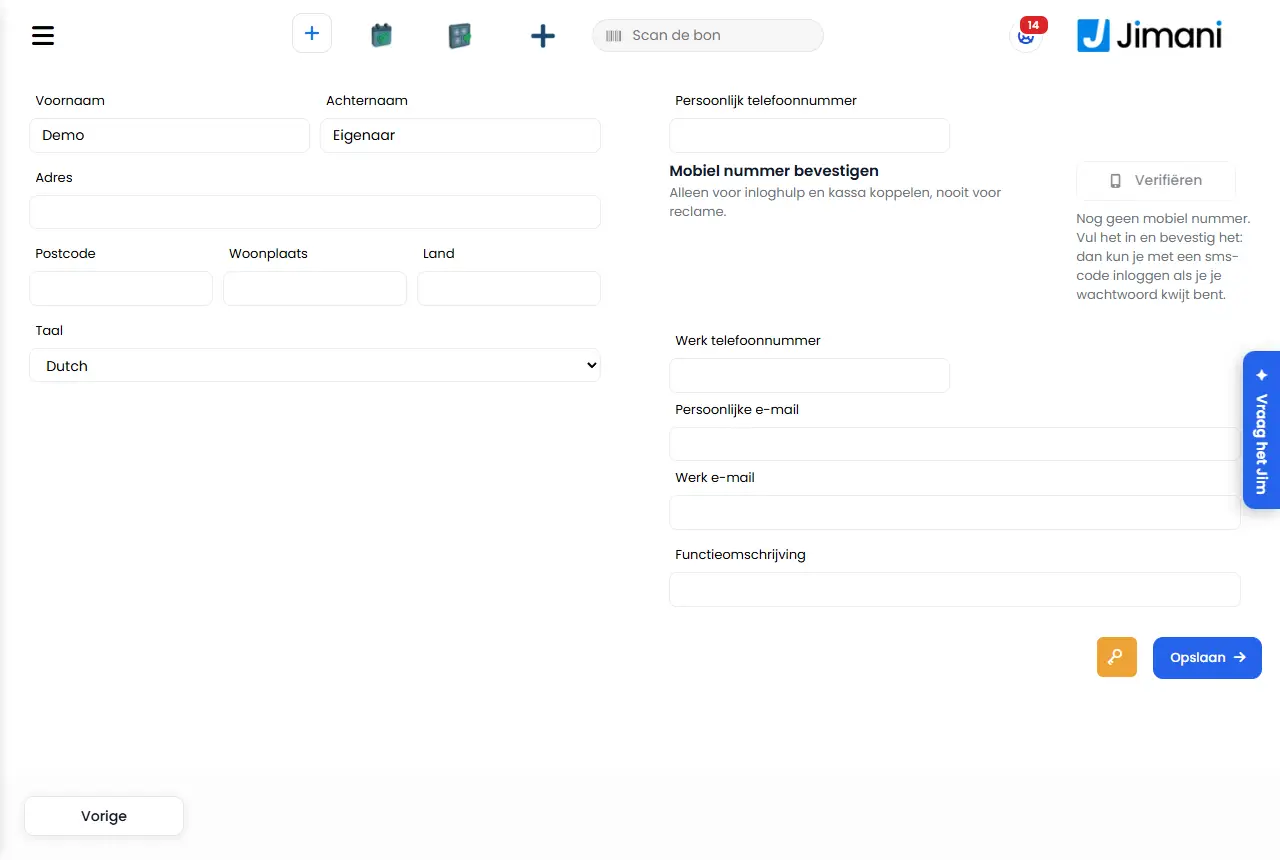
- Knoppen en instellingen
Naam Wat doet het Wanneer gebruik je het Let op Voornaam De voornaam van de gebruiker. Altijd invullen. - Achternaam De achternaam. Altijd. - Adres Het woonadres. Voor de personeelsadministratie. - Postcode De postcode van het woonadres. Samen met Adres. - Woonplaats De woonplaats. Samen met Adres. - Land Het land van het woonadres. Samen met Adres. - Taal De taal van het dashboard voor deze gebruiker. Als iemand liever in een andere taal werkt. Na inloggen krijgt de gebruiker altijd deze taal. Persoonlijk telefoonnummer Het mobiele nummer van de gebruiker. Voor inloghulp per sms, de sms-code bij inloggen en kassa koppelen. Alleen een mobiel nummer kan worden bevestigd. Wijzig je het nummer, dan vervalt de bevestiging. Werk telefoonnummer Een tweede telefoonnummer. Als iemand een zakelijk nummer heeft. - Persoonlijke e-mail Het privé-e-mailadres. Voor de personeelsadministratie. Dit is niet het adres waarmee je inlogt. Werk e-mail Het zakelijke e-mailadres. Voor de personeelsadministratie. Dit is niet het adres waarmee je inlogt. Functieomschrijving De functie, bijvoorbeeld bediening of keuken. Voor je eigen overzicht. - Opslaan Slaat de gegevens op. Na het wijzigen. Lege verplichte velden worden rood gemarkeerd. Mobiel nummer bevestigen Het blok onder het telefoonnummer om het nummer te bevestigen. Eén keer, en opnieuw na een nieuw nummer. Alleen voor inloghulp en kassa koppelen, nooit voor reclame. Alleen zichtbaar als sms in Jimani is ingesteld. Verifiëren Stuurt een code van 6 cijfers naar het mobiele nummer. Na het opslaan van het nummer. Doet een beheerder dit voor een medewerker, dan gaat de code naar het nummer van de medewerker. Hooguit 3 codes per uur. Bevestigen Kijkt de ingetypte code na en bevestigt het nummer. Na het ontvangen van de sms. De code is 10 minuten geldig; na 5 fouten vraag je een nieuwe. Geverifieerd Het nummer is bevestigd. - - Sms-code bij inloggen op een nieuw apparaat Ja: Jimani vraagt een code per sms als je inlogt op een computer of telefoon die Jimani nog niet kent. Nee: alleen je wachtwoord. Laat op Ja voor extra beveiliging. Alleen voor de eigenaar, alleen op zijn eigen account en pas na het bevestigen van het nummer. Na het bevestigen staat hij op Ja. Sleutelknop (Wachtwoord vergeten?) Stuurt een mail met een link om je wachtwoord opnieuw in te stellen naar je eigen e-mailadres. Als je je wachtwoord wilt wijzigen. Alleen op /Account/UpdateUsers.- Meldingen
Melding Wat betekent het Wat doe je Nog geen mobiel nummer. Vul het in en bevestig het: dan kun je met een sms-code inloggen als je je wachtwoord kwijt bent. Er staat geen telefoonnummer. Vul een mobiel nummer in en sla op. Dit is geen mobiel nummer. Bevestigen kan alleen met een mobiel nummer. Het nummer is een vast nummer of onbekend. Vul een mobiel nummer in. Sla het nieuwe nummer eerst op; daarna kun je het bevestigen. Je hebt het nummer gewijzigd maar nog niet opgeslagen. Druk eerst op Opslaan. Nog niet bevestigd. Het nummer staat er, maar is niet bevestigd. Druk op Verifiëren. Vul eerst een geldig mobiel nummer in (bijvoorbeeld +31 6 12345678) en sla het op. Het opgeslagen nummer is geen geldig mobiel nummer. Verbeter het nummer en sla op. We hebben een sms met een code gestuurd naar De code is verstuurd; je ziet alleen de laatste twee cijfers van het nummer. Typ de code in en druk op Bevestigen. De sms kon niet worden verstuurd; we hebben de code naar je e-mailadres gestuurd. De sms lukte niet; de code staat in je mail. Dit geldt voor de inlogcode en de koppelcode, niet voor het bevestigen. Gebruik de code uit je mail. De sms kon niet worden verstuurd. Probeer het later opnieuw. Het versturen mislukte. Probeer het later opnieuw. Sms versturen is nog niet ingesteld. Probeer het later opnieuw. De sms-dienst van Jimani staat niet aan. Probeer het later opnieuw. Sms versturen kan vandaag even niet. Probeer het morgen opnieuw. De daglimiet voor sms is bereikt. Probeer het morgen opnieuw. Er zijn het afgelopen uur al 3 codes verstuurd. Probeer het over een uur opnieuw. Hooguit 3 sms-codes per uur per gebruiker en per nummer. Wacht een uur. Vul de code van 6 cijfers in. Er staan geen 6 cijfers in het codeveld. Typ de volledige code. Het mobiele nummer is bevestigd. Gelukt. - Deze code klopt niet. De code is fout. Typ hem opnieuw. Te vaak een verkeerde code ingevuld. Vraag een nieuwe code aan. 5 keer een foute code. Druk opnieuw op Verifiëren. Deze code is verlopen of al gebruikt. Vraag een nieuwe aan. De code is ouder dan 10 minuten of al gebruikt. Druk opnieuw op Verifiëren. Het nummer is gewijzigd. Vraag een nieuwe code aan. Het nummer is veranderd nadat de code werd gestuurd. Vraag een nieuwe code voor het nieuwe nummer. Bevestig eerst je mobiele nummer in je gebruikersgegevens. Voor deze functie (bijvoorbeeld de koppelcode per sms) moet je nummer bevestigd zijn. Bevestig je nummer met Verifiëren. Deze koppelcode is verlopen of al gebruikt. Vraag een nieuwe aan. De koppelcode voor de kassa die je per sms wilde sturen geldt niet meer. Maak een nieuwe koppelcode. Dat lukte niet. Probeer het nog eens. Er ging iets mis bij het versturen of nakijken. Probeer het opnieuw. De gegevens zijn niet opgeslagen! Opslaan van je eigen gegevens mislukte. Probeer het opnieuw. Interne serverfout: Het wisselen van de taal mislukte. Ververs de pagina en probeer het opnieuw. - Gerelateerd
Waarom vraagt Jimani bij het inloggen om een code per sms?, Hoe werken inloggen, uitloggen en de beveiliging van je account?, Gebruikers en rechten
- Hoe wijzig ik mijn eigen gegevens?
- Hoe bevestig ik mijn mobiele nummer?
- Hoe verander ik mijn taal in het dashboard?
- Hoe zet ik de sms-code bij een nieuw apparaat aan?
Trefwoorden: mijn gegevens wijzigen, profiel jimani, mobiel nummer bevestigen, telefoonnummer verifiëren, taal dashboard wijzigen, sms-code aanzetten
Laatst nagekeken: 2026-10-16