Hur fungerar Kundkontakt i Jimani?
- Svar
Under Kundkontakt hanterar du de e-postmeddelanden som dina gäster får automatiskt, som bekräftelse, påminnelse och enkät, och via Utskickstider bestämmer du när de skickas. Per språk i din verksamhet finns en lista med mallar.
- Var hittar du det
Inställningar > Kommunikation > E-post, fliken Kundkontakt (
/CustomersCommunication)- Förklaring
Överst på skärmen står förklaringen: "Skapa och hantera e-postmallar och ange när e-postmeddelandena ska skickas." Per språk i din verksamhet finns en flik. I tabellen ser du kolumnerna E-postämne, E-posttyp och, om din verksamhet har bokningstyper, Bokningstyper. Vid de tre första bokningstyperna ser du namn; finns det fler klickar du på +talet eller på info-knappen för hela listan. Ett klick på en rad öppnar mallen. Hur du skriver en mall står i Hur ändrar jag texten i ett e-postmeddelande till gäster?. När e-postmeddelandena skickas står i När skickas automatiska e-postmeddelanden till gäster?.
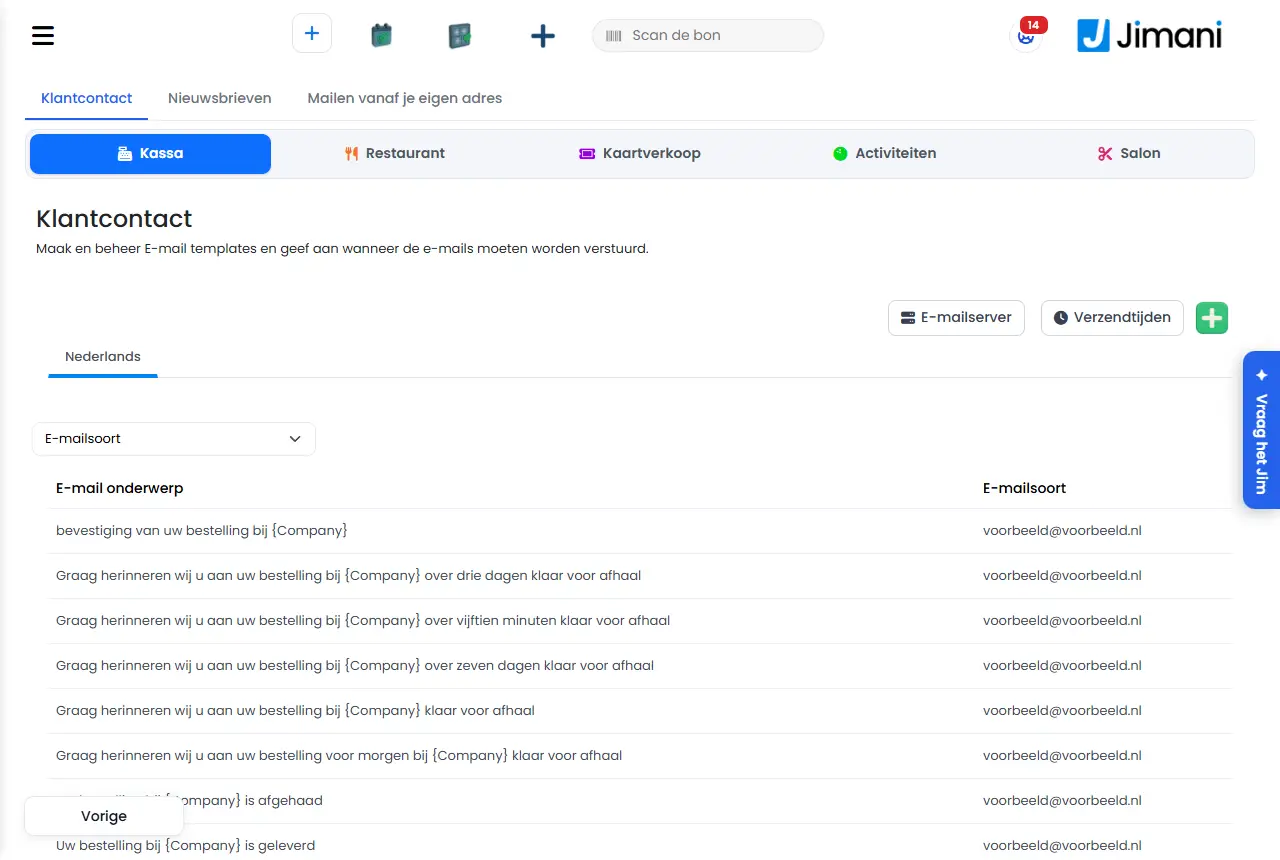
- Knappar och inställningar
Namn Vad det gör När använder du det Observera E-postserver Öppnar kopplingen till din egen e-postserver Om du vill skicka e-post från din egen adress Syns bara om tillägget Skicka från din egen adress är avstängt eller ännu inte kopplat Utskickstider Öppnar ett fönster med meddelandena som skickas vid en viss tid För att planera påminnelser och enkäten Välj en ruta; med Föregående kommer du tillbaka Skapa en ny e-postmall (plus) Skapar ett nytt mejl För en extra mall, till exempel per bokningstyp Du går igenom samma steg som vid ändring E-posttyp (filter) Visar bara mejl av en viss typ För att snabbt hitta rätt mejl - Bokningstyp (filter) Visar bara mejl för en bokningstyp För verksamheter med bokningstyper Syns inte utan bokningstyper Förhandsmeddelande 1 Påminnelsen i timmar före ankomst En kort påminnelse strax före ankomsten Här kan du ange när ditt mejl "Förhandsmeddelande 1" skickas till gästen. Timmar före ankomst Antalet timmar före ankomsten Vid Förhandsmeddelande 1 "Hur många timmar i förväg vill du skicka mejlet?" Förhandsmeddelande 2, 3 och 4 Påminnelser i dagar före ankomst För en påminnelse en eller flera dagar i förväg Här kan du ange när ditt mejl "Förhandsmeddelande 2, 3 eller 4" skickas till gästen. Dagar före ankomst Antalet dagar före ankomsten Vid Förhandsmeddelande 2, 3 och 4 "Hur många dagar i förväg vill du skicka mejlet?" Tid Klockslaget på dagen då mejlet skickas Vid Förhandsmeddelande 2, 3 och 4 "Vilken tid vill du skicka mejlet?" Enkät (i Utskickstider) Enkätmejlet efter avresan För att planera enkäten "Skicka ett e-postmeddelande till enkäten" är förklaringen till den här rutan Timmar efter Antalet timmar efter avresan Vid enkäten "Om hur många timmar kommer detta mejl att skickas?" Spara (i Utskickstider) Sparar tiden och stänger fönstret Efter att du har fyllt i Sidan blir kvar med den valda modulen Skriv med AI Låter AI:n skriva ett mejl I mallen, om du vill ha hjälp Förbrukningen dras från ditt Jimani AI-saldo Vad ska mejlet göra? Ditt uppdrag till AI:n, upp till 2000 tecken Vid Skriv med AI Till exempel: bekräfta bokningen, nämn datum och tid och fråga om allergier. Ton (valfritt) Skrivstilen: Ingen preferens, Vänlig, Saklig, Entusiastisk eller Formell Vid Skriv med AI Utan val väljer AI:n själv Generera Låter AI:n skriva Efter ditt uppdrag Tar en halv till en hel minut Förhandsvisning, Använd, Försök igen, Ångra Titta på resultatet; ta över det i redigeraren; låta göra en annan version; återställa det tidigare innehållet Efter att du har genererat Använd lägger mejlet i redigeraren och i E-posttitel E-postmall Rubriken för det första blocket med Språk, E-posttyp och Bokningstyper Vid varje mall "Den fasta formen för ett e-postmeddelande: ämnet, texten och de uppgifter som automatiskt hamnar i det." Taggar Ett utfällbart block med uppgifter som du kan lägga in i mejlet För att fylla i namn, datum och tider Fem flikar: Bokningsuppgifter, Alla fält, Kunduppgifter, Företagsuppgifter, Beskrivning E-posttitel, E-postmeddelandets innehåll Mejlets ämne och text Alltid I listan heter titeln E-postämne BCC En extra adress som får en kopia Om du själv vill ha en kopia En e-postadress Ladda upp en pdf-fil här En bilaga till mejlet För till exempel villkor eller en vägbeskrivning Dokument och bilder upp till 10 MB Nästa, Föregående, Spara, Ta bort Genom stegen; sparar; tar bort mallen I mallfönstret - - Meddelanden
Meddelande Vad det betyder Vad gör du Den här filen kan inte användas som bilaga: bara dokument och bilder upp till 10 MB. Bilagan är inget dokument eller någon bild, eller större än 10 MB Välj en annan fil AI:n skriver ditt mejl. Det tar oftast en halv till en hel minut. AI:n arbetar Vänta lite Det gick inte att skriva. Försök en gång till. AI:n kunde inte skriva mejlet Klicka på Generera igen Borttaget eftersom det inte finns i tagglistan: AI:n använde en tagg som inte finns; Jimani tog bort den Kontrollera mejlet Mejlet finns i redigeraren. Läs igenom det och spara. Du klickade på Använd Läs mejlet och klicka på Spara Det tidigare innehållet har återställts. Du klickade på Ångra - - Relaterat
Hur ändrar jag texten i ett e-postmeddelande till gäster?, När skickas automatiska e-postmeddelanden till gäster?, Hur kan jag skicka e-post från min egen e-postadress?
- Var hanterar jag de e-postmeddelanden som gäster får automatiskt?
- Hur hittar jag mejlet med ett visst ämne?
- Var ställer jag in utskickstiderna för mejlen?
- Var finns e-postmallarna per språk?
Sökord: kundkontakt, e-postmallar, mejlmall, utskickstider, förhandsmeddelande, mejl med ai, taggar e-post
Senast kontrollerad: 2026-10-16
Översatt från den nederländska kunskapsbasen; den nederländska versionen gäller.