Hvordan fungerer Kundekontakt i Jimani?
- Svar
Under Kundekontakt administrerer du e-postene gjestene dine automatisk får, som bekreftelse, påminnelse og spørreundersøkelse, og under Sendetidspunkter bestemmer du når de sendes. Per språk i virksomheten din finnes det en liste med maler.
- Hvor finner du det
Innstillinger > Kommunikasjon > E-post, fanen Kundekontakt (
/CustomersCommunication)- Forklaring
Øverst på skjermbildet står forklaringen: «Lag og administrer e-postmaler og angi når e-postene skal sendes.» Per språk i virksomheten din er det en fane. I tabellen ser du kolonnene E-postemne, E-posttype og, hvis virksomheten din har reservasjonstyper, Reservasjonstyper. Ved de tre første reservasjonstypene ser du navn; er det flere, klikker du på +tallet eller på info-knappen for hele listen. Et klikk på en linje åpner malen. Hvordan du skriver en mal, står i Hvordan endrer jeg teksten i en e-post til gjester?. Når e-postene sendes, står i Når sendes automatiske e-poster til gjester?.
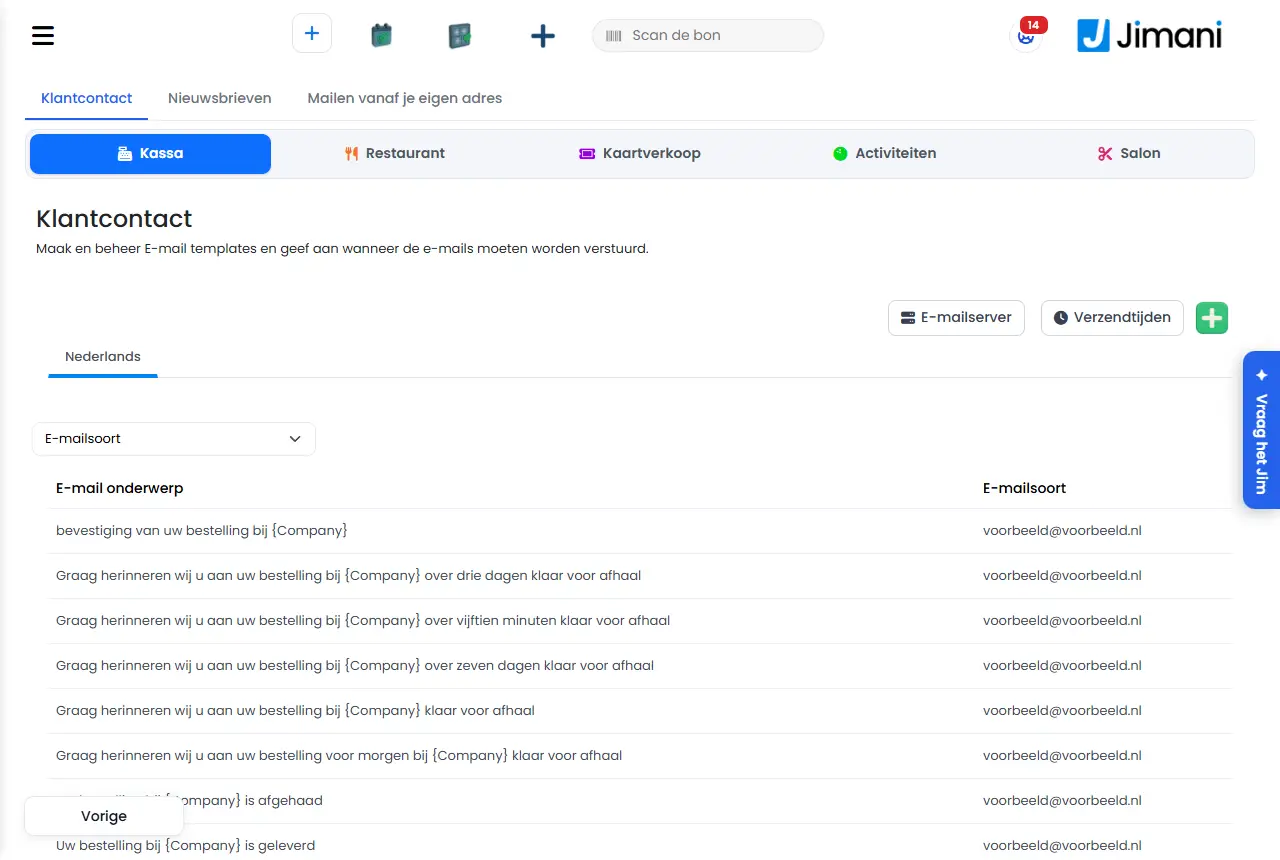
- Knapper og innstillinger
Navn Hva gjør det Når bruker du det Merk E-postserver Åpner tilkoblingen til din egen e-postserver Hvis du vil sende e-post fra din egen adresse Vises bare hvis utvidelsen Send e-post fra din egen adresse er slått av eller ikke er koblet til ennå Sendetidspunkter Åpner et vindu med meldingene som sendes på et tidspunkt For å planlegge påminnelser og spørreundersøkelsen Velg en flis; med Forrige kommer du tilbake Lag en ny e-postmal (pluss) Lager en ny e-post For en ekstra mal, for eksempel per reservasjonstype Du går gjennom de samme stegene som ved endring E-posttype (filter) Viser bare e-poster av én type For å finne riktig e-post raskt - Reservasjonstype (filter) Viser bare e-poster for én reservasjonstype Ved virksomheter med reservasjonstyper Vises ikke uten reservasjonstyper Varsel før ankomst 1 Påminnelsen i timer før ankomst En kort påminnelse rett før ankomsten Her kan du angi når e-posten «Varsel før ankomst 1» sendes til gjesten. Timer før ankomst Antall timer før ankomst Ved Varsel før ankomst 1 «Hvor mange timer i forveien vil du sende e-posten?» Varsel før ankomst 2, 3 og 4 Påminnelser i dager før ankomst For en påminnelse én eller flere dager i forveien Her kan du angi når e-posten «Varsel før ankomst 2, 3 eller 4» sendes til gjesten. Dager før ankomst Antall dager før ankomst Ved Varsel før ankomst 2, 3 og 4 «Hvor mange dager i forveien vil du sende e-posten?» Tid Klokkeslettet på dagen e-posten sendes Ved Varsel før ankomst 2, 3 og 4 «Hvilket klokkeslett vil du sende e-posten?» Spørreundersøkelse (i Sendetidspunkter) Undersøkelses-e-posten etter avreise For å planlegge spørreundersøkelsen «Send undersøkelses-e-post» er forklaringen på denne flisen Timer etterpå Antall timer etter avreise Ved spørreundersøkelsen «Om hvor mange timer vil denne e-posten bli sendt?» Lagre (i Sendetidspunkter) Lagrer tiden og lukker vinduet Etter utfylling Siden blir stående med den valgte modulen Skriv med AI La AI skrive en e-post I malen, hvis du vil ha hjelp Forbruket trekkes fra Jimani AI-saldoen din Hva skal e-posten gjøre? Oppdraget ditt til AI, opptil 2000 tegn Ved Skriv med AI For eksempel: bekreft reservasjonen, nevn dato og klokkeslett og spør om allergier. Tone (valgfritt) Skrivestilen: Ingen preferanse, Vennlig, Profesjonell, Entusiastisk eller Formell Ved Skriv med AI Uten valg velger AI selv Generer La AI skrive Etter oppdraget ditt Tar et halvt til ett helt minutt Forhåndsvisning, Bruk, Prøv igjen, Angre Se resultatet; ta det med i editoren; få en annen versjon; gjenopprette det forrige innholdet Etter genereringen Bruk setter e-posten inn i editoren og i E-posttittel E-postmal Overskriften i den første blokken med Språk, E-posttype og Reservasjonstyper Ved hver mal «Den faste formen til en e-post: emnet, teksten og opplysningene som settes inn automatisk.» Tagger En blokk som kan åpnes, med opplysninger du kan sette inn i e-posten For å fylle inn navn, datoer og klokkeslett Fem faner: Reservasjonsdetaljer, Alle felt, Kundeopplysninger, Firmaopplysninger, Beskrivelse E-posttittel, Innhold i e-posten Emnet og teksten i e-posten Alltid I listen heter tittelen E-postemne BCC En ekstra adresse som får en kopi Hvis du selv vil ha en kopi En e-postadresse Last opp en pdf-fil her Et vedlegg til e-posten For eksempel for vilkår eller veibeskrivelse Dokumenter og bilder opptil 10 MB Neste, Forrige, Lagre, Slett Gjennom stegene; lagrer; sletter malen I malvinduet - - Meldinger
Melding Hva betyr det Hva gjør du Denne filen kan ikke brukes som vedlegg: bare dokumenter og bilder på opptil 10 MB. Vedlegget er ikke et dokument eller bilde, eller er større enn 10 MB Velg en annen fil AI skriver e-posten din. Dette tar som regel et halvt til ett helt minutt. AI er i gang Vent litt Skrivingen mislyktes. Prøv en gang til. AI kunne ikke skrive e-posten Klikk på Generer igjen Fjernet fordi de ikke står i tag-listen: AI brukte en tagg som ikke finnes; Jimani fjernet den Kontroller e-posten E-posten ligger i editoren. Les den gjennom og lagre. Du klikket på Bruk Les e-posten og klikk på Lagre Det forrige innholdet er gjenopprettet. Du klikket på Angre - - Relatert
Hvordan endrer jeg teksten i en e-post til gjester?, Når sendes automatiske e-poster til gjester?, Hvordan kan jeg sende e-post fra min egen e-postadresse?
- Hvor administrerer jeg e-postene gjester automatisk får?
- Hvordan finner jeg e-posten med et bestemt emne?
- Hvor stiller jeg inn sendetidspunktene for e-postene?
- Hvor ligger e-postmalene per språk?
Søkeord: kundekontakt, e-postmaler, e-postmal, sendetidspunkter, varsel før ankomst, e-post med ai, tagger e-post
Sist kontrollert: 2026-10-16
Oversatt fra den nederlandske kunnskapsbasen; den nederlandske versjonen gjelder.