Jak działa Kontakt z klientem w Jimani?
- Odpowiedź
W Kontakt z klientem zarządza się e-mailami, które goście otrzymują automatycznie, takimi jak potwierdzenie, przypomnienie i ankieta, a w Godziny wysyłki ustala się, kiedy wychodzą. Dla każdego języka firmy jest lista szablonów.
- Gdzie to znaleźć
Ustawienia > Komunikacja > E-mail, zakładka Kontakt z klientem (
/CustomersCommunication)- Wyjaśnienie
U góry ekranu jest opis: „Twórz szablony e-maili i zarządzaj nimi oraz wskaż, kiedy e-maile mają być wysyłane." Dla każdego języka firmy jest zakładka. W tabeli widać kolumny Temat e-maila, Typ e-maila i, jeśli firma ma rodzaje rezerwacji, Rodzaje rezerwacji. Przy pierwszych trzech rodzajach rezerwacji widać nazwy; jeśli jest ich więcej, klika się +liczbę lub przycisk informacji, aby zobaczyć pełną listę. Kliknięcie wiersza otwiera szablon. Jak napisać szablon, opisano w Jak zmienić treść e-maila do gości?. Kiedy e-maile wychodzą, opisano w Kiedy automatyczne e-maile są wysyłane do gości i czy mogę to zmienić?.
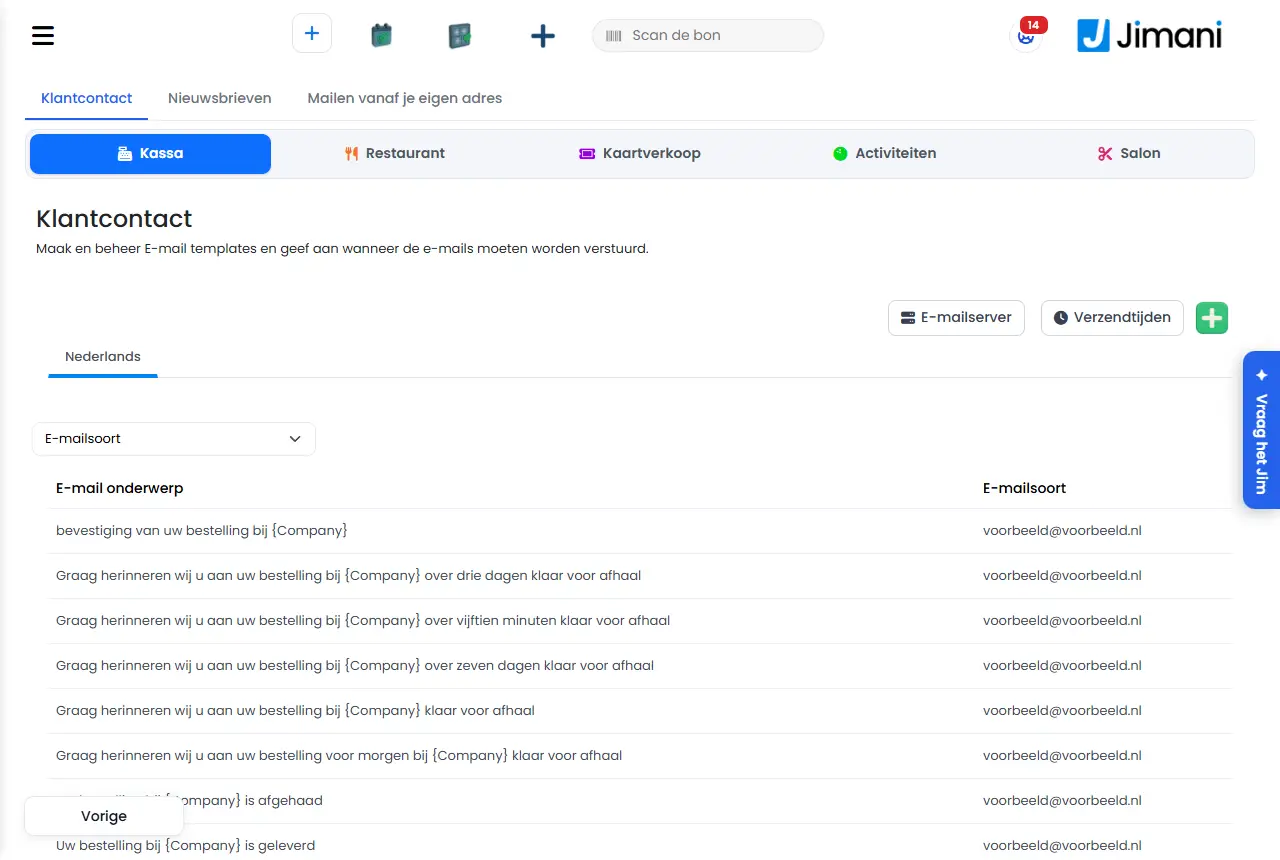
- Przyciski i ustawienia
Nazwa Co to robi Kiedy tego używać Uwaga Serwer poczty e-mail Otwiera połączenie własnego serwera poczty Gdy e-maile mają wychodzić z własnego adresu Widoczny tylko wtedy, gdy rozszerzenie Wysyłanie z własnego adresu jest wyłączone lub jeszcze niepołączone Godziny wysyłki Otwiera okno z wiadomościami wysyłanymi o określonej porze Aby zaplanować przypomnienia i ankietę Należy wybrać kafelek; przyciskiem Wstecz wraca się Stwórz nowy szablon e-maila (plus) Tworzy nowy e-mail Dla dodatkowego szablonu, na przykład dla rodzaju rezerwacji Przechodzi się te same kroki co przy zmianie Typ e-maila (filtr) Pokazuje tylko e-maile danego typu Aby szybko znaleźć właściwy e-mail - Rodzaj rezerwacji (filtr) Pokazuje tylko e-maile dla danego rodzaju rezerwacji W firmach z rodzajami rezerwacji Niewidoczny bez rodzajów rezerwacji Powiadomienie przed przybyciem 1 Przypomnienie w godzinach przed przybyciem Krótkie przypomnienie tuż przed przybyciem Tutaj można wskazać, kiedy e-mail „Powiadomienie przed przybyciem 1" zostanie wysłany do gościa. Godziny przed przybyciem Liczba godzin przed przybyciem Przy Powiadomienie przed przybyciem 1 „Ile godzin wcześniej wysłać e-mail?" Powiadomienie przed przybyciem 2, 3 i 4 Przypomnienia w dniach przed przybyciem Dla przypomnienia jeden lub więcej dni wcześniej Tutaj można wskazać, kiedy e-mail „Powiadomienie przed przybyciem 2, 3 lub 4" zostanie wysłany do gościa. Dni przed przybyciem Liczba dni przed przybyciem Przy Powiadomienie przed przybyciem 2, 3 i 4 „Ile dni wcześniej wysłać e-mail?" Czas Pora dnia, o której wychodzi e-mail Przy Powiadomienie przed przybyciem 2, 3 i 4 „O której godzinie wysłać e-mail?" Ankieta (w Godziny wysyłki) E-mail z ankietą po wyjściu Aby zaplanować ankietę „Wyślij e-mail z ankietą" to opis przy tym kafelku Godziny później Liczba godzin po wyjściu Przy ankiecie „Za ile godzin ten e-mail zostanie wysłany?" Zapisz (w Godziny wysyłki) Zapisuje czas i zamyka okno Po wypełnieniu Strona pozostaje z wybranym modułem Pisz z AI Pozwala AI napisać e-mail W szablonie, gdy potrzebna jest pomoc Zużycie jest odejmowane od Saldo AI Jimani Co ma robić e-mail? Polecenie dla AI, do 2000 znaków Przy Pisz z AI Na przykład: potwierdź rezerwację, podaj datę i godzinę oraz zapytaj o alergie. Ton (opcjonalnie) Styl pisania: Bez preferencji, Przyjazny, Rzeczowy, Entuzjastyczny lub Formalny Przy Pisz z AI Bez wyboru AI wybiera samo Generuj Pozwala AI pisać Po wpisaniu polecenia Trwa od pół do całej minuty Podgląd, Użyj, Ponów, Cofnij Obejrzeć wynik; przenieść do edytora; zlecić inną wersję; przywrócić poprzednią treść Po wygenerowaniu Użyj wstawia e-mail do edytora i do Tytuł e-maila Szablon e-mail Nagłówek pierwszego bloku z Język, Typ e-maila i Rodzaje rezerwacji Przy każdym szablonie „Stała forma e-maila: temat, treść i dane, które są w nim wstawiane automatycznie." Tagi Rozwijany blok z danymi, które można wstawić do e-maila Aby wstawić nazwy, daty i godziny Pięć zakładek: Szczegóły rezerwacji, Wszystkie pola, Dane klienta, Dane firmy, Opis Tytuł e-maila, Treść e-maila Temat i tekst e-maila Zawsze Na liście tytuł nazywa się Temat e-maila BCC Dodatkowy adres, który otrzymuje kopię Gdy chcą Państwo mieć kopię Adres e-mail Prześlij plik pdf tutaj Załącznik do e-maila Na przykład dla regulaminu lub opisu dojazdu Dokumenty i obrazy do 10 MB Dalej, Wstecz, Zapisz, Usuń Przechodzenie przez kroki; zapisuje; usuwa szablon W oknie szablonu - - Komunikaty
Komunikat Co to oznacza Co robić Tego pliku nie można dodać jako załącznika: tylko dokumenty i obrazy do 10 MB. Załącznik nie jest dokumentem ani obrazem lub jest większy niż 10 MB Wybrać inny plik AI pisze Państwa e-mail. Zwykle trwa to od pół do całej minuty. AI pracuje Chwilę poczekać Pisanie nie powiodło się. Spróbuj jeszcze raz. AI nie mogło napisać e-maila Kliknąć ponownie Generuj Usunięto, bo nie ma na liście tagów: AI użyło tagu, który nie istnieje; Jimani go usunął Sprawdzić e-mail E-mail znajduje się w edytorze. Przejrzyj go i zapisz. Kliknięto Użyj Przeczytać e-mail i kliknąć Zapisz Przywrócono poprzednią treść. Kliknięto Cofnij - - Powiązane artykuły
Jak zmienić treść e-maila do gości?, Kiedy automatyczne e-maile są wysyłane do gości i czy mogę to zmienić?, Jak wysyłać e-maile z własnego adresu e-mail?
- Gdzie zarządzać e-mailami, które goście otrzymują automatycznie?
- Jak znaleźć e-mail o określonym temacie?
- Gdzie ustawić godziny wysyłki e-maili?
- Gdzie są szablony e-maili według języka?
Słowa kluczowe: kontakt z klientem, szablony e-maili, szablon e-mail, godziny wysyłki, powiadomienie przed przybyciem, e-mail z ai, tagi e-mail
Ostatnio sprawdzono: 2026-10-16
Przetłumaczono z niderlandzkiej bazy wiedzy; wiążąca jest wersja niderlandzka.