Miten Asiakaskontakti toimii Jimanissa?
- Vastaus
Kohdassa Asiakaskontakti hallinnoit sähköposteja, jotka vieraasi saavat automaattisesti, kuten vahvistus, muistutus ja kysely, ja määrität Lähetysajat-toiminnolla, milloin ne lähtevät. Yrityksesi jokaiselle kielelle on pohjaluettelo.
- Mistä löydät sen
Asetukset > Viestintä > Sähköposti, välilehti Asiakaskontakti (
/CustomersCommunication)- Selitys
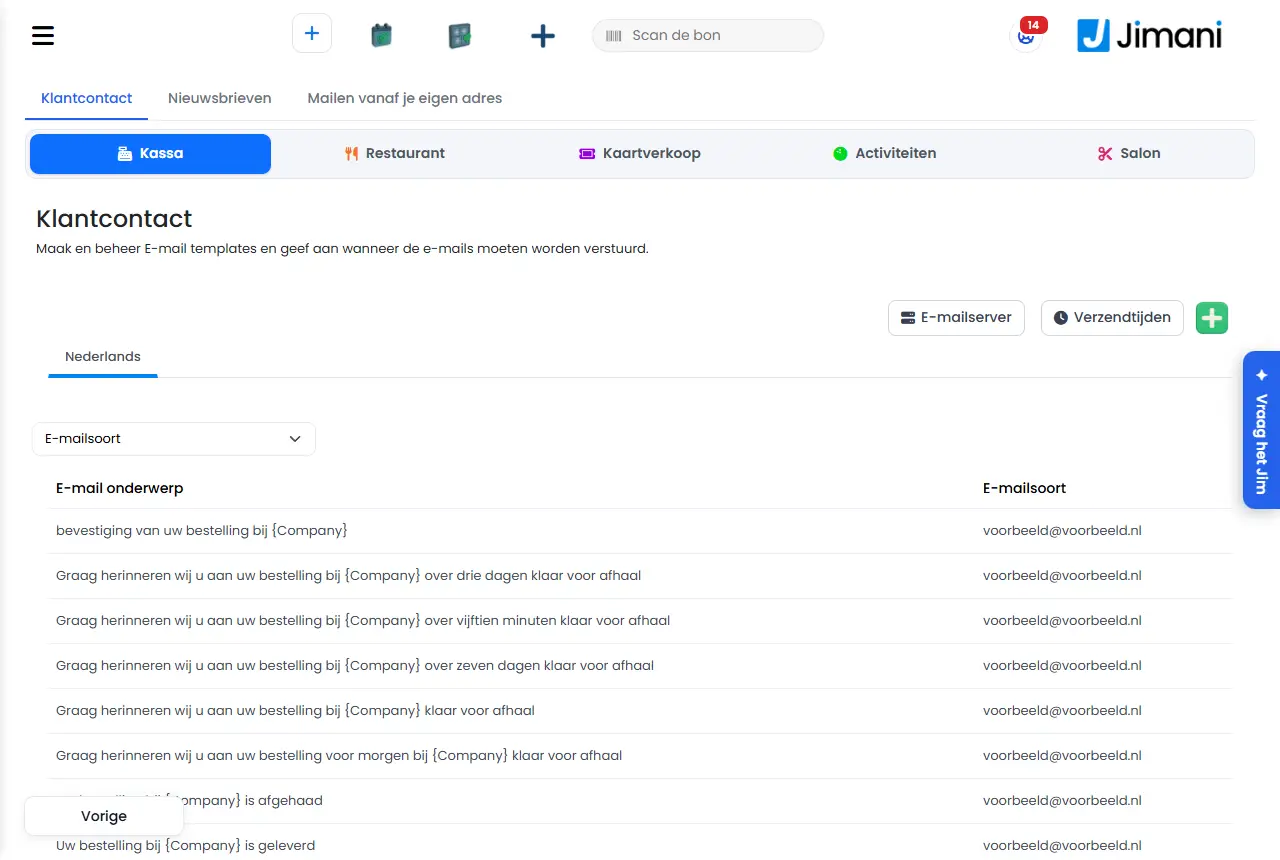
Näytön yläreunassa lukee selitys: "Luo ja hallinnoi sähköpostipohjia ja ilmoita, milloin sähköpostit lähetetään." Yrityksesi jokaiselle kielelle on välilehti. Taulukossa näet sarakkeet Sähköpostin aihe, Sähköpostin tyyppi ja, jos yrityksessäsi on varaustyyppejä, Varaustyypit. Kolmen ensimmäisen varaustyypin kohdalla näet nimet; jos niitä on enemmän, napsautat +lukua tai tietopainiketta nähdäksesi koko luettelon. Rivin napsautus avaa pohjan. Miten pohja kirjoitetaan, on kuvattu artikkelissa Miten muokkaan vieraille lähtevän sähköpostin tekstiä?. Milloin sähköpostit lähtevät, on artikkelissa Milloin automaattiset sähköpostit lähetetään vieraille?.
- Painikkeet ja asetukset
Nimi Mitä se tekee Milloin käytät sitä Huomaa Sähköpostipalvelin Avaa oman postipalvelimesi yhteyden Jos haluat lähettää sähköpostit omasta osoitteestasi Näkyy vain, kun laajennus Lähetä sähköpostit omasta osoitteestasi on pois päältä tai ei vielä yhdistetty Lähetysajat Avaa ikkunan viesteistä, jotka lähtevät tiettynä aikana Muistutusten ja kyselyn ajoittamiseen Valitse laatta; painikkeella Edellinen palaat takaisin Luo uusi sähköpostipohja (plus) Tekee uuden sähköpostin Lisäpohjaa varten, esimerkiksi varaustyypeittäin Käyt läpi samat vaiheet kuin muuttaessa Sähköpostin tyyppi (suodatin) Näyttää vain tietyn tyypin sähköpostit Oikean sähköpostin nopeaan löytämiseen - Varaustyyppi (suodatin) Näyttää vain varaustyypin sähköpostit Yrityksissä, joilla on varaustyyppejä Ei näkyvissä ilman varaustyyppejä Ennakkoilmoitus 1 Muistutus tunteina ennen saapumista Lyhyt muistutus aivan ennen saapumista Täällä voit ilmoittaa, milloin sähköposti "Ennakkoilmoitus 1" lähetetään vieraalle. Tuntia ennen saapumista Tuntien määrä ennen saapumista Kohdassa Ennakkoilmoitus 1 "Montako tuntia etukäteen haluat lähettää sähköpostin?" Ennakkoilmoitus 2, 3 ja 4 Muistutukset päivinä ennen saapumista Muistutukseen yksi tai useampi päivä etukäteen Täällä voit ilmoittaa, milloin sähköposti "Ennakkoilmoitus 2, 3 tai 4" lähetetään vieraalle. Päiviä ennen saapumista Päivien määrä ennen saapumista Kohdissa Ennakkoilmoitus 2, 3 ja 4 "Montako päivää etukäteen haluat lähettää sähköpostin?" Aika Vuorokaudenaika, jolloin sähköposti lähtee Kohdissa Ennakkoilmoitus 2, 3 ja 4 "Mihin aikaan haluat lähettää sähköpostin?" Kysely (kohdassa Lähetysajat) Kyselysähköposti lähdön jälkeen Kyselyn ajoittamiseen "Lähetä kyselysähköposti" on tämän laatan selitys Tunteja myöhemmin Tuntien määrä lähdön jälkeen Kyselyn kohdalla "Kuinka monen tunnin kuluttua tämä sähköposti lähetetään?" Tallenna (kohdassa Lähetysajat) Tallentaa ajan ja sulkee ikkunan Täytön jälkeen Sivu pysyy auki valitulla moduulilla Kirjoita tekoälyllä Antaa tekoälyn kirjoittaa sähköpostin Pohjassa, kun haluat apua Käyttö vähennetään Jimani AI -saldostasi Mitä viestin pitää tehdä? Toimeksiantosi tekoälylle, enintään 2000 merkkiä Kohdassa Kirjoita tekoälyllä Esimerkiksi: vahvista varaus, mainitse päivämäärä ja aika ja kysy allergioista. Sävy (valinnainen) Kirjoitustyyli: Ei toivetta, Ystävällinen, Asiallinen, Innostunut tai Muodollinen Kohdassa Kirjoita tekoälyllä Ilman valintaa tekoäly valitsee itse Luo Antaa tekoälyn kirjoittaa Toimeksiantosi jälkeen Kestää puolesta kokonaiseen minuuttiin Esikatselu, Käytä, Uudelleen, Kumoa Tuloksen katselu; ottaminen editoriin; toisen version teettäminen; edellisen sisällön palautus Luomisen jälkeen Käytä laittaa sähköpostin editoriin ja kenttään Sähköpostin otsikko Sähköpostipohja Ensimmäisen lohkon otsikko kohdilla Kieli, Sähköpostin tyyppi ja Varaustyypit Jokaisen pohjan kohdalla "Sähköpostin kiinteä muoto: aihe, teksti ja tiedot, jotka tulevat siihen automaattisesti." Tagit Avautuva lohko tiedoilla, jotka voit laittaa sähköpostiin Nimien, päivämäärien ja aikojen täyttämiseen Viisi välilehteä: Varauksen tiedot, Kaikki kentät, Asiakastiedot, Yrityksen tiedot, Kuvaus Sähköpostin otsikko, Sähköpostin sisältö Sähköpostin aihe ja teksti Aina Luettelossa otsikon nimi on Sähköpostin aihe BCC Lisäosoite, joka saa kopion Kun haluat kopion itse Sähköpostiosoite Lataa pdf-tiedosto tähän Sähköpostin liite Esimerkiksi ehtoja tai reittiohjetta varten Asiakirjat ja kuvat enintään 10 Mt Seuraava, Edellinen, Tallenna, Poista Vaiheiden läpi; tallentaa; poistaa pohjan Pohjaikkunassa - - Ilmoitukset
Ilmoitus Mitä se tarkoittaa Mitä teet Tätä tiedostoa ei voi liittää: vain asiakirjoja ja kuvia enintään 10 Mt. Liite ei ole asiakirja eikä kuva, tai on yli 10 Mt Valitse toinen tiedosto Tekoäly kirjoittaa sähköpostisi. Tämä kestää yleensä puolesta kokonaiseen minuuttiin. Tekoäly työskentelee Odota hetki Kirjoittaminen ei onnistunut. Yritä vielä kerran. Tekoäly ei voinut kirjoittaa sähköpostia Napsauta uudelleen Luo Poistettu, koska ei ole tunnisteluettelossa: Tekoäly käytti tagia, jota ei ole; Jimani poisti sen Tarkista sähköposti Sähköposti on editorissa. Tarkista se ja tallenna. Napsautit Käytä Lue sähköposti ja napsauta Tallenna Aiempi sisältö on palautettu. Napsautit Kumoa - - Aiheeseen liittyvät artikkelit
Miten muokkaan vieraille lähtevän sähköpostin tekstiä?, Milloin automaattiset sähköpostit lähetetään vieraille?, Miten voin lähettää sähköposteja omasta sähköpostiosoitteestani?
- Mistä hallinnoin sähköposteja, jotka vieraat saavat automaattisesti?
- Miten löydän sähköpostin tietyllä aiheella?
- Mistä asetan sähköpostien lähetysajat?
- Missä sähköpostipohjat ovat kielittäin?
Hakusanat: asiakaskontakti, sähköpostipohjat, sähköpostimalli, lähetysajat, ennakkoilmoitus, sähköposti tekoälyllä, sähköpostin tagit
Viimeksi tarkistettu: 2026-10-16
Käännetty hollanninkielisestä tietopankista; hollanninkielinen versio on ratkaiseva.