Hvordan fungerer Kundekontakt i Jimani?
- Svar
Under Kundekontakt administrerer du de e-mails, som dine gæster automatisk får, såsom bekræftelse, påmindelse og spørgeskema, og via Afsendelsestidspunkter bestemmer du, hvornår de sendes. Pr. sprog i din virksomhed er der en liste med skabeloner.
- Hvor finder du det
Indstillinger > Kommunikation > E-mail, fanen Kundekontakt (
/CustomersCommunication)- Forklaring
Øverst på skærmen står forklaringen: "Opret og administrer e-mailskabeloner og angiv, hvornår e-mails skal sendes." Pr. sprog i din virksomhed er der en fane. I tabellen ser du kolonnerne E-mail emne, E-mailtype og, hvis din virksomhed har reservationstyper, Reservationstyper. Ved de tre første reservationstyper ser du navne; er der flere, klikker du på +tallet eller på infoknappen for den fulde liste. Et klik på en linje åbner skabelonen. Hvordan du skriver en skabelon, står i Hvordan tilpasser jeg teksten i en e-mail til gæster?. Hvornår mails sendes, står i Hvornår sendes automatiske mails til gæster?.
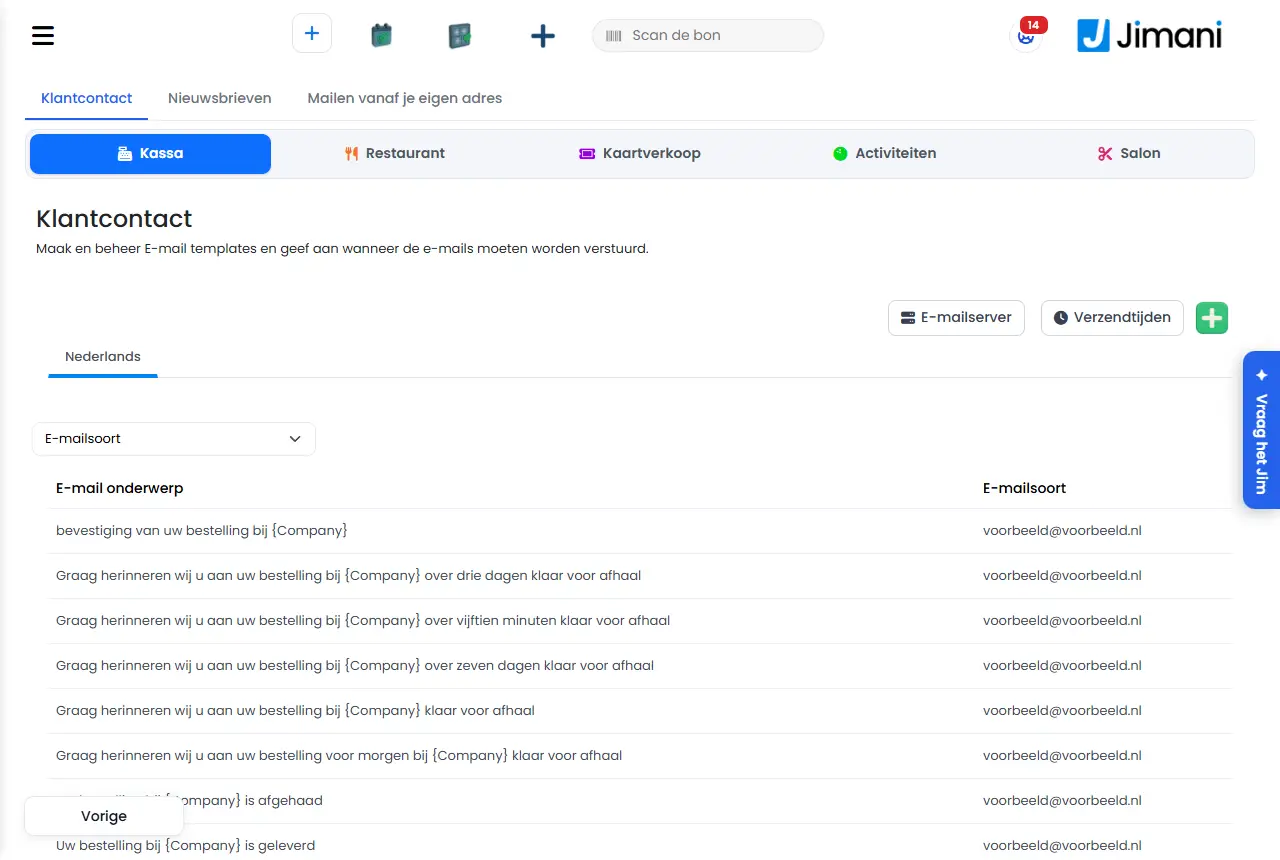
- Knapper og indstillinger
Navn Hvad gør den Hvornår bruger du den Bemærk E-mailserver Åbner forbindelsen til din egen mailserver Hvis du vil sende mails fra din egen adresse Kun synlig, hvis udvidelsen Send fra din egen adresse er slået fra eller endnu ikke er forbundet Afsendelsestidspunkter Åbner et vindue med de beskeder, der sendes på et tidspunkt For at planlægge påmindelser og spørgeskemaet Vælg et felt; med Forrige kommer du tilbage Opret en ny e-mailskabelon (plus) Laver en ny mail Til en ekstra skabelon, for eksempel pr. reservationstype Du gennemgår de samme trin som ved ændring E-mailtype (filter) Viser kun mails af en type For hurtigt at finde den rigtige mail - Reservationstype (filter) Viser kun mails til en reservationstype Ved virksomheder med reservationstyper Ikke synlig uden reservationstyper Forudgående ankomstmeddelelse 1 Påmindelsen i timer før ankomst En kort påmindelse lige før ankomsten Her kan du angive, hvornår din e-mail "Forudgående ankomstmeddelelse 1" sendes til gæsten. Timer før ankomst Antallet af timer før ankomst Ved Forudgående ankomstmeddelelse 1 "Hvor mange timer i forvejen vil du sende e-mailen?" Forudgående ankomstmeddelelse 2, 3 og 4 Påmindelser i dage før ankomst Til en påmindelse en eller flere dage i forvejen Her kan du angive, hvornår din e-mail "Forudgående ankomstmeddelelse 2, 3 eller 4" sendes til gæsten. Dage før ankomst Antallet af dage før ankomst Ved Forudgående ankomstmeddelelse 2, 3 og 4 "Hvor mange dage i forvejen vil du sende e-mailen?" Tid Klokkeslættet, hvor mailen sendes Ved Forudgående ankomstmeddelelse 2, 3 og 4 "På hvilket tidspunkt vil du sende e-mailen?" Spørgeskema (i Afsendelsestidspunkter) Spørgeskemamailen efter afrejsen For at planlægge spørgeskemaet "Send en undersøgelsesmail" er forklaringen ved dette felt Timer efter Antallet af timer efter afrejsen Ved spørgeskemaet "Hvor mange timer bliver denne e-mail sendt?" Gem (i Afsendelsestidspunkter) Gemmer tidspunktet og lukker vinduet Efter udfyldning Siden bliver stående med det valgte modul Skriv med AI Lader AI'en skrive en mail I skabelonen, hvis du vil have hjælp Forbruget trækkes fra din Jimani AI-saldo Hvad skal mailen gøre? Din opgave til AI'en, op til 2000 tegn Ved Skriv med AI For eksempel: bekræft reservationen, nævn dato og tid og spørg efter allergier. Tone (valgfri) Skrivestilen: Ingen præference, Venlig, Professionel, Entusiastisk eller Formel Ved Skriv med AI Uden valg vælger AI'en selv Generér Lader AI'en skrive Efter din opgave Tager et halvt til et helt minut Eksempel, Brug, Prøv igen, Fortryd Se resultatet; overføre det til editoren; få lavet en anden version; gendanne det forrige indhold Efter generering Brug sætter mailen ind i editoren og i E-mailtitel E-mailskabelon Overskriften på den første blok med Sprog, E-mailtype og Reservationstyper Ved hver skabelon "Den faste form for en e-mail: emnet, teksten og de oplysninger, der automatisk kommer ind i den." Tags En udfoldelig blok med oplysninger, du kan sætte ind i mailen For at indsætte navne, datoer og tider Fem faner: Reservationsoplysninger, Alle felter, Kundeoplysninger, Virksomhedsoplysninger, Beskrivelse E-mailtitel, E-mailens indhold Mailens emne og tekst Altid På listen hedder titlen E-mail emne Bcc En ekstra adresse, der får en kopi Hvis du selv vil have en kopi En e-mailadresse Upload en pdf-fil her En vedhæftet fil til mailen Til for eksempel vilkår eller en rutevejledning Dokumenter og billeder op til 10 MB Næste, Forrige, Gem, Slet Gennem trinene; gemmer; sletter skabelonen I skabelonvinduet - - Meddelelser
Meddelelse Hvad betyder den Hvad gør du Denne fil kan ikke bruges som vedhæftet fil: kun dokumenter og billeder på op til 10 MB. Den vedhæftede fil er ikke et dokument eller billede, eller er større end 10 MB Vælg en anden fil AI'en skriver din mail. Det tager som regel et halvt til et helt minut. AI'en er i gang Vent et øjeblik Skrivningen lykkedes ikke. Prøv en gang til. AI'en kunne ikke skrive mailen Klik igen på Generér Fjernet, fordi de ikke er på tag-listen: AI'en brugte et tag, der ikke findes; Jimani fjernede det Kontrollér mailen Mailen står i editoren. Gennemse den og gem. Du klikkede på Brug Læs mailen og klik på Gem Det tidligere indhold er gendannet. Du klikkede på Fortryd - - Relateret
Hvordan tilpasser jeg teksten i en e-mail til gæster?, Hvornår sendes automatiske mails til gæster?, Hvordan sender jeg mails fra min egen e-mailadresse?
- Hvor administrerer jeg de e-mails, som gæster automatisk får?
- Hvordan finder jeg mailen med et bestemt emne?
- Hvor indstiller jeg mailenes afsendelsestidspunkter?
- Hvor står e-mailskabelonerne pr. sprog?
Søgeord: kundekontakt, e-mailskabeloner, mailskabelon, afsendelsestidspunkter, besked før ankomst, mail med ai, tags e-mail
Senest kontrolleret: 2026-10-16
Oversat fra den nederlandske videnbase; den nederlandske version er gældende.