Wie funktioniert Kundenkontakt in Jimani?
- Antwort
Bei Kundenkontakt verwalten Sie die E-Mails, die Ihre Gäste automatisch erhalten, wie Bestätigung, Erinnerung und Umfrage, und legen über Versandzeiten fest, wann sie rausgehen. Pro Sprache Ihres Geschäfts gibt es eine Liste mit Vorlagen.
- Wo finden Sie es
Einstellungen > Kommunikation > E-Mail, Registerkarte Kundenkontakt (
/CustomersCommunication)- Erklärung
Oben auf dem Bildschirm steht die Erklärung: „Erstellen und verwalten Sie E-Mail-Vorlagen und legen Sie fest, wann die E-Mails versendet werden sollen.“ Pro Sprache Ihres Geschäfts gibt es eine Registerkarte. In der Tabelle sehen Sie die Spalten E-Mail-Betreff, E-Mail-Art und, wenn Ihr Geschäft Reservierungsarten hat, Reservierungsarten. Bei den ersten drei Reservierungsarten sehen Sie Namen; sind es mehr, klicken Sie auf das +Zahl oder die Info-Schaltfläche für die vollständige Liste. Ein Klick auf eine Zeile öffnet die Vorlage. Wie Sie eine Vorlage schreiben, steht in Wie passe ich den Text einer E-Mail an Gäste an?. Wann E-Mails rausgehen, steht in Wann werden automatische E-Mails an Gäste versendet?.
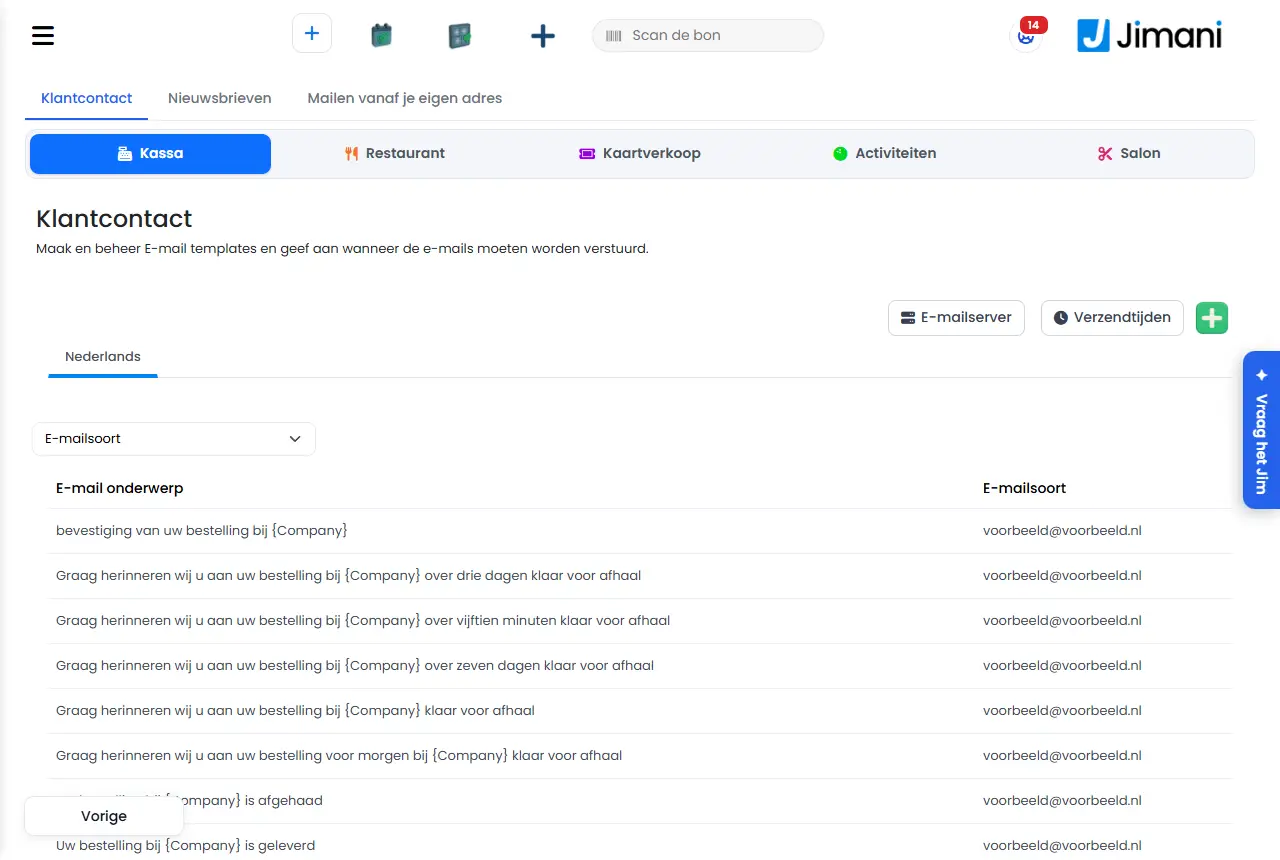
- Schaltflächen und Einstellungen
Name Was es macht Wann Sie es verwenden Achtung E-Mail-Server Öffnet die Verknüpfung Ihres eigenen Mailservers Wenn Sie E-Mails von Ihrer eigenen Adresse senden möchten Nur sichtbar, wenn die Erweiterung E-Mails von Ihrer eigenen Adresse senden ausgeschaltet oder noch nicht verknüpft ist Versandzeiten Öffnet ein Fenster mit den Nachrichten, die zu einer bestimmten Zeit rausgehen Um Erinnerungen und die Umfrage zu planen Wählen Sie eine Kachel; mit Zurück kommen Sie zurück Neue E-Mail-Vorlage erstellen (Plus) Erstellt eine neue E-Mail Für eine zusätzliche Vorlage, zum Beispiel pro Reservierungsart Sie durchlaufen dieselben Schritte wie beim Ändern E-Mail-Art (Filter) Zeigt nur E-Mails einer Art Um schnell die richtige E-Mail zu finden - Reservierungsart (Filter) Zeigt nur E-Mails für eine Reservierungsart Bei Geschäften mit Reservierungsarten Ohne Reservierungsarten nicht sichtbar Nachricht vor Ankunft 1 Die Erinnerung in Stunden vor der Ankunft Eine kurze Erinnerung kurz vor der Ankunft Hier können Sie festlegen, wann Ihre E-Mail „Nachricht vor Ankunft 1“ an den Gast gesendet wird. Stunden vor Ankunft Die Anzahl der Stunden vor der Ankunft Bei Nachricht vor Ankunft 1 „Wie viele Stunden vorher möchten Sie die E-Mail senden?“ Nachricht vor Ankunft 2, 3 und 4 Erinnerungen in Tagen vor der Ankunft Für eine Erinnerung einen oder mehrere Tage vorher Hier können Sie festlegen, wann Ihre E-Mail „Nachricht vor Ankunft 2, 3 oder 4“ an den Gast gesendet wird. Tage vor Ankunft Die Anzahl der Tage vor der Ankunft Bei Nachricht vor Ankunft 2, 3 und 4 „Wie viele Tage vorher möchten Sie die E-Mail senden?“ Zeit Die Uhrzeit, zu der die E-Mail rausgeht Bei Nachricht vor Ankunft 2, 3 und 4 „Zu welcher Uhrzeit möchten Sie die E-Mail senden?“ Umfrage (in Versandzeiten) Die Umfrage-E-Mail nach der Abreise Um die Umfrage zu planen „Umfrage-E-Mail senden“ ist die Erklärung bei dieser Kachel Stunden nach Die Anzahl der Stunden nach der Abreise Bei der Umfrage „In wie vielen Stunden wird diese E-Mail versendet?“ Speichern (in Versandzeiten) Sichert die Zeit und schließt das Fenster Nach dem Eintragen Die Seite bleibt mit dem gewählten Modul stehen Mit KI schreiben Lässt die KI eine E-Mail schreiben In der Vorlage, wenn Sie Hilfe möchten Der Verbrauch wird von Ihrem Jimani KI-Guthaben abgezogen Was soll die E-Mail bewirken? Ihr Auftrag an die KI, bis zu 2000 Zeichen Bei Mit KI schreiben Zum Beispiel: Bestätigen Sie die Reservierung, nennen Sie Datum und Uhrzeit und fragen Sie nach Allergien. Ton (optional) Der Schreibstil: Keine Präferenz, Freundlich, Sachlich, Begeistert oder Formell Bei Mit KI schreiben Ohne Auswahl wählt die KI selbst Generieren Lässt die KI schreiben Nach Ihrem Auftrag Dauert eine halbe bis eine ganze Minute Vorschau, Verwenden, Erneut, Rückgängig machen Das Ergebnis ansehen; in den Editor übernehmen; eine andere Version erstellen lassen; den vorherigen Inhalt wiederherstellen Nach dem Generieren Verwenden setzt die E-Mail in den Editor und in E-Mail-Titel E-Mail-Vorlage Die Überschrift des ersten Blocks mit Sprache, E-Mail-Art und Reservierungsarten Bei jeder Vorlage „Die feste Form einer E-Mail: der Betreff, der Text und die Daten, die automatisch eingefügt werden.“ Tags Ein aufklappbarer Block mit Daten, die Sie in die E-Mail einfügen können Um Namen, Daten und Zeiten einzufügen Fünf Registerkarten: Reservierungsdetails, Alle Felder, Kundendaten, Unternehmensdaten, Beschreibung E-Mail-Titel, Inhalt der E-Mail Der Betreff und der Text der E-Mail Immer In der Liste heißt der Titel E-Mail-Betreff Bcc Eine zusätzliche Adresse, die eine Kopie erhält Wenn Sie selbst eine Kopie möchten Eine E-Mail-Adresse Laden Sie hier eine PDF-Datei hoch Ein Anhang zur E-Mail Zum Beispiel für Bedingungen oder eine Wegbeschreibung Dokumente und Bilder bis 10 MB Weiter, Zurück, Speichern, Löschen Durch die Schritte; sichert; löscht die Vorlage Im Vorlagenfenster - - Meldungen
Meldung Was bedeutet das Was tun Sie Diese Datei kann nicht als Anhang verwendet werden: nur Dokumente und Bilder bis 10 MB. Der Anhang ist kein Dokument oder Bild oder größer als 10 MB Wählen Sie eine andere Datei Die KI schreibt Ihre E-Mail. Das dauert meist eine halbe bis eine ganze Minute. Die KI ist beschäftigt Warten Sie kurz Das Schreiben ist fehlgeschlagen. Versuchen Sie es noch einmal. Die KI konnte die E-Mail nicht schreiben Klicken Sie erneut auf Generieren Entfernt, da nicht in der Tag-Liste: Die KI hat ein Tag verwendet, das nicht existiert; Jimani hat es entfernt Prüfen Sie die E-Mail Die E-Mail steht im Editor. Prüfen Sie sie und speichern Sie. Sie haben auf Verwenden geklickt Lesen Sie die E-Mail und klicken Sie auf Speichern Der vorherige Inhalt wurde wiederhergestellt. Sie haben auf Rückgängig machen geklickt - - Verwandte Artikel
Wie passe ich den Text einer E-Mail an Gäste an?, Wann werden automatische E-Mails an Gäste versendet?, Wie kann ich von meiner eigenen E-Mail-Adresse senden?
- Wo verwalte ich die E-Mails, die Gäste automatisch erhalten?
- Wie finde ich die E-Mail mit einem bestimmten Betreff?
- Wo stelle ich die Versandzeiten der E-Mails ein?
- Wo stehen die E-Mail-Vorlagen pro Sprache?
Stichwörter: Kundenkontakt, E-Mail-Vorlagen, E-Mail Template, Versandzeiten, Nachricht vor Ankunft, E-Mail mit KI, Tags E-Mail
Zuletzt geprüft: 2026-10-16
Übersetzt aus der niederländischen Wissensdatenbank; maßgeblich ist die niederländische Fassung.