Como funciona o Contacto com o Cliente no Jimani?
- Resposta
Em Contacto com o Cliente gere os e-mails que os seus clientes recebem automaticamente, como a confirmação, o lembrete e o inquérito, e define em Horários de envio quando são enviados. Por idioma do seu negócio existe uma lista de modelos.
- Onde encontrar
Definições > Comunicação > E-mail, separador Contacto com o Cliente (
/CustomersCommunication)- Explicação
Em cima no ecrã encontra a explicação: "Crie e gira modelos de e-mail e indique quando os e-mails devem ser enviados." Por idioma do seu negócio existe um separador. Na tabela vê as colunas Assunto do email, Tipo de Email e, se o seu negócio tiver tipos de reserva, Tipos de reserva. Nos três primeiros tipos de reserva vê nomes; se houver mais, clique no +número ou no botão de informação para ver a lista completa. Um clique numa linha abre o modelo. Como se escreve um modelo, encontra em Como altero o texto de um e-mail enviado aos clientes?. Quando os e-mails são enviados, encontra em Quando são enviados os e-mails automáticos aos clientes?.
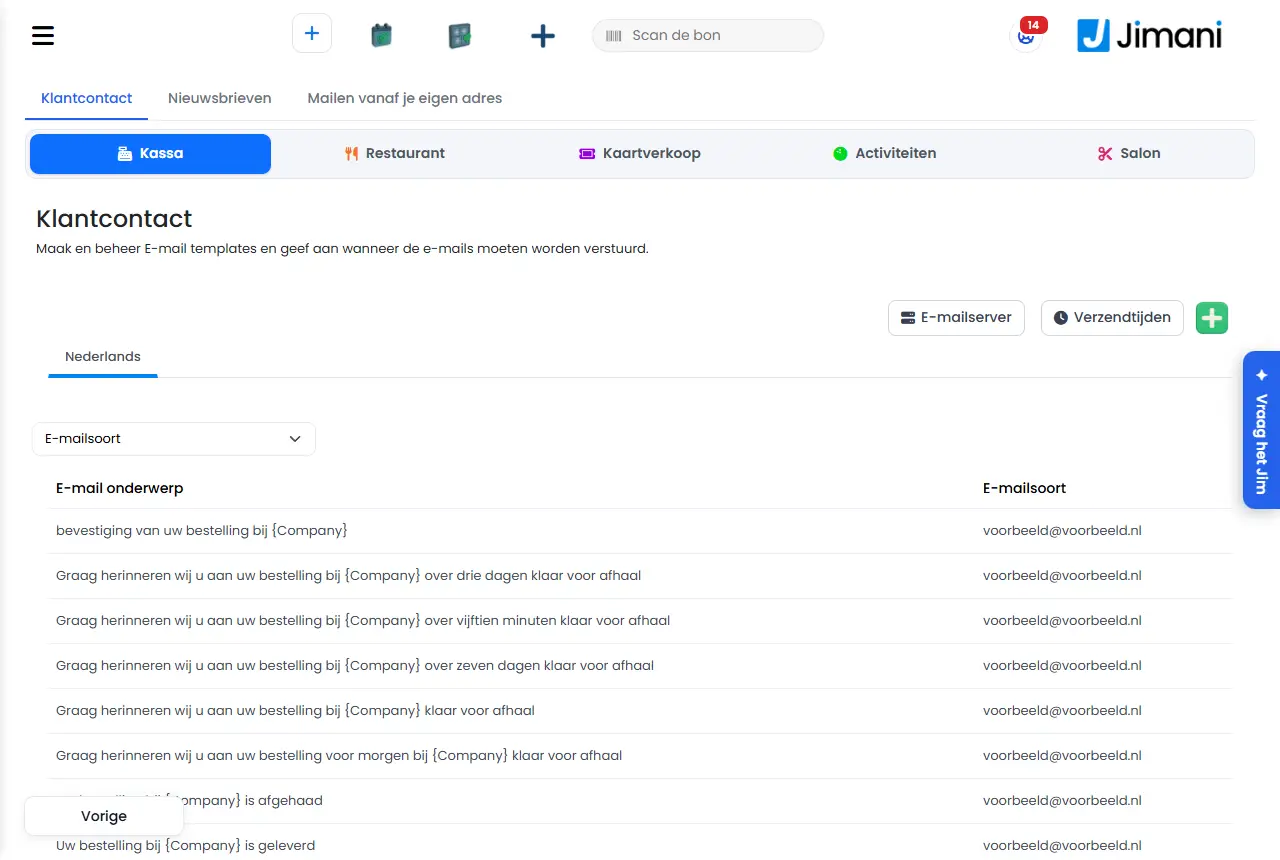
- Botões e definições
Nome O que faz Quando usar Atenção Servidor de e-mail Abre a ligação do seu próprio servidor de e-mail Se quiser enviar e-mails a partir do seu próprio endereço Só visível se a extensão Enviar a partir do seu próprio endereço estiver desativada ou ainda não estiver ligada Horários de envio Abre uma janela com as mensagens que são enviadas a uma determinada hora Para agendar lembretes e o inquérito Escolha um mosaico; com Anterior volta Novo modelo de email (mais) Cria um novo e-mail Para um modelo adicional, por exemplo por tipo de reserva Percorre os mesmos passos que ao alterar Tipo de Email (filtro) Mostra apenas e-mails de um tipo Para encontrar rapidamente o e-mail certo - Tipo de reserva (filtro) Mostra apenas e-mails de um tipo de reserva Em negócios com tipos de reserva Não visível sem tipos de reserva Aviso pré-chegada 1 O lembrete em horas antes da chegada Um lembrete curto mesmo antes da chegada Aqui pode indicar quando o seu email "Aviso pré-chegada 1" é enviado ao cliente. Horas antes da chegada O número de horas antes da chegada Em Aviso pré-chegada 1 "Quantas horas antes pretende enviar o email?" Aviso pré-chegada 2, 3 e 4 Lembretes em dias antes da chegada Para um lembrete um ou mais dias antes Aqui pode indicar quando o seu email "Aviso pré-chegada 2, 3 ou 4" é enviado ao cliente. Dias antes da chegada O número de dias antes da chegada Em Aviso pré-chegada 2, 3 e 4 "Quantos dias antes pretende enviar o email?" Hora A hora do dia a que o e-mail é enviado Em Aviso pré-chegada 2, 3 e 4 "A que horas pretende enviar o email?" Inquérito (em Horários de envio) O e-mail do inquérito após a saída Para agendar o inquérito "Enviar email de inquérito" é a explicação deste mosaico Horas depois O número de horas após a saída No inquérito "Daqui a quantas horas este email será enviado?" Guardar (em Horários de envio) Guarda a hora e fecha a janela Depois de preencher A página mantém-se com o módulo escolhido Escrever com IA Faz a IA escrever um e-mail No modelo, se quiser ajuda O consumo é descontado do seu Saldo de IA Jimani O que deve fazer o e-mail? O seu pedido à IA, até 2000 carateres Em Escrever com IA Por exemplo: confirme a reserva, indique a data e a hora e pergunte por alergias. Tom (opcional) O estilo de escrita: Sem preferência, Amigável, Profissional, Entusiasta ou Formal Em Escrever com IA Sem escolha, a IA escolhe por si Gerar Faz a IA escrever Depois do seu pedido Demora entre meio minuto e um minuto Pré-visualização, Usar, Repetir, Anular Ver o resultado; passá-lo para o editor; pedir outra versão; repor o conteúdo anterior Depois de gerar Usar coloca o e-mail no editor e no Título do Email Modelo de e-mail O título do primeiro bloco com Idioma, Tipo de Email e Tipos de reserva Em cada modelo "A forma fixa de um e-mail: o assunto, o texto e os dados que nele entram automaticamente." Etiquetas Um bloco expansível com dados que pode inserir no e-mail Para preencher nomes, datas e horas Cinco separadores: Dados da reserva, Todos os campos, Dados do cliente, Dados da empresa, Descrição Título do Email, Conteúdo do e-mail O assunto e o texto do e-mail Sempre Na lista, o título chama-se Assunto do email BCC Um endereço adicional que recebe uma cópia Se quiser uma cópia para si Um endereço de e-mail Carregue aqui um ficheiro pdf Um anexo ao e-mail Por exemplo, para condições ou indicações de como chegar Documentos e imagens até 10 MB Seguinte, Anterior, Guardar, Eliminar Avançar pelos passos; guarda; elimina o modelo Na janela do modelo - - Mensagens
Mensagem O que significa O que fazer Este ficheiro não pode ser anexado: apenas documentos e imagens até 10 MB. O anexo não é um documento nem uma imagem, ou tem mais de 10 MB Escolha outro ficheiro A IA está a escrever o seu e-mail. Isto demora normalmente entre meio minuto e um minuto. A IA está ocupada Aguarde um momento Não foi possível escrever. Tente mais uma vez. A IA não conseguiu escrever o e-mail Clique novamente em Gerar Removido por não constar da lista de etiquetas: A IA usou uma etiqueta que não existe; o Jimani removeu-a Verifique o e-mail O e-mail está no editor. Reveja-o e guarde. Clicou em Usar Leia o e-mail e clique em Guardar O conteúdo anterior foi reposto. Clicou em Anular - - Artigos relacionados
Como altero o texto de um e-mail enviado aos clientes?, Quando são enviados os e-mails automáticos aos clientes?, Como posso enviar e-mails a partir do meu próprio endereço de e-mail?
- Onde giro os e-mails que os clientes recebem automaticamente?
- Como encontro o e-mail com um determinado assunto?
- Onde defino os horários de envio dos e-mails?
- Onde estão os modelos de e-mail por idioma?
Palavras-chave: contacto com o cliente, modelos de e-mail, modelo de e-mail, horários de envio, aviso pré-chegada, e-mail com ia, etiquetas e-mail
Última verificação: 2026-10-16
Traduzido da base de conhecimento neerlandesa; prevalece a versão neerlandesa.