Hoe werkt Klantcontact in Jimani?
- Antwoord
Bij Klantcontact beheer je de e-mails die je gasten automatisch krijgen, zoals bevestiging, herinnering en enquête, en bepaal je via Verzendtijden wanneer ze gaan. Per taal van je zaak staat een lijst met sjablonen.
- Waar vind je het
Instellingen > Communicatie > E-mail, tabblad Klantcontact (
/CustomersCommunication)- Uitleg
Bovenaan het scherm staat de uitleg: "Maak en beheer E-mail templates en geef aan wanneer de e-mails moeten worden verstuurd." Per taal van je zaak is er een tabblad. In de tabel zie je de kolommen E-mail onderwerp, E-mailsoort en, als je zaak reserveersoorten heeft, Reserveersoorten. Bij de eerste drie reserveersoorten zie je namen; staan er meer, dan klik je op het +getal of op de info-knop voor de volledige lijst. Een klik op een regel opent het sjabloon. Hoe je een sjabloon schrijft, staat in Hoe pas ik de tekst van een e-mail aan gasten aan?. Wanneer mails gaan, staat in Wanneer worden automatische mails naar gasten verstuurd?.
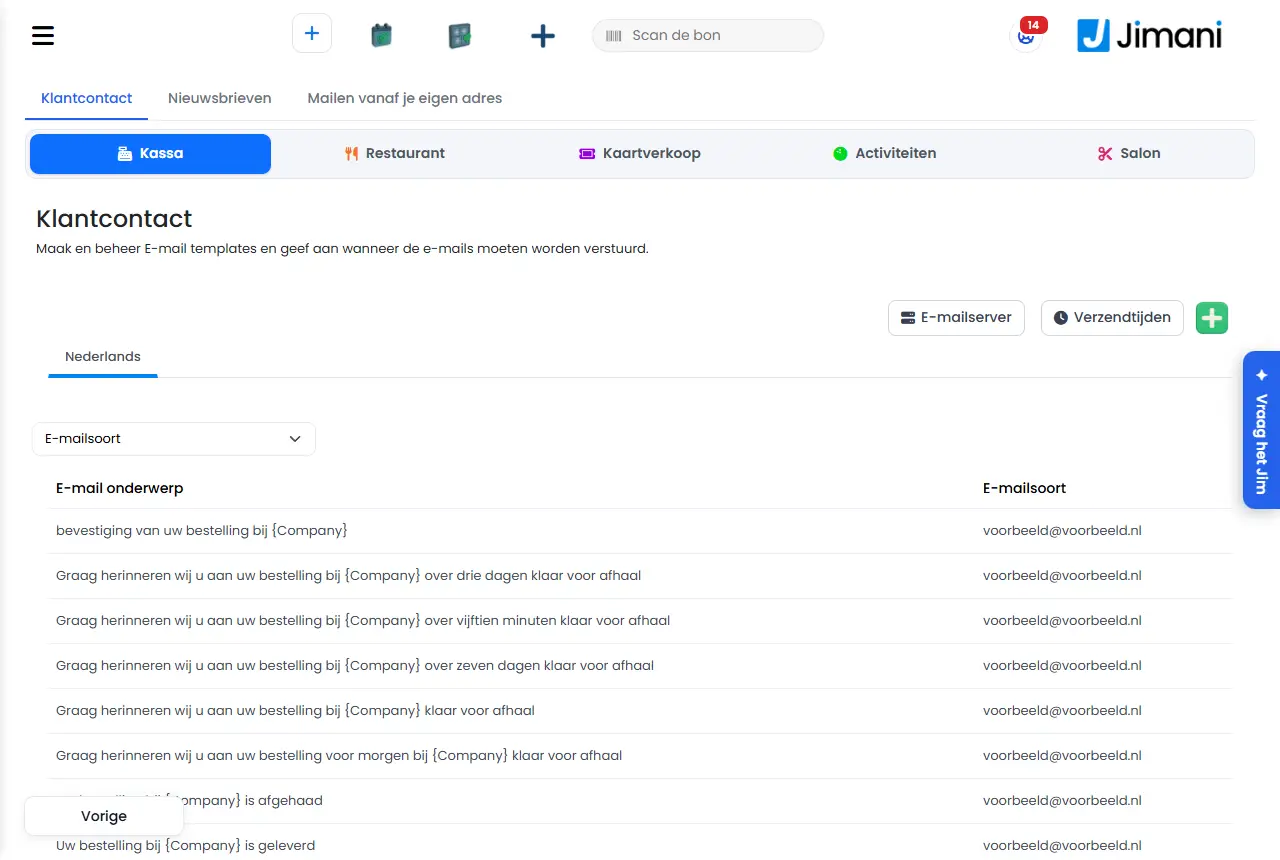
- Knoppen en instellingen
Naam Wat doet het Wanneer gebruik je het Let op E-mailserver Opent de koppeling van je eigen mailserver Als je mails vanaf je eigen adres wilt versturen Alleen zichtbaar als de uitbreiding Mailen vanaf je eigen adres uit staat of nog niet is gekoppeld Verzendtijden Opent een venster met de berichten die op een tijd gaan Om herinneringen en de enquête te plannen Kies een tegel; met Vorige kom je terug Nieuwe e-mailtemplate (plus) Maakt een nieuwe mail Voor een extra sjabloon, bijvoorbeeld per reserveersoort Je doorloopt dezelfde stappen als bij wijzigen E-mailsoort (filter) Toont alleen mails van een soort Om snel de juiste mail te vinden - Reserveersoort (filter) Toont alleen mails voor een reserveersoort Bij zaken met reserveersoorten Niet zichtbaar zonder reserveersoorten Bericht voor aankomst 1 De herinnering in uren voor aankomst Een korte herinnering vlak voor de aankomst Hier kun je aangeven wanneer je email "Bericht voor aankomst 1" naar de gast verstuurd. Uren voor aankomst Het aantal uren vóór aankomst Bij Bericht voor aankomst 1 "Hoeveel uur van tevoren wil je de email verzenden?" Bericht voor aankomst 2, 3 en 4 Herinneringen in dagen voor aankomst Voor een herinnering een of meer dagen vooraf Hier kun je aangeven wanneer je email "Bericht voor aankomst 2,3 of 4" naar de gast verstuurd. Dagen voor aankomst Het aantal dagen vóór aankomst Bij Bericht voor aankomst 2, 3 en 4 "Hoeveel dagen van tevoren wil je de email verzenden?" Tijd Het tijdstip van de dag waarop de mail gaat Bij Bericht voor aankomst 2, 3 en 4 "Op welke tijdstip wil je de email versturen?" Enquête (in Verzendtijden) De enquêtemail na het vertrek Om de enquête te plannen "Verstuur enquête email" is de uitleg bij deze tegel Uren na Het aantal uren na het vertrek Bij de enquête "Over hoeveel uur wordt deze email gestuurd?" Opslaan (in Verzendtijden) Bewaart de tijd en sluit het venster Na het invullen De pagina blijft staan met de gekozen module Schrijf met AI Laat de AI een mail schrijven In het sjabloon, als je hulp wilt Het verbruik gaat van je Jimani AI-tegoed af Wat moet de mail doen? Je opdracht aan de AI, tot 2000 tekens Bij Schrijf met AI Bijvoorbeeld: bevestig de reservering, noem datum en tijd en vraag naar allergieën. Toon (niet verplicht) De schrijfstijl: Geen voorkeur, Vriendelijk, Zakelijk, Enthousiast of Formeel Bij Schrijf met AI Zonder keuze kiest de AI zelf Genereren Laat de AI schrijven Na je opdracht Duurt een halve tot een hele minuut Voorbeeld, Gebruiken, Opnieuw, Ongedaan maken Het resultaat bekijken; overnemen in de editor; een andere versie laten maken; de vorige inhoud terugzetten Na het genereren Gebruiken zet de mail in de editor en in E-mail titel E-mailsjabloon De kop van het eerste blok met Taal, E-mailsoort en Reserveersoorten Bij elk sjabloon "De vaste vorm van een e-mail: het onderwerp, de tekst en de gegevens die er automatisch in komen." Tags Een uitklapblok met gegevens die je in de mail kunt zetten Om namen, data en tijden in te vullen Vijf tabbladen: Reserveringsgegevens, Alle velden, Klantgegevens, Bedrijfsgegevens, Omschrijving E-mail titel, Inhoud van de e-mail Het onderwerp en de tekst van de mail Altijd In de lijst heet de titel E-mail onderwerp Bcc Een extra adres dat een kopie krijgt Als je zelf een kopie wilt Een e-mailadres Upload hier een pdf-bestand Een bijlage bij de mail Voor bijvoorbeeld voorwaarden of een routebeschrijving Documenten en afbeeldingen tot 10 MB Volgende, Vorige, Opslaan, Verwijderen Door de stappen heen; bewaart; verwijdert het sjabloon In het sjabloonvenster - - Meldingen
Melding Wat betekent het Wat doe je Dit bestand kan niet als bijlage: alleen documenten en afbeeldingen tot 10 MB. De bijlage is geen document of afbeelding, of groter dan 10 MB Kies een ander bestand De AI schrijft je mail. Dit duurt meestal een halve tot een hele minuut. De AI is bezig Wacht even Het schrijven is niet gelukt. Probeer het nog een keer. De AI kon de mail niet schrijven Klik opnieuw op Genereren Weggehaald, want niet in de Tags-lijst: De AI gebruikte een tag die niet bestaat; Jimani haalde die weg Controleer de mail De mail staat in de editor. Kijk hem na en sla op. Je klikte op Gebruiken Lees de mail en klik op Opslaan De vorige inhoud staat weer terug. Je klikte op Ongedaan maken - - Gerelateerd
Hoe pas ik de tekst van een e-mail aan gasten aan?, Wanneer worden automatische mails naar gasten verstuurd?, Hoe kan ik mailen vanaf mijn eigen e-mailadres?
- Waar beheer ik de e-mails die gasten automatisch krijgen?
- Hoe vind ik de mail met een bepaald onderwerp?
- Waar stel ik de verzendtijden van de mails in?
- Waar staan de e-mailsjablonen per taal?
Trefwoorden: klantcontact, e-mail templates, mailsjabloon, verzendtijden, bericht voor aankomst, mail met ai, tags e-mail
Laatst nagekeken: 2026-10-16