¿Cómo funciona la pantalla Caja y productos?
- Respuesta
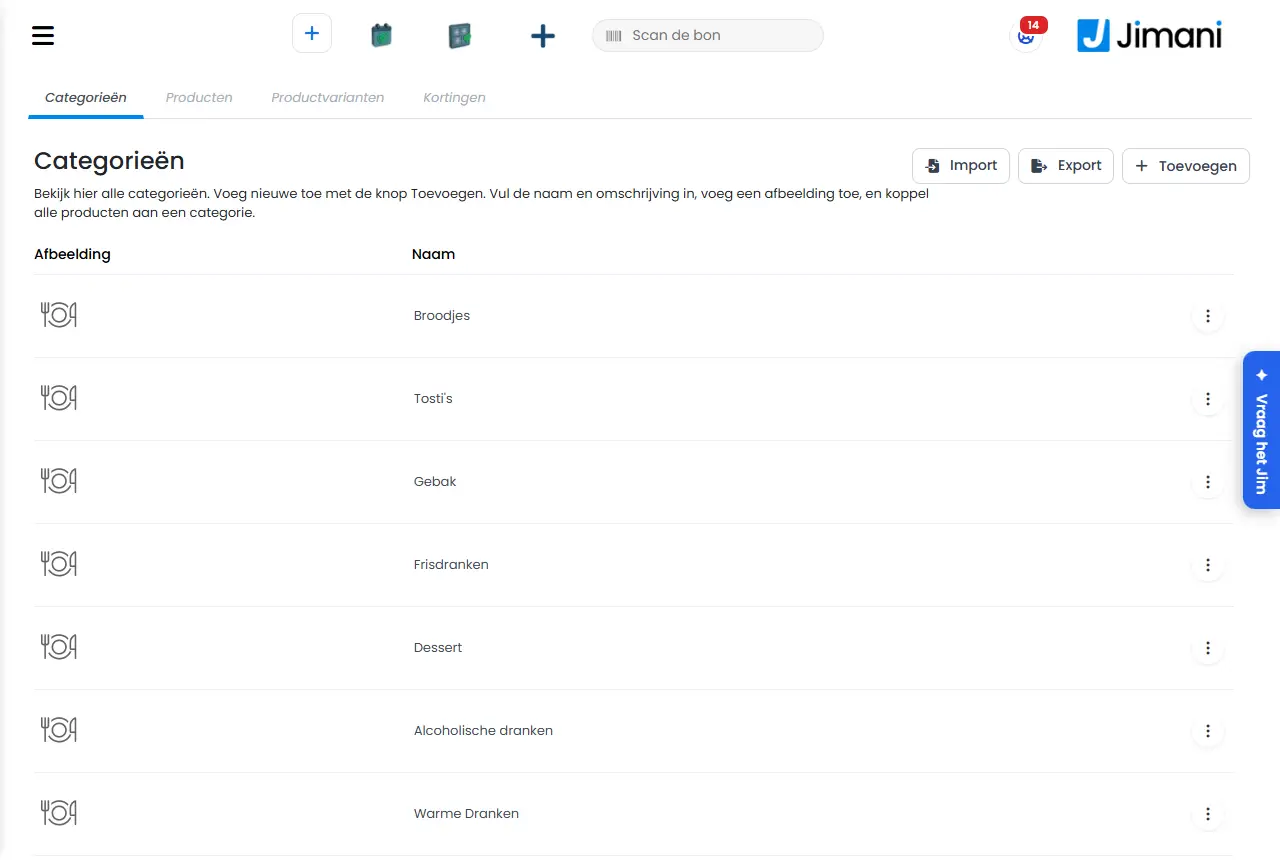
Caja y productos es la pantalla donde gestionas tus productos, categorías y todo lo que los rodea. La abres con Caja y productos en el menú de la izquierda. Las pestañas que aparecen arriba dependen de las funciones que hayas activado.
- Dónde encontrarlo
Caja y productos en el menú de la izquierda (
/Webshop)- Explicación
Arriba están las pestañas y debajo la lista de la pestaña elegida. Para crear algo nuevo usas el botón azul de más, arriba a la derecha (Añadir): abre la ventana Qué quieres añadir con tarjetas para Categorías, Productos, Conjunto de productos, Suplementos, Variantes de producto y Etiquetas y tags, siempre que esas funciones estén activadas. Al pulsar una línea de una lista, se abre para modificarla. Los tres puntos que hay detrás de un producto (Acciones) dan Desactivar o Activar, Crear una copia y Enviar a la papelera.
- Botones y ajustes
Nombre Qué hace Cuándo lo usas Atención Horarios de apertura Pestaña con los horarios de apertura por día. Consulta Mesas y horarios de apertura. Si aceptas pedidos online. Solo aparece con la función Tienda online. Categorías Pestaña con todas tus categorías: “Consulta aquí todas las categorías. Añade nuevas con el botón Añadir. Rellena el nombre y la descripción, añade una imagen y vincula todos los productos a una categoría.” Para organizar tu carta. Consulta Categorías. Subcategorías Pestaña para el nivel intermedio bajo una categoría. Con una carta grande. Solo con la función Subcategorías. Consulta Subcategorías. Productos Pestaña con todos tus productos. En la pantalla pone: “Consulta aquí todos los productos. Añade nuevos con el botón Añadir. Busca rápidamente tus productos con el filtro y ve todos los datos de un vistazo gracias al resumen.” Cada día, para buscar y modificar productos. Más abajo están los botones de la lista. Suplementos Pestaña con las opciones adicionales de un producto: “Los suplementos son opciones extra que puedes ofrecer con el producto. Piensa en pequeño, mediano o grande, o en tomate, lechuga o mayonesa extra. Puedes añadir 3 niveles de suplementos en total y asignarles un precio.” Para salsas, toppings o tamaños. Solo con la función Suplementos. Consulta Suplementos. Variantes de producto Pestaña con los grupos de variantes: “Aquí gestionas los grupos de variantes de producto, como los tamaños. Ponle a cada grupo un nombre claro para encontrarlo fácilmente al configurar productos.” Para tallas o colores. Solo con la función Variantes de producto. Consulta Variantes de producto. Notas Pestaña con preguntas fijas con respuestas fijas para la caja. Por ejemplo, para el estado de un aparato. Solo con la función Notas de producto. Consulta Notas. Etiquetas y tags Pestaña con las etiquetas y los tags: “Consulta aquí todas las etiquetas y los tags. Añade nuevas etiquetas y tags con el botón Añadir, o cambia la visibilidad desde el resumen. Puedes añadir una etiqueta y tres tags por producto para mostrar rápidamente al cliente la información importante del producto.” Para dar a los productos una marca llamativa. Solo aparece con la función Tienda online. Consulta Etiquetas y tags. Mesas Pestaña con mesas para aparcar un pedido: “Aquí puedes crear mesas para aparcar el pedido para más tarde. Es útil cuando aceptas un pedido por teléfono o cuando quieres que un pedido se pague más tarde.” Para pedidos que cobras después. Solo con la función Aparcar mesas. Stocks Pestaña con el stock por producto. Para llevar el control del stock. Solo con la función Stock. Consulta Stocks. Proveedores Pestaña con los proveedores de tus productos. Para vincular productos a un proveedor. Solo con la función Proveedores. Consulta Proveedores. Ubicaciones del almacén Pestaña con los sitios donde guardas el stock. Si llevas el stock por estantería. Solo con la función Ubicaciones del almacén. Consulta Ubicaciones del almacén. Descuentos Pestaña con los descuentos que aplicas. Para configurar un descuento en productos. Solo con la función Descuentos. Consulta Descuentos. Productos (campo de búsqueda) Busca en la lista mientras escribes. Para encontrar un producto rápidamente. Filtro Muestra solo los productos de la categoría elegida. La primera opción es Todas las categorías. Con una lista larga. Seleccionar archivo Excel El bloque para importar un archivo Excel con productos. Para crear o modificar muchos productos de una vez. Solo aparece si Importar y exportar está activado. Consulta Importar y exportar productos. Elige un archivo Abre el selector de archivos para el archivo Excel. Antes de pulsar el icono de importar. También aparece en Categorías, Suplementos, Variantes de producto, Etiquetas y tags, Mesas, Descuentos y Horarios de apertura. Exportar los productos Descarga todos tus productos como archivo Excel. Como base para una importación. Edición El lápiz cambia la lista al modo de edición: el nombre, el grupo de IVA y el precio los modificas directamente en la lista, con casillas para seleccionar productos. El icono pasa entonces a ser un icono de guardar. Para cambios rápidos en muchos productos. No olvides guardar con el mismo icono. Modificar varios productos a la vez La rueda dentada, visible en cuanto marcas productos. Consulta Modificar varios productos a la vez. Para aplicar el mismo cambio a muchos productos. Conjunto de productos Una etiqueta azul detrás del nombre de un producto que es un conjunto. Para distinguir los conjuntos de los productos normales. Imagen Columna con la foto del producto. Un producto tiene una foto. Nombre visible Columna con el nombre tal como lo ve el cliente. Grupo de IVA Columna con el grupo de IVA y el tipo entre paréntesis. Categoría Columna con la categoría. Si hay más de una, aparece la primera con tres puntos. Código EAN Columna con el código de barras. Precio Columna con el precio. Atrás Pasa a la página anterior de la lista. Siguiente Pasa a la página siguiente de la lista. No se han encontrado datos. Lo que ves cuando una lista está vacía o nada coincide con tu búsqueda. - Artículos relacionados
¿Cómo creo o modifico un producto?, ¿Qué puedes configurar en un producto?
- ¿Dónde gestiono mis productos?
- ¿Por qué faltan pestañas en Caja y productos?
- ¿Qué pestañas forman parte de Caja y productos?
Palabras clave: caja y productos, gestionar productos, pestañas de productos, añadir producto, lista de productos, gestionar la carta
Última revisión: 2026-10-16
Traducido de la base de conocimientos en neerlandés; prevalece la versión neerlandesa.