Wie funktioniert der Bildschirm Kasse und Produkte?
- Antwort
Kasse und Produkte ist der Bildschirm, auf dem Sie Ihre Produkte, Kategorien und alles Drumherum verwalten. Sie öffnen ihn über Kasse und Produkte im linken Menü. Welche Registerkarten oben stehen, hängt von den Funktionen ab, die Sie aktiviert haben.
- Wo finden Sie es
Kasse und Produkte im linken Menü (
/Webshop)- Erklärung
Oben stehen die Registerkarten, darunter die Liste der gewählten Registerkarte. Neues legen Sie mit der blauen Plus-Schaltfläche oben rechts an (Hinzufügen): Sie öffnet das Fenster Was möchten Sie hinzufügen? mit Kacheln für Kategorien, Produkte, Produktset, Zusätze, Produktvarianten und Labels und Tags, soweit diese Funktionen aktiviert sind. Ein Klick auf eine Zeile in einer Liste öffnet sie zum Ändern. Die drei Punkte hinter einem Produkt (Aktionen) bieten Deaktivieren oder Aktivieren, Kopie erstellen und In den Papierkorb.
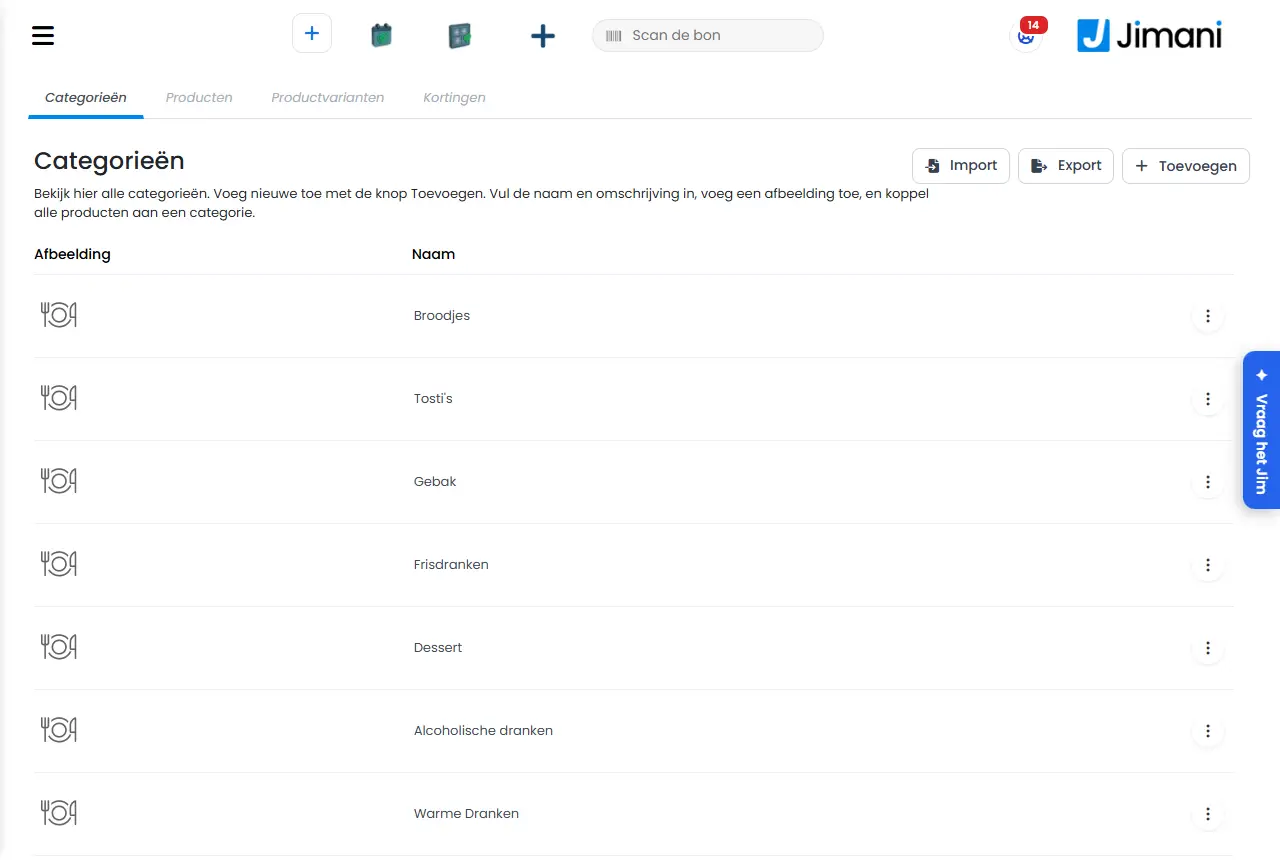
- Schaltflächen und Einstellungen
Name Was es macht Wann Sie es verwenden Achtung Öffnungszeiten Registerkarte mit den Öffnungszeiten pro Tag. Siehe Tische und Öffnungszeiten. Wenn Sie Online-Bestellungen annehmen. Erscheint nur bei der Funktion Online-Webshop. Kategorien Registerkarte mit allen Ihren Kategorien: „Hier sehen Sie alle Kategorien. Fügen Sie neue mit der Schaltfläche Hinzufügen hinzu. Tragen Sie Name und Beschreibung ein, fügen Sie ein Bild hinzu und verknüpfen Sie alle Produkte mit einer Kategorie.“ Um Ihre Karte zu gliedern. Siehe Kategorien. Unterkategorien Registerkarte für die Zwischenebene unter einer Kategorie. Bei einer großen Karte. Nur mit der Funktion Unterkategorien. Siehe Unterkategorien. Produkte Registerkarte mit allen Ihren Produkten. Auf dem Bildschirm steht: „Hier sehen Sie alle Produkte. Fügen Sie neue mit der Schaltfläche Hinzufügen hinzu. Suchen Sie Ihre Produkte schnell mit dem Filter und sehen Sie dank der Übersicht sofort alle Angaben.“ Täglich, um Produkte zu suchen und anzupassen. Die Schaltflächen der Liste stehen weiter unten. Zusätze Registerkarte mit den zusätzlichen Auswahlmöglichkeiten zu einem Produkt: „Zusätze sind zusätzliche Optionen, die Sie einem Produkt mitgeben können. Denken Sie zum Beispiel an klein, mittel oder groß oder an zusätzliche Tomate, Salat oder Mayonnaise. Sie können insgesamt 3 Zusatzstufen hinzufügen und jeweils einen Preis festlegen.“ Für Soßen, Toppings oder Größen. Nur mit der Funktion Zusätze. Siehe Zusätze. Produktvarianten Registerkarte mit den Variantengruppen: „Hier verwalten Sie Produktvariantengruppen, zum Beispiel Größen. Geben Sie jeder Gruppe einen eindeutigen Namen, damit sie sich beim Konfigurieren von Produkten leicht finden lässt.“ Für Größen oder Farben. Nur mit der Funktion Produktvarianten. Siehe Produktvarianten. Notizen Registerkarte mit festen Fragen und festen Antworten für die Kasse. Zum Beispiel für den Zustand eines Geräts. Nur mit der Funktion Produktnotizen. Siehe Notizen. Labels und Tags Registerkarte mit den Labels und Tags: „Hier sehen Sie alle Labels und Tags. Fügen Sie neue Labels und Tags mit der Schaltfläche Hinzufügen hinzu oder ändern Sie die Sichtbarkeit in der Übersicht. Sie können pro Produkt ein Label und drei Tags hinzufügen, um dem Kunden wichtige Produktinformationen schnell zu zeigen.“ Um Produkten eine auffällige Markierung zu geben. Erscheint nur bei der Funktion Online-Webshop. Siehe Labels und Tags. Tische Registerkarte mit Tischen, an denen Sie eine Bestellung parken: „Hier können Sie Tische anlegen, um die Bestellung für später zu parken. Das ist praktisch, wenn Sie eine Bestellung telefonisch annehmen oder erst später bezahlen lassen möchten.“ Für Bestellungen, die Sie später abrechnen. Nur mit der Funktion Tische parken. Bestände Registerkarte mit dem Bestand pro Produkt. Um den Bestand zu führen. Nur mit der Funktion Bestand. Siehe Bestände. Lieferanten Registerkarte mit den Lieferanten Ihrer Produkte. Um Produkte mit einem Lieferanten zu verknüpfen. Nur mit der Funktion Lieferanten. Siehe Lieferanten. Lagerorte Registerkarte mit den Plätzen, an denen Ihr Bestand liegt. Wenn Sie den Bestand pro Regal führen. Nur mit der Funktion Lagerorte. Siehe Lagerorte. Rabatte Registerkarte mit den Rabatten, die Sie gewähren. Um einen Rabatt auf Produkte einzustellen. Nur mit der Funktion Rabatte. Siehe Rabatte. Produkte (Suchfeld) Sucht schon beim Tippen in der Liste. Um ein Produkt schnell zu finden. Filter Zeigt nur die Produkte der gewählten Kategorie. Die erste Auswahl ist Alle Kategorien. Bei einer langen Liste. Excel-Datei auswählen Der Bereich zum Einlesen einer Excel-Datei mit Produkten. Um viele Produkte auf einmal anzulegen oder zu ändern. Erscheint nur, wenn Importieren und Exportieren aktiviert ist. Siehe Produkte importieren und exportieren. Wählen Sie eine Datei Öffnet die Dateiauswahl für die Excel-Datei. Bevor Sie auf das Import-Symbol klicken. Das gibt es auch bei Kategorien, Zusätzen, Produktvarianten, Labels und Tags, Tischen, Rabatten und Öffnungszeiten. Produkte exportieren Lädt alle Ihre Produkte als Excel-Datei herunter. Als Grundlage für einen Import. Anpassen Der Bleistift schaltet die Liste in den Bearbeitungsmodus: Name, MwSt.-Gruppe und Preis ändern Sie direkt in der Liste, mit Häkchen zum Auswählen von Produkten. Das Symbol wird dann zu einem Speichern-Symbol. Für schnelle Änderungen an vielen Produkten. Vergessen Sie nicht, mit demselben Symbol zu speichern. Mehrere Produkte gleichzeitig anpassen Das Zahnrad, sichtbar sobald Sie Produkte angehakt haben. Siehe Mehrere Produkte gleichzeitig anpassen. Für dieselbe Änderung bei vielen Produkten. Produktset Ein blaues Label hinter dem Namen eines Produkts, das ein Set ist. Um Sets von gewöhnlichen Produkten zu unterscheiden. Bild Spalte mit dem Foto des Produkts. Ein Produkt hat ein Foto. Anzeigename Spalte mit dem Namen, wie der Gast ihn sieht. MwSt.-Gruppe Spalte mit der MwSt.-Gruppe und dem Satz in Klammern. Kategorie Spalte mit der Kategorie. Bei mehr als einer steht die erste mit drei Punkten. EAN-Code Spalte mit dem Barcode. Preis Spalte mit dem Preis. Zurück Blättert in der Liste zur vorherigen Seite. Weiter Blättert in der Liste zur nächsten Seite. Keine Daten gefunden. Das sehen Sie, wenn eine Liste leer ist oder nichts zu Ihrer Suche passt. - Verwandte Artikel
Wie lege ich ein Produkt an oder ändere es?, Was lässt sich bei einem Produkt einstellen?
- Wo verwalte ich meine Produkte?
- Warum fehlen bei Kasse und Produkte Registerkarten?
- Welche Registerkarten gehören zu Kasse und Produkte?
Stichwörter: Kasse und Produkte, Produkte verwalten, Registerkarten Produkte, Produkt hinzufügen, Produktliste, Speisekarte verwalten
Zuletzt geprüft: 2026-10-16
Übersetzt aus der niederländischen Wissensdatenbank; maßgeblich ist die niederländische Fassung.