Come funziona la schermata Cassa e prodotti?
- Risposta
Cassa e prodotti è la schermata in cui gestisci i tuoi prodotti, le categorie e tutto ciò che ruota intorno. La apri da Cassa e prodotti nel menu a sinistra. Le schede in alto dipendono dalle funzioni che hai attivato.
- Dove trovarlo
Cassa e prodotti nel menu a sinistra (
/Webshop)- Spiegazione
In alto ci sono le schede, sotto l'elenco della scheda scelta. Per creare qualcosa di nuovo usi il pulsante blu con il più in alto a destra (Aggiungi): apre la finestra Cosa desideri aggiungere, con riquadri per Categorie, Prodotti, Set di prodotti, Supplementi, Varianti di prodotto ed Etichette e tag, se queste funzioni sono attive. Cliccando una riga di un elenco la apri per modificarla. I tre puntini accanto a un prodotto (Azioni) offrono Disattiva o Attiva, Crea una copia e Metti nel cestino.
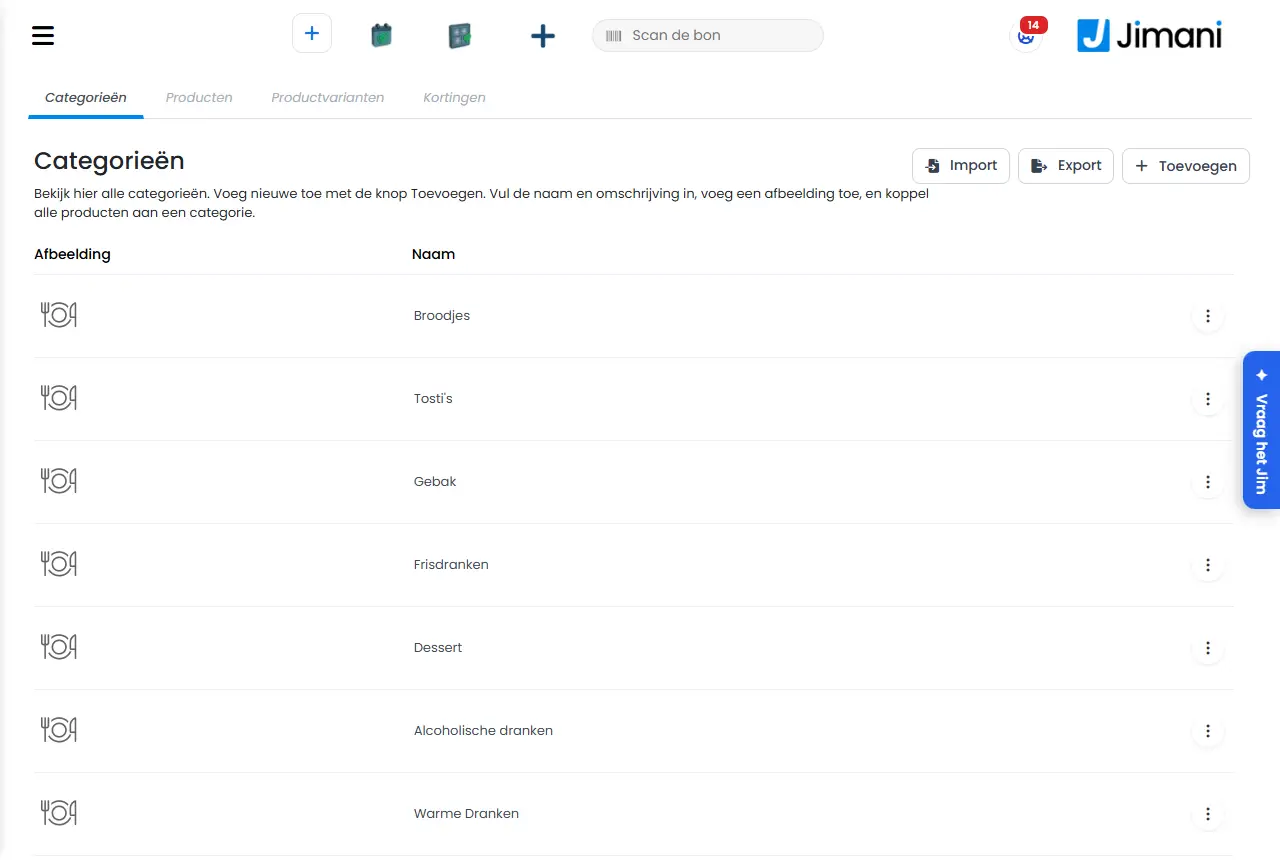
- Pulsanti e impostazioni
Nome Cosa fa Quando lo usi Attenzione Orari di apertura Scheda con gli orari di apertura per giorno. Vedi Tavoli e orari di apertura. Se accetti ordini online. Compare solo con la funzione Negozio online. Categorie Scheda con tutte le tue categorie: «Qui vedi tutte le categorie. Aggiungine di nuove con il pulsante Aggiungi. Inserisci il nome e la descrizione, aggiungi un'immagine e collega tutti i prodotti a una categoria.» Per organizzare il tuo menu. Vedi Categorie. Sottocategorie Scheda per il livello intermedio sotto una categoria. Con un menu ampio. Solo con la funzione Sottocategorie. Vedi Sottocategorie. Prodotti Scheda con tutti i tuoi prodotti. Sullo schermo c'è scritto: «Qui vedi tutti i prodotti. Aggiungine di nuovi con il pulsante Aggiungi. Cerca rapidamente i tuoi prodotti con il filtro e vedi subito tutti i dati grazie al riepilogo.» Ogni giorno, per cercare e modificare i prodotti. Vedi sotto i pulsanti dell'elenco. Supplementi Scheda con le scelte aggiuntive per un prodotto: «I supplementi sono opzioni extra che puoi abbinare al prodotto. Pensa a piccolo, medio o grande, oppure a pomodoro, insalata o maionese in più. Puoi aggiungere in totale 3 livelli di supplementi e assegnare loro un prezzo.» Per salse, topping o dimensioni. Solo con la funzione Supplementi. Vedi Supplementi. Varianti di prodotto Scheda con i gruppi di varianti: «Qui gestisci i gruppi di varianti di prodotto, come le taglie. Dai a ogni gruppo un nome chiaro, così lo trovi facilmente quando configuri i prodotti.» Per taglie o colori. Solo con la funzione Varianti di prodotto. Vedi Varianti di prodotto. Note Scheda con domande fisse e risposte fisse per la cassa. Ad esempio per lo stato di un dispositivo. Solo con la funzione Note prodotto. Vedi Note. Etichette e tag Scheda con le etichette e i tag: «Qui vedi tutte le etichette e i tag. Aggiungine di nuovi con il pulsante Aggiungi, oppure modifica la visibilità dal riepilogo. Puoi aggiungere un'etichetta e tre tag per prodotto, per mostrare rapidamente al cliente le informazioni importanti sul prodotto.» Per dare ai prodotti un segno ben visibile. Compare solo con la funzione Negozio online. Vedi Etichette e tag. Tavoli Scheda con i tavoli per mettere un ordine in sospeso: «Qui puoi creare tavoli per mettere l'ordine in sospeso per dopo. Può essere utile quando prendi un ordine per telefono o quando vuoi far pagare l'ordine più tardi.» Per gli ordini che paghi più tardi. Solo con la funzione Tavoli in sospeso. Scorte Scheda con la scorta per prodotto. Per tenere sotto controllo le scorte. Solo con la funzione Magazzino. Vedi Scorte. Fornitori Scheda con i fornitori dei tuoi prodotti. Per collegare i prodotti a un fornitore. Solo con la funzione Fornitori. Vedi Fornitori. Ubicazioni di magazzino Scheda con i posti in cui si trova la tua scorta. Se tieni le scorte per scaffale. Solo con la funzione Ubicazioni di magazzino. Vedi Ubicazioni di magazzino. Sconti Scheda con gli sconti che applichi. Per impostare uno sconto sui prodotti. Solo con la funzione Sconti. Vedi Sconti. Prodotti (campo di ricerca) Cerca nell'elenco mentre digiti. Per trovare rapidamente un prodotto. Filtro Mostra solo i prodotti della categoria scelta. La prima scelta è Tutte le categorie. Con un elenco lungo. Scegli il file Excel Il riquadro per importare un file Excel con prodotti. Per creare o modificare molti prodotti in una volta. Compare solo se Importa ed esporta è attivo. Vedi Importare ed esportare i prodotti. Scegli un file Apre la finestra di selezione del file Excel. Prima di cliccare sull'icona di importazione. È presente anche in Categorie, Supplementi, Varianti di prodotto, Etichette e tag, Tavoli, Sconti e Orari di apertura. Esporta i prodotti Scarica tutti i tuoi prodotti come file Excel. Come base per un'importazione. Modifica La matita porta l'elenco in modalità modifica: nome, gruppo IVA e prezzo li modifichi direttamente nell'elenco, con le spunte per selezionare i prodotti. L'icona diventa allora un'icona di salvataggio. Per modifiche rapide a molti prodotti. Non dimenticare di salvare con la stessa icona. Modifica di più prodotti in una volta L'ingranaggio, visibile non appena hai selezionato dei prodotti. Vedi Modificare più prodotti in una volta. Per applicare la stessa modifica a molti prodotti. Set di prodotti Un'etichetta blu dopo il nome di un prodotto che è un set. Per distinguere i set dai prodotti normali. Immagine Colonna con la foto del prodotto. Un prodotto ha una foto. Nome visualizzato Colonna con il nome così come lo vede l'ospite. Gruppo IVA Colonna con il gruppo IVA e l'aliquota tra parentesi. Categoria Colonna con la categoria. Se ce n'è più di una, compare la prima con tre puntini. Codice EAN Colonna con il codice a barre. Prezzo Colonna con il prezzo. Indietro Scorre l'elenco alla pagina precedente. Avanti Scorre l'elenco alla pagina successiva. Nessun dato trovato. Quello che vedi quando un elenco è vuoto o nulla corrisponde alla tua ricerca. - Articoli correlati
Come creo o modifico un prodotto?, Cosa puoi impostare per un prodotto?
- Dove gestisco i miei prodotti?
- Perché mancano delle schede in Cassa e prodotti?
- Quali schede fanno parte di Cassa e prodotti?
Parole chiave: cassa e prodotti, gestire i prodotti, schede prodotti, aggiungere prodotto, elenco prodotti, gestire il menu
Ultima verifica: 2026-10-16
Tradotto dalla base di conoscenza olandese; fa fede la versione olandese.