Hvordan fungerer skjermen Kasse og produkter?
- Svar
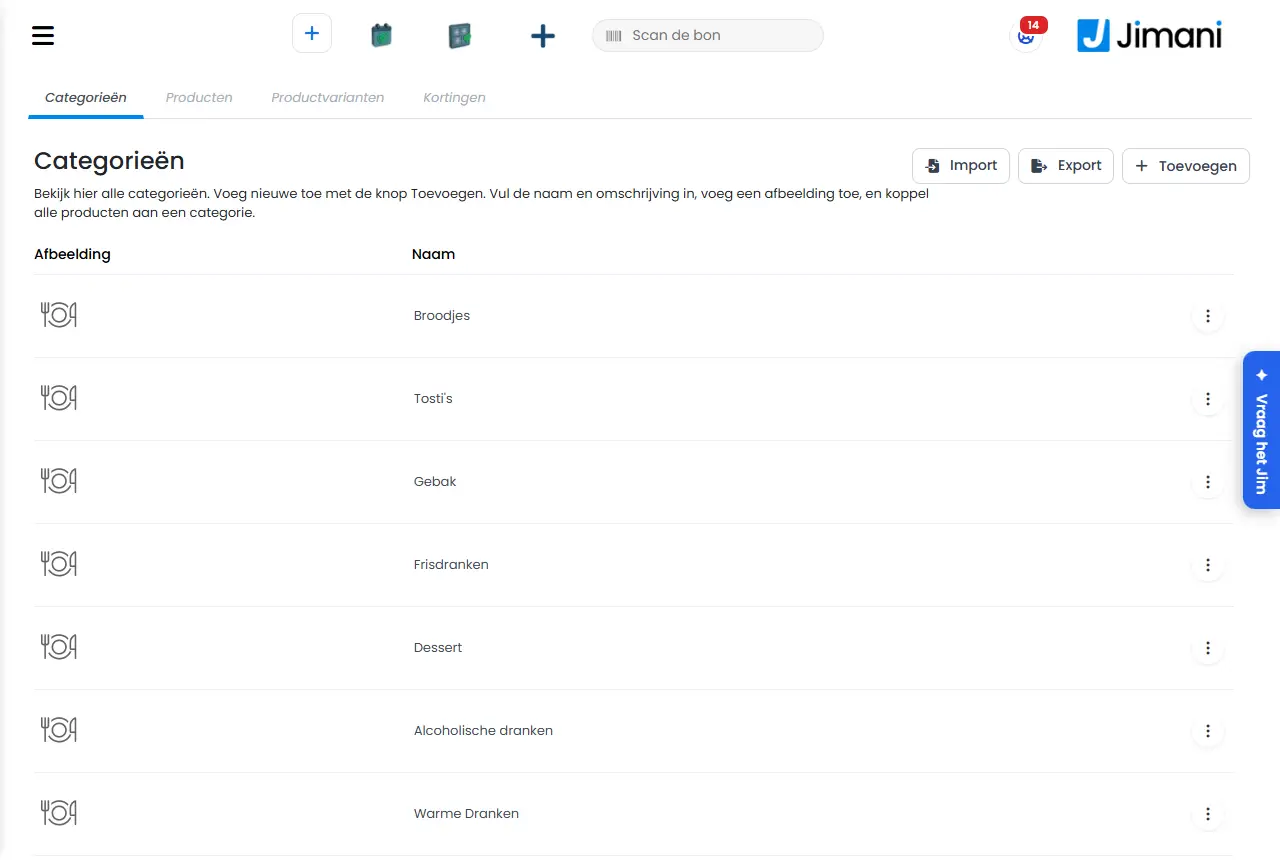
Kasse og produkter er skjermen der du administrerer produktene, kategoriene og alt rundt dem. Du åpner den via Kasse og produkter i venstremenyen. Hvilke faner som står øverst, avhenger av funksjonene du har slått på.
- Hvor finner du det
Kasse og produkter i venstremenyen (
/Webshop)- Forklaring
Øverst står fanene, under dem listen for den valgte fanen. Du oppretter noe nytt med den blå plussknappen øverst til høyre (Legg til): den åpner vinduet Hva vil du legge til med fliser for Kategorier, Produkter, Produktsett, Tillegg, Produktvarianter og Etiketter og tagger, for så vidt funksjonene er slått på. Klikker du på en linje i en liste, åpnes den for endring. De tre prikkene bak et produkt (Handlinger) gir Deaktiver eller Aktiver, Lag en kopi og Flytt til papirkurven.
- Knapper og innstillinger
Navn Hva det gjør Når bruker du det Merk Åpningstider Fane med åpningstidene per dag. Se Bord og åpningstider. Når du tar imot nettbestillinger. Vises bare med funksjonen Nettbutikk. Kategorier Fane med alle kategoriene dine: «Se alle kategoriene her. Legg til nye med knappen Legg til. Fyll inn navn og beskrivelse, legg til et bilde, og koble alle produkter til en kategori.» For å dele inn menyen din. Se Kategorier. Underkategorier Fane for mellomnivået under en kategori. Ved en stor meny. Bare med funksjonen Underkategorier. Se Underkategorier. Produkter Fane med alle produktene dine. På skjermen står det: «Se alle produktene her. Legg til nye med knappen Legg til. Finn produktene raskt med filteret, og se alle opplysninger med en gang i oversikten.» Hver dag, for å finne og endre produkter. Se under for knappene i listen. Tillegg Fane med de ekstra valgene til et produkt: «Tillegg er ekstra alternativer du kan gi med produktet. Tenk på liten, middels eller stor, eller ekstra tomat, salat eller majones. Du kan legge til til sammen 3 tilleggslag, og du kan sette en pris på dem.» For sauser, toppings eller størrelser. Bare med funksjonen Tillegg. Se Tillegg. Produktvarianter Fane med variantgruppene: «Her administrerer du produktvariantgrupper, for eksempel størrelser. Gi hver gruppe et tydelig navn, slik at den er lett å finne når du konfigurerer produkter.» For størrelser eller farger. Bare med funksjonen Produktvarianter. Se Produktvarianter. Notater Fane med faste spørsmål med faste svar til bruk i kassen. For eksempel for tilstanden til en enhet. Bare med funksjonen Produktnotater. Se Notater. Etiketter og tagger Fane med etikettene og taggene: «Se alle etiketter og tagger her. Legg til nye etiketter og tagger med knappen Legg til, eller endre synligheten i oversikten. Du kan legge til én etikett og tre tagger per produkt, for raskt å vise viktig produktinformasjon til kunden.» For å gi produkter et iøynefallende merke. Vises bare med funksjonen Nettbutikk. Se Etiketter og tagger. Bord Fane med bord for å parkere en bestilling: «Her kan du opprette bord for å parkere ordren til senere. Det kan være praktisk når du tar imot en bestilling på telefon eller når du vil la en ordre bli betalt først senere.» For bestillinger du gjør opp senere. Bare med funksjonen Parkere bord. Lager Fane med lagerbeholdningen per produkt. For å føre lagerbeholdning. Bare med funksjonen Lager. Se Lager. Leverandører Fane med leverandørene av produktene dine. For å koble produkter til en leverandør. Bare med funksjonen Leverandører. Se Leverandører. Lagerlokasjoner Fane med stedene der lageret ditt ligger. Når du fører lager per hylle. Bare med funksjonen Lagerlokasjoner. Se Lagerlokasjoner. Rabatter Fane med rabattene du gir. For å stille inn en rabatt på produkter. Bare med funksjonen Rabatter. Se Rabatter. Produkter (søkefelt) Søker mens du skriver i listen. For å finne et produkt raskt. Filter Viser bare produktene i den valgte kategorien. Det første valget er Alle kategorier. Ved en lang liste. Velg Excel-fil Blokken for å lese inn en Excel-fil med produkter. For å opprette eller endre mange produkter på én gang. Vises bare når Import og eksport er slått på. Se Hvordan importerer og eksporterer jeg produkter?. Velg en fil Åpner filvelgeren for Excel-filen. Før du klikker på importikonet. Dette står også ved Kategorier, Tillegg, Produktvarianter, Etiketter og tagger, Bord, Rabatter og Åpningstider. Eksporter produkter Laster ned alle produktene dine som Excel-fil. Som grunnlag for en import. Redigering Blyanten bytter listen til redigeringsmodus: navn, mva-gruppe og pris endrer du direkte i listen, med avkrysningsbokser for å velge produkter. Ikonet blir da et lagre-ikon. For raske endringer på mange produkter. Husk å lagre med det samme ikonet. Endre flere produkter samtidig Tannhjulet, synlig så snart du har krysset av produkter. Se Endre flere produkter samtidig. For den samme endringen på mange produkter. Produktsett En blå etikett bak navnet på et produkt som er et sett. For å skille sett fra vanlige produkter. Bilde Kolonne med bildet av produktet. Et produkt har et bilde. Visningsnavn Kolonne med navnet slik gjesten ser det. Mva-gruppe Kolonne med mva-gruppen og satsen i parentes. Kategori Kolonne med kategorien. Ved mer enn én står den første med tre prikker. EAN-kode Kolonne med strekkoden. Pris Kolonne med prisen. Tilbake Blar i listen til forrige side. Neste Blar i listen til neste side. Ingen data funnet. Det du ser når en liste er tom eller ingenting passer til søket ditt. - Relatert
Hvordan oppretter jeg et produkt eller endrer et produkt?, Hva kan du stille inn for et produkt?
- Hvor administrerer jeg produktene mine?
- Hvorfor mangler det faner under Kasse og produkter?
- Hvilke faner hører til Kasse og produkter?
Søkeord: kasse og produkter, administrere produkter, faner produkter, legge til produkt, produktliste, administrere menyen
Sist kontrollert: 2026-10-16
Oversatt fra den nederlandske kunnskapsbasen; den nederlandske versjonen gjelder.