Hvordan fungerer Indstil QR-koder i Jimani?
- Svar
Under QR-koder indstiller du pr. bord en QR-kode, som en gæst kan bruge til at kalde på betjeningen. Du vælger bordene, opretter QR-kodens adresse, vælger et salgssted (printer) og gemmer. Gæsten ser derefter en enkel side Betjening.
- Hvor finder du det
Indstillinger > Kasse og produkter > QR-koder, klik på Indstil (
/QRCode/QRCodeSetup). Udvidelsen QR-koder skal være slået til (10 € pr. måned, kun med den online webshop).- Forklaring
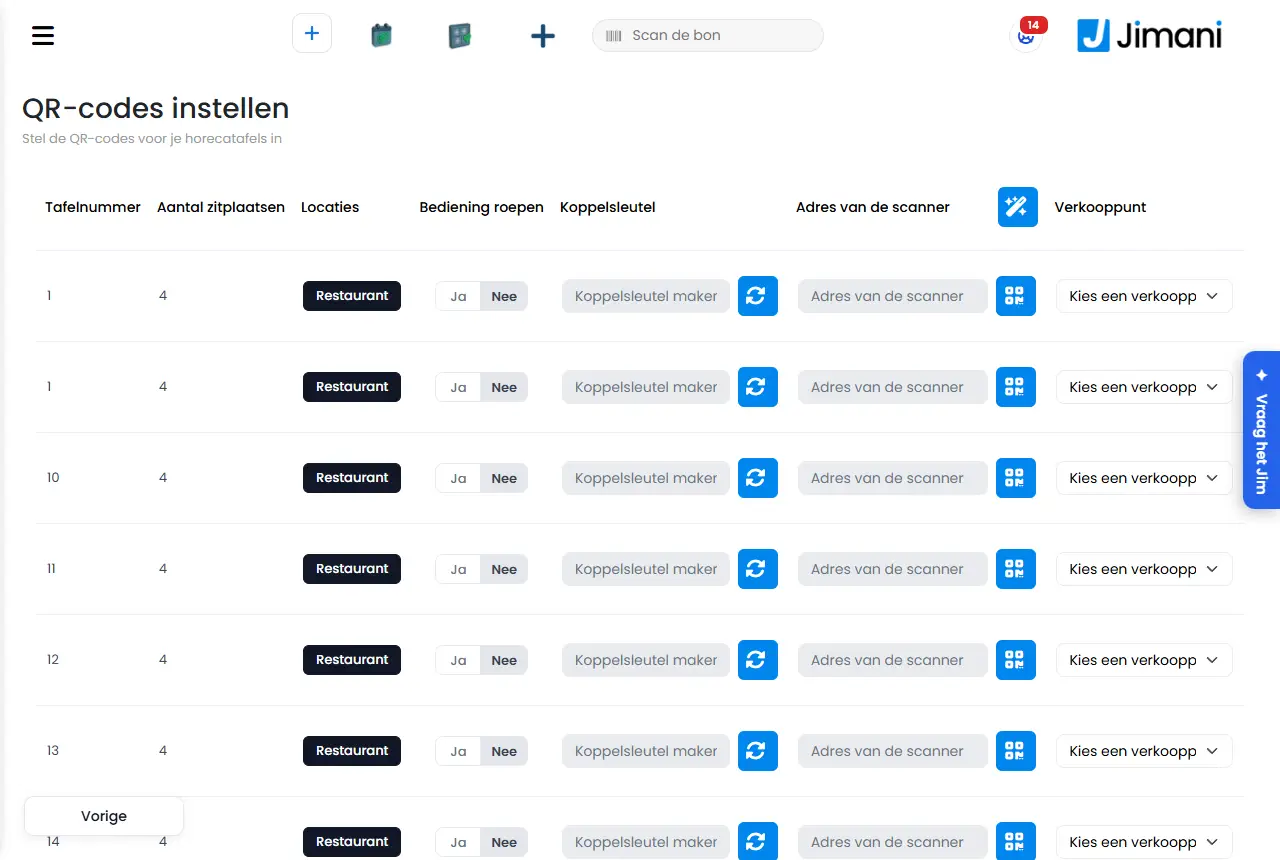
Vinduet Indstil QR-koder siger: Med en QR-kode på bordet kan en gæst kalde på betjeningen eller bestille selv. At bestille selv via QR-koden er endnu ikke færdigt; QR-koden kalder i øjeblikket kun på betjeningen. Vinduet har to valg: QR-koder (Bestil QR-koder til dine borde i vores webshop. Hver QR-kode kan du senere tilknytte til et bord. Knappen Køb bord-QR-koder, der endnu ikke åbner noget: udskriv kortene selv med Opret QR-kode) og Indstil QR-koder (Indstil QR-koderne til dine borde, slå de ønskede tjenester til og tilknyt hvert bord til det rigtige salgssted. Knappen Indstil). Trin for trin står det i Kan en gæst bestille og betale ved bordet med en QR-kode?.
- Knapper og indstillinger
Navn Hvad gør det Hvornår bruger du det Bemærk Bordnummer Bordets nummer. - Kommer fra dine restaurantborde. Antal pladser Pladserne ved bordet. - Kun til læsning. Placeringer Bordets zone eller rum. - Kun til læsning; du kan sortere kolonnerne. Kald på betjening Flueben: gæster må kalde på betjeningen ved dette bord. Pr. bord. - Forbindelsesnøgle En ekstra kode pr. bord i QR-kodens adresse. Med Opret ny forbindelsesnøgle (drejende pile) opretter du en. Hvis du vil give et bord en egen nøgle. Feltet er kun til læsning. Scannerens adresse Den adresse, der står i QR-koden. Med Opret QR-kode ser du QR-koden. Med Opret forbindelsesnøgler til alle borde opretter du adresserne for alle borde på én gang. Til udskrivning af QR-koderne. Feltet er kun til læsning. Opret QR-kode Viser bordets kort med Scan for at kalde på betjening og Scan denne QR-kode for at kalde på betjeningen eller bestille noget. Derunder: Bord, Åbn kameraet på din telefon og scan QR-koden og Leveret af. For at se eller downloade koden. Du downloader kortet som billede (QR-Table med bordnummeret). Salgssted Vælg et salgssted (printer), hvor signalet Kald tjeneren til bordet kommer ud. Med kopiknappen sætter du det første valgte salgssted på alle borde. For at lade en bon udskrive ved et kald. Uden printer ved bordet er der kun en meddelelse. Gem Gemmer indstillingerne for alle borde. Efter ændringer. Du ser Oplysningerne er gemt. - Meddelelser
Meddelelse Hvad betyder den Hvad gør du Der er ingen aktive restaurantborde. Opret først borde i restaurantindstillingerne. Der er ingen borde at indstille. Opret borde i Restaurant. Dataene er ikke gemt! Det mislykkedes at gemme. Prøv igen. Ugyldig QR-kode. Gæsten åbnede en adresse, der ikke passer. Opret en ny QR-kode. - Hvad gæsten ser (siden Betjening)
Meddelelse Hvad betyder den Hvad gør du TJENER ØNSKET Statussen øverst på siden. - Din anmodning bliver sendt Et øjeblik, vi giver betjeningen besked. Vente. Vi er på vej Vi kommer til bord {0} så hurtigt som muligt. Vente. Din anmodning er allerede kommet ind Der var allerede en anmodning. Vente. Et øjeblik Din anmodning er netop behandlet. Om et minut kan du bede om betjening igen. Vente et minut. Der kommer for mange anmodninger ind Prøv igen om nogle minutter. Vente. Det lykkedes ikke Din anmodning kunne ikke sendes. Prøv igen eller ræk hånden op. Prøv igen eller kald på en medarbejder. - Relateret
Kan en gæst bestille og betale ved bordet med en QR-kode?, Hvilke funktioner koster penge?
- Hvordan indstiller jeg QR-koder på bordene?
- Hvad ser gæsten, når vedkommende scanner QR-koden?
- Hvilken printer vælger jeg ved en QR-kode?
- Hvorfor kan jeg ikke indstille QR-koder?
Søgeord: qr-koder borde, kalde på betjening, kalde tjener, udskrive qr-kode, forbindelsesnøgle, scan for at kalde på betjening
Senest kontrolleret: 2026-10-16
Oversat fra den nederlandske videnbase; den nederlandske version er gældende.