Hvordan fungerer Sett opp QR-koder i Jimani?
- Svar
Under QR-koder setter du opp en QR-kode per bord som en gjest kan bruke til å tilkalle servering. Du velger bordene, lager adressen til QR-koden, velger et salgssted (skriver) og lagrer. Gjesten ser deretter en enkel side Servering.
- Hvor finner du det
Innstillinger > Kasse og produkter > QR-koder, klikk på Sett opp (
/QRCode/QRCodeSetup). Utvidelsen QR-koder må være slått på (€ 10 per måned, bare med nettbutikken).- Forklaring
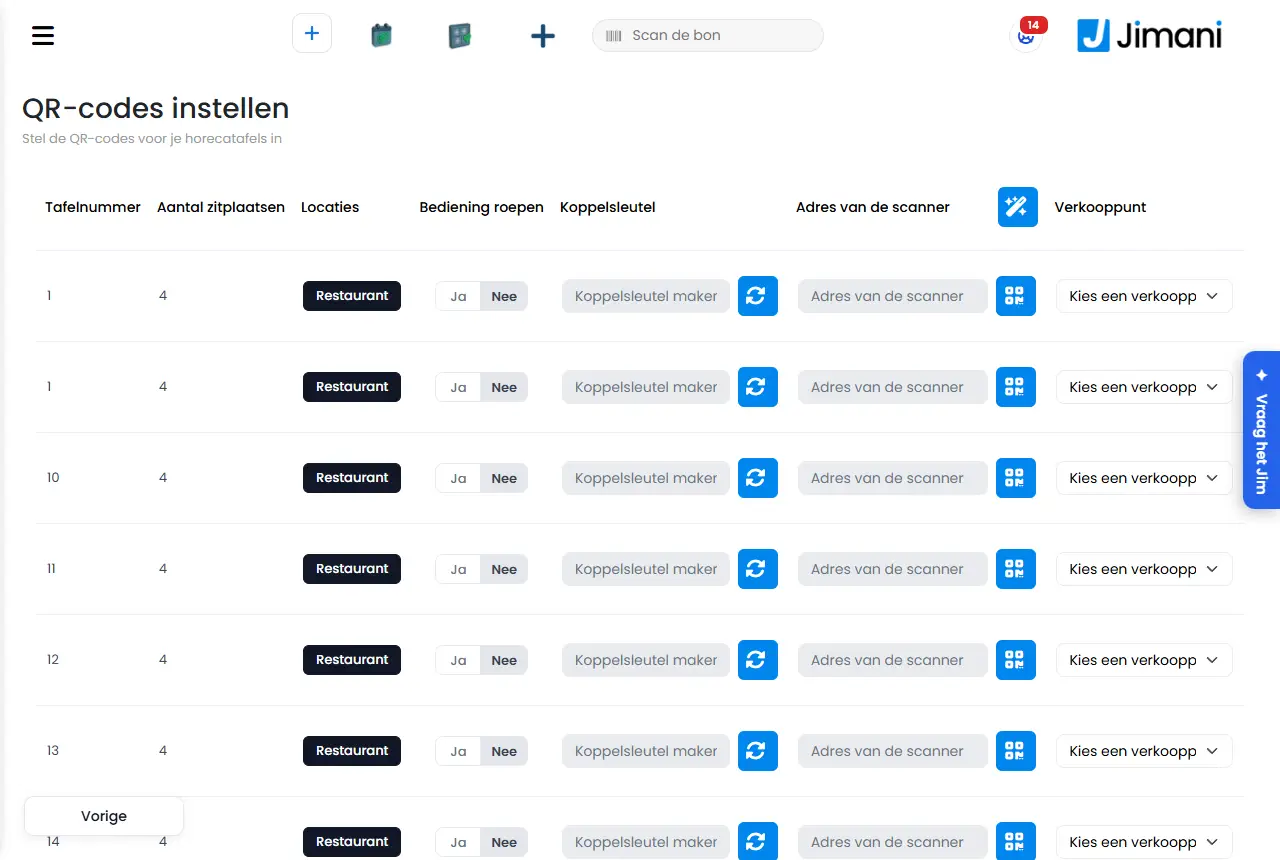
Vinduet Sett opp QR-koder sier: Med en QR-kode på bordet kan en gjest tilkalle servering eller bestille selv. Å bestille selv via QR-koden er ikke ferdig ennå; QR-koden tilkaller nå bare servering. Vinduet har to valg: QR-koder (Bestill QR-koder til bordene dine i nettbutikken vår. Hver QR-kode kan du koble til et bord senere. Knapp Kjøp bord-QR-koder, som ikke åpner noe ennå: skriv ut kortene selv med Opprett QR-kode) og Sett opp QR-koder (Sett opp QR-kodene for bordene dine, slå på ønskede tjenester og koble hvert bord til riktig salgssted. Knapp Sett opp). Trinn for trinn står det i Kan en gjest bestille og betale ved bordet med en QR-kode?.
- Knapper og innstillinger
Navn Hva gjør det Når bruker du det Merk Bordnummer Nummeret på bordet. - Kommer fra serveringsbordene dine. Antall sitteplasser Plassene ved bordet. - Kan bare leses. Lokasjoner Sonen eller rommet til bordet. - Kan bare leses; du kan sortere kolonnene. Tilkall servering Hake: gjester ved dette bordet kan tilkalle servering. Per bord. - Tilkoblingsnøkkel En ekstra kode per bord i adressen til QR-koden. Med Opprett ny tilkoblingsnøkkel (roterende piler) lager du en. Hvis du vil gi et bord en egen nøkkel. Feltet kan bare leses. Skannerens adresse Adressen som står i QR-koden. Med Opprett QR-kode ser du QR-koden. Med Opprett tilkoblingsnøkler for alle bord lager du adressene til alle bordene på én gang. For utskrift av QR-kodene. Feltet kan bare leses. Opprett QR-kode Viser kortet til bordet med Skann for å tilkalle servering og Skann denne QR-koden for å tilkalle servering eller bestille noe. Under: Bord, Åpne kameraet på telefonen din og skann QR-koden og Levert av. For å se eller laste ned koden. Du laster ned kortet som bilde (QR-Table med bordnummeret). Salgssted Velg et salgssted (skriver) der signalet Kall på servitøren til bordet kommer ut. Med kopieringsknappen setter du det første valgte salgsstedet på alle bord. For å la en kvittering skrives ut ved en forespørsel. Uten skriver ved bordet er det bare en melding. Lagre Lagrer innstillingene for alle bord. Etter endringer. Du ser Opplysningene er lagret. - Meldinger
Melding Hva betyr det Hva gjør du Det finnes ingen aktive serveringsbord. Opprett først bord i serveringsinnstillingene. Det finnes ingen bord å sette opp. Opprett bord i Restaurant. Dataene ble ikke lagret! Lagringen mislyktes. Prøv igjen. Ugyldig QR-kode. Gjesten åpnet en adresse som ikke stemmer. Lag en ny QR-kode. - Hva gjesten ser (siden Servering)
Melding Hva betyr det Hva gjør du SERVERING ØNSKES Statusen øverst på siden. - Forespørselen din sendes Et øyeblikk, vi gir beskjed til serveringen. Vente. Vi er på vei Vi kommer til bord {0} så fort vi kan. Vente. Forespørselen din er allerede mottatt Det lå allerede en forespørsel. Vente. Et øyeblikk Forespørselen din er nettopp behandlet. Om ett minutt kan du be om servering igjen. Vente ett minutt. Det kommer for mange forespørsler Prøv igjen om noen minutter. Vente. Det gikk ikke Forespørselen din kunne ikke sendes. Prøv igjen eller rekk opp hånden. Prøve igjen eller kalle på en ansatt. - Relatert
Kan en gjest bestille og betale ved bordet med en QR-kode?, Hvilke funksjoner koster penger?
- Hvordan setter jeg opp QR-koder på bordene?
- Hva ser gjesten når han skanner QR-koden?
- Hvilken skriver velger jeg for en QR-kode?
- Hvorfor kan jeg ikke sette opp QR-koder?
Søkeord: qr-koder bord, tilkalle servering, tilkalle servitør, skrive ut qr-kode, tilkoblingsnøkkel, skann for å tilkalle servering
Sist kontrollert: 2026-10-16
Oversatt fra den nederlandske kunnskapsbasen; den nederlandske versjonen gjelder.