Wie funktioniert QR-Codes einrichten in Jimani?
- Antwort
Bei QR-Codes richten Sie pro Tisch einen QR-Code ein, mit dem ein Gast die Bedienung rufen kann. Sie wählen die Tische, erstellen die Adresse des QR-Codes, wählen eine Verkaufsstelle (Drucker) und speichern. Der Gast sieht danach eine einfache Seite Bedienung.
- Wo finden Sie es
Einstellungen > Kasse und Produkte > QR-Codes, klicken Sie auf Einrichten (
/QRCode/QRCodeSetup). Die Erweiterung QR-Codes muss eingeschaltet sein (10 € pro Monat, nur mit dem Online-Webshop).- Erklärung
Das Fenster QR-Codes einrichten sagt: Mit einem QR-Code auf dem Tisch kann ein Gast die Bedienung rufen oder selbst bestellen. Selbst bestellen über den QR-Code ist noch nicht fertig; der QR-Code ruft derzeit nur die Bedienung. Das Fenster hat zwei Auswahlmöglichkeiten: QR-Codes (Bestellen Sie QR-Codes für Ihre Tische in unserem Webshop. Jeden QR-Code können Sie später mit einem Tisch verknüpfen. Schaltfläche Tisch-QR-Codes kaufen, die noch nichts öffnet: Drucken Sie die Kärtchen selbst aus mit QR-Code erstellen) und QR-Codes einrichten (Richten Sie die QR-Codes für Ihre Tische ein, schalten Sie die gewünschten Dienste ein und verknüpfen Sie jeden Tisch mit der richtigen Verkaufsstelle. Schaltfläche Einrichten). Schritt für Schritt steht es in Kann ein Gast am Tisch mit einem QR-Code bestellen und bezahlen?.
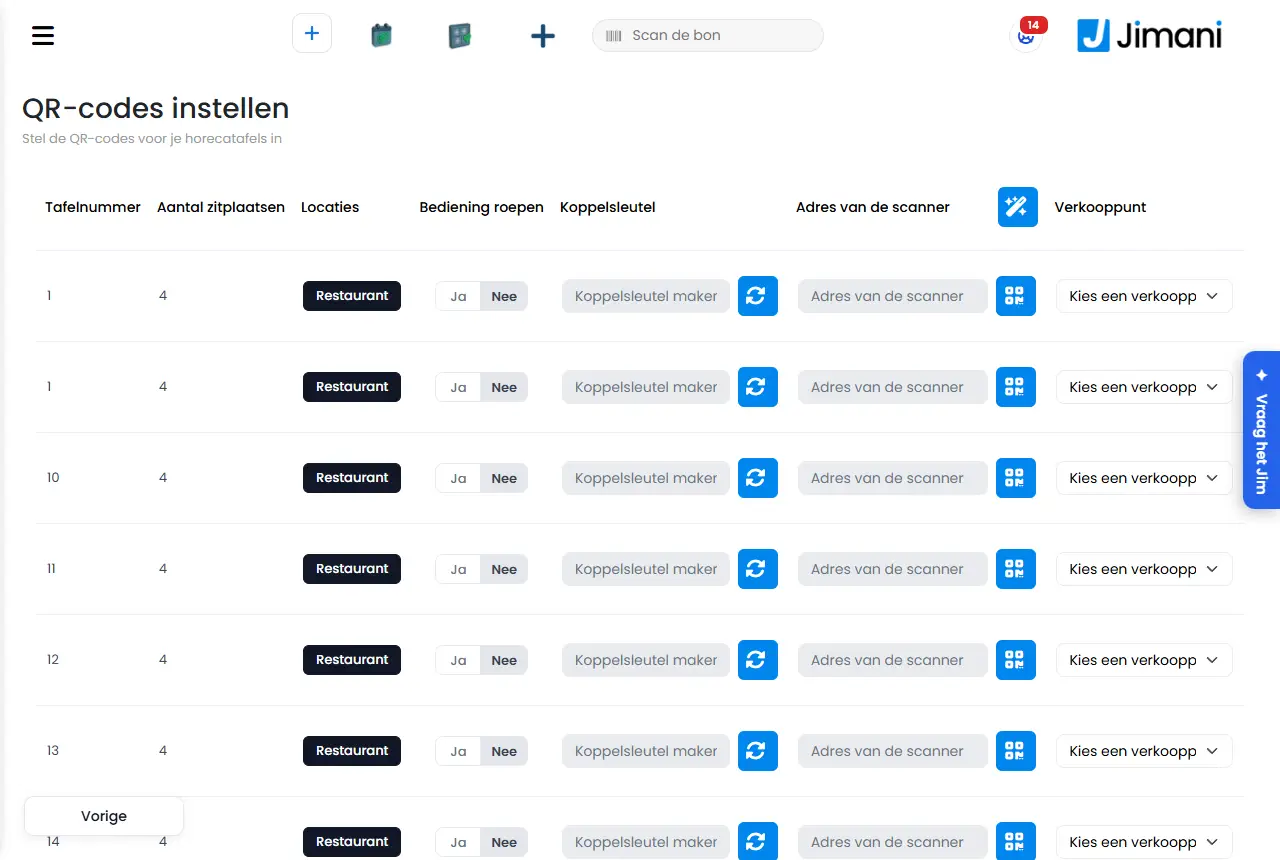
- Schaltflächen und Einstellungen
Name Was es macht Wann Sie es verwenden Achtung Tischnummer Die Nummer des Tisches. - Kommt aus Ihren Gastronomie-Tischen. Anzahl Sitzplätze Die Plätze am Tisch. - Nur lesbar. Standorte Die Zone oder der Raum des Tisches. - Nur lesbar; Sie können die Spalten sortieren. Bedienung rufen Häkchen: Gäste dürfen an diesem Tisch die Bedienung rufen. Pro Tisch. - Verbindungsschlüssel Ein zusätzlicher Code pro Tisch in der Adresse des QR-Codes. Mit Neuen Verbindungsschlüssel erstellen (kreisende Pfeile) erstellen Sie einen. Wenn Sie einem Tisch einen eigenen Schlüssel geben möchten. Das Feld ist nur lesbar. Adresse des Scanners Die Adresse, die im QR-Code steht. Mit QR-Code erstellen sehen Sie den QR-Code. Mit Verbindungsschlüssel für alle Tische erstellen erstellen Sie die Adressen aller Tische auf einmal. Zum Ausdrucken der QR-Codes. Das Feld ist nur lesbar. QR-Code erstellen Zeigt die Karte des Tisches mit Scannen, um die Bedienung zu rufen und Scannen Sie diesen QR-Code, um die Bedienung zu rufen oder etwas zu bestellen. Darunter: Tisch, Öffnen Sie die Kamera Ihres Telefons und scannen Sie den QR-Code und Ermöglicht durch. Um den Code zu sehen oder herunterzuladen. Sie laden die Karte als Bild herunter (QR-Table mit der Tischnummer). Verkaufsstelle Wählen Sie eine Verkaufsstelle (Drucker), an der das Signal Kellner an den Tisch rufen herauskommt. Mit der Kopier-Schaltfläche setzen Sie die zuerst gewählte Verkaufsstelle auf alle Tische. Damit bei einem Ruf ein Bon gedruckt wird. Ohne Drucker am Tisch gibt es nur eine Meldung. Speichern Speichert die Einstellungen für alle Tische. Nach dem Ändern. Sie sehen Die Daten wurden gespeichert. - Meldungen
Meldung Was bedeutet sie Was tun Sie Es gibt keine aktiven Gastronomie-Tische. Legen Sie zuerst Tische in den Gastronomie-Einstellungen an. Es gibt keine Tische zum Einrichten. Legen Sie Tische unter Restaurant an. Die Daten wurden nicht gespeichert! Das Speichern ist fehlgeschlagen. Versuchen Sie es erneut. Ungültiger QR-Code. Der Gast hat eine Adresse geöffnet, die nicht stimmt. Erstellen Sie einen neuen QR-Code. - Was der Gast sieht (Seite Bedienung)
Meldung Was bedeutet sie Was tun Sie BEDIENUNG GERUFEN Der Status oben auf der Seite. - Ihr Ruf wird weitergeleitet Einen Augenblick, wir sagen der Bedienung Bescheid. Warten. Wir kommen gleich Wir kommen so schnell wie möglich an Tisch {0}. Warten. Ihr Ruf ist bereits bei uns eingegangen Es lag schon ein Ruf vor. Warten. Einen Moment bitte Ihr Ruf wurde gerade bearbeitet. In einer Minute können Sie erneut um Bedienung bitten. Eine Minute warten. Es gehen zu viele Rufe ein Versuchen Sie es in ein paar Minuten erneut. Warten. Das hat nicht geklappt Ihr Ruf konnte nicht weitergeleitet werden. Versuchen Sie es erneut oder heben Sie die Hand. Erneut versuchen oder einen Mitarbeiter rufen. - Verwandte Artikel
Kann ein Gast am Tisch mit einem QR-Code bestellen und bezahlen?, Welche Funktionen kosten Geld?
- Wie richte ich QR-Codes auf den Tischen ein?
- Was sieht der Gast, wenn er den QR-Code scannt?
- Welchen Drucker wähle ich bei einem QR-Code?
- Warum kann ich keine QR-Codes einrichten?
Stichwörter: QR-Codes Tische, Bedienung rufen, Kellner rufen, QR-Code drucken, Verbindungsschlüssel, Scannen, um die Bedienung zu rufen
Zuletzt geprüft: 2026-10-16
Übersetzt aus der niederländischen Wissensdatenbank; maßgeblich ist die niederländische Fassung.