Comment fonctionne Configuration des codes QR dans Jimani ?
- Réponse
Dans Codes QR, vous réglez pour chaque table un code QR avec lequel un client peut appeler le service. Vous choisissez les tables, vous créez l'adresse du code QR, vous choisissez un point de vente (imprimante) et vous enregistrez. Le client voit ensuite une page simple Service.
- Où le trouver
Paramètres > Caisse et produits > Codes QR, cliquez sur Configurer (
/QRCode/QRCodeSetup). L'extension Codes QR doit être activée (10 € par mois, uniquement avec la boutique en ligne).- Explication
La fenêtre Configuration des codes QR indique : Avec un code QR sur la table, un client peut appeler le service ou commander lui-même. Commander soi-même via le code QR n'est pas encore terminé ; pour l'instant, le code QR ne fait qu'appeler le service. La fenêtre propose deux choix : Codes QR (Commandez des codes QR pour vos tables dans notre boutique en ligne. Chaque code QR pourra ensuite être associé à une table. Bouton Codes QR pour table d’achat, qui n'ouvre encore rien : imprimez vous-même les cartes avec Créer un code QR) et Configuration des codes QR (Configurez les codes QR de vos tables, activez les services souhaités et associez chaque table au bon point de vente. Bouton Configurer). Pas à pas, c'est expliqué dans Un client peut-il commander et payer à table avec un code QR ?.
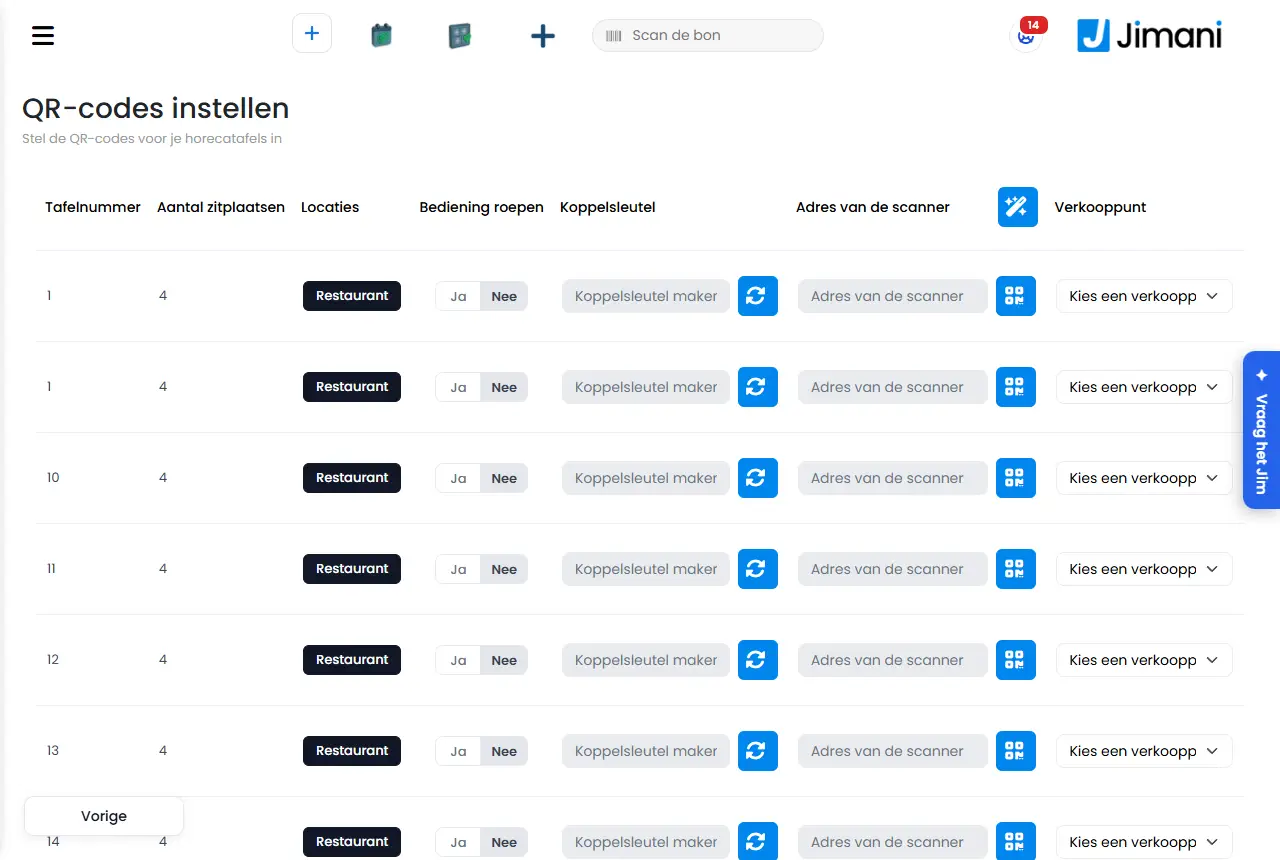
- Boutons et paramètres
Nom Ce que ça fait Quand l'utiliser Attention Numéro de table Le numéro de la table. - Vient de vos tables de restauration. Nombre de places assises Les places à la table. - Lecture seule. Lieux La zone ou la salle de la table. - Lecture seule ; vous pouvez trier les colonnes. Appeler le service Case à cocher : les clients peuvent appeler le service à cette table. Pour chaque table. - Clé de couplage Un code supplémentaire par table dans l'adresse du code QR. Avec Créer une nouvelle clé de couplage (flèches circulaires), vous en créez une. Si vous voulez donner une clé propre à une table. Le champ est en lecture seule. Adresse du scanner L'adresse qui figure dans le code QR. Avec Créer un code QR, vous voyez le code QR. Avec Créer des clés de couplage pour toutes les tables, vous créez en une fois les adresses de toutes les tables. Pour imprimer les codes QR. Le champ est en lecture seule. Créer un code QR Affiche la carte de la table avec Scannez pour appeler le service et Scannez ce code QR pour appeler le service ou commander quelque chose. En dessous : Table, Ouvrez l'appareil photo de votre téléphone et scannez le code QR et Propulsé par. Pour voir ou télécharger le code. Vous téléchargez la carte comme image (QR-Table avec le numéro de table). Point de vente Choisissez un point de vente (imprimante) sur lequel sort le signal Appelez le serveur à table. Avec le bouton de copie, vous appliquez le premier point de vente choisi à toutes les tables. Pour faire imprimer un ticket lors d'un appel. Sans imprimante à la table, il n'y a qu'une notification. Enregistrer Conserve les paramètres pour toutes les tables. Après une modification. Vous voyez Les données ont été enregistrées. - Messages
Message Ce que ça signifie Que faire Il n'y a aucune table de restauration active. Créez d'abord des tables dans les paramètres de restauration. Il n'y a pas de tables à configurer. Créez des tables dans Restaurant. Les données n’ont pas été sauvegardées ! L'enregistrement a échoué. Réessayez. QR code non valide. Le client a ouvert une adresse incorrecte. Créez un nouveau code QR. - Ce que voit le client (page Service)
Message Ce que ça signifie Que faire SERVEUR DEMANDÉ Le statut en haut de la page. - Votre demande est en cours d'envoi Un instant, nous prévenons le service. Patienter. Nous arrivons Nous venons à la table {0} dès que possible. Patienter. Votre demande nous est déjà parvenue Il y avait déjà une demande. Patienter. Un instant Votre demande vient d'être traitée. Dans une minute, vous pourrez demander à nouveau le service. Attendre une minute. Trop de demandes arrivent Réessayez dans quelques minutes. Patienter. Cela n'a pas fonctionné Votre demande n'a pas pu être transmise. Réessayez ou levez la main. Réessayer ou appeler un employé. - Articles liés
Un client peut-il commander et payer à table avec un code QR ?, Quelles fonctions sont payantes ?
- Comment configurer les codes QR sur les tables ?
- Que voit le client quand il scanne le code QR ?
- Quelle imprimante choisir pour un code QR ?
- Pourquoi ne puis-je pas configurer les codes QR ?
Mots-clés: codes qr tables, appeler le service, appeler le serveur, imprimer un code qr, clé de couplage, scannez pour appeler le service
Dernière vérification: 2026-10-16
Traduit de la base de connaissances néerlandaise ; la version néerlandaise fait foi.