Hvad kan du indstille ved en kasseskærm, håndholdt enhed, tablet eller telefon?
- Svar
Åbn enheden under Tilsluttede enheder. Du indstiller navnet, hvilken printer, skuffe, køkkenskærm og betalingsterminal der hører til, hvordan betalingen fungerer, og hvad kassen viser og lader høre. Ved en kasseskærm har vinduet to sider: den første til de enheder, der hænger på den, den anden til Kasseindstillinger.
- Hvor finder du det
Indstillinger > Kasse og produkter > Kasser og udstyr, klik på enheden (
/Settings/externaldevices).- Forklaring
Felterne afhænger af typen. En kasseskærm eller tablet har næsten alle; en håndholdt enhed eller telefon har færre (intet valg af kasseskuffe under Øvrigt og intet spørgsmål om alle produkter); et felt, der ikke passer, mangler. Øverst står Tilpas med enhedens navn. Nederst står Slet, Forrige og Næste eller Gem.
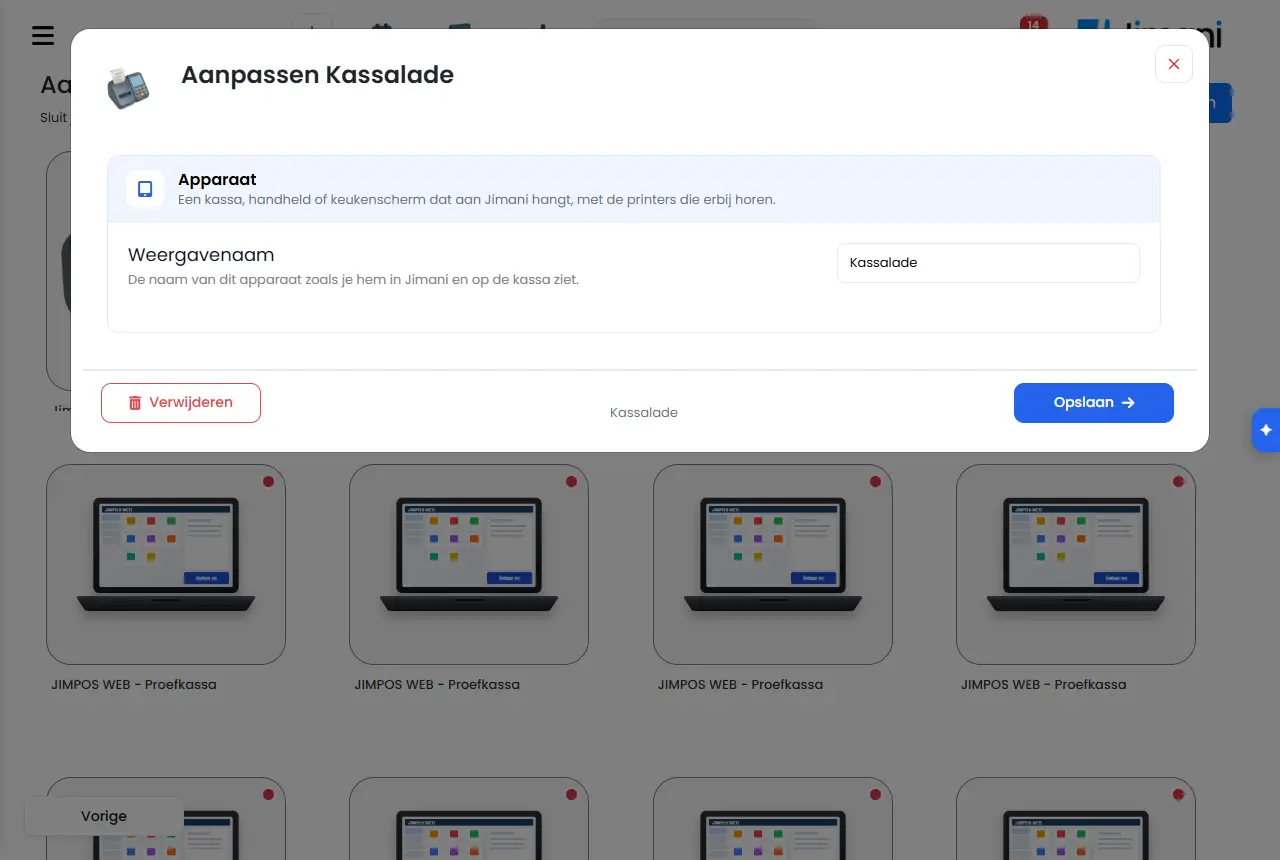
- Knapper og indstillinger
Navn Hvad gør det Hvornår bruger du det Bemærk Visningsnavn Navnet på denne enhed, som du ser det i Jimani og på kassen. Altid; giv hver enhed et genkendeligt navn. - Ingen printer Står det på ja, forsøger denne enhed ikke at udskrive en bon, og du får ingen meddelelse om, at printeren ikke blev fundet. Til en tablet eller telefon uden bonprinter. Til en tablet eller telefon uden bonprinter. Gemmes straks. Se Hvordan udskriver jeg en kvittering, hvis min tablet eller telefon ikke har en printer?. Tilknyttet kasseprinter Her kommer kassekvitteringen ud. Ingen kasseprinter: så sendes der aldrig en bon. For at vælge, hvor kundekvitteringen kommer ud. Du vælger blandt printerne med Kassekvitteringer eller Ingen. Tilknyttede køkkenprintere Hvilke produkter der kommer på dem, indstiller du på selve køkkenprinteren. Med + tilføjer du endnu en. Til køkken og bar. Kun hvis der er køkkenprintere. Du kan vælge mere end én. Tilknyttet køkkenskærm Den køkkenskærm, hvor bestillingerne fra denne kasse vises. Hvis du bruger en køkkenskærm. Kun hvis der er en køkkenskærm. Du vælger én. Tilknyttet kasseskuffe Ingen kasseskuffe: så kan der ikke betales kontant på denne kasse, kun med kort. For at vælge den skuffe, der åbner ved kontant betaling. Kun hvis der er oprettet en kasseskuffe. I valglisten står efter en skuffe, der hører til en anden enhed (nu hos ...). Tilknyttet betalingsterminal Betalingsterminalen (for eksempel en PAX A35 eller A920-PRO), som du betaler med Kort på denne enhed, eller Ingen. Hvis du bruger en betalingsterminal. En Tap står ikke her imellem; den vælger du ved Tap to Pay. Tap to Pay Betale ved at holde et kort eller en telefon mod denne tablet, med Mollie Tap-appen. Vælg denne tablets Tap, eller Fra. På en tablet eller telefon med Mollie Tap. Kun med udvidelsen Tap to Pay (5 € pr. måned). Tap to Pay aktiv Står det på ja, betaler du ved at holde et kort eller en telefon mod denne enhed. På en håndholdt enhed eller telefon. Kun med udvidelsen Tap to Pay. Er der flere Taps, vælger du også, hvilken der hører til denne enhed. Vis altid alle produkter på kassen? Står det på ja, sælger denne skærm automatisk hvert produkt i virksomheden, også et produkt, som du senere tilføjer eller fjerner. Står det på nej, vælger du pr. kategori, hvilke produkter der sælges her. For at vælge et eget sortiment pr. kasse. Se Kan jeg vise forskellige produkter på hver kasse?. Salgssted Hvilket modul denne skærm sælger. Hvis din virksomhed sælger mere end ét modul. Valget findes kun, hvis der er mere end ét modul. Log ind ved hver ordre Står det på ja, logger du ind ved hver ordre og er straks ude igen bagefter. Står det på nej, logger du ind én gang i begyndelsen af vagten, og der står en log ud-knap på skærmen. Når flere medarbejdere deler en kasse. Findes kun, hvis login på kassen er slået til. Straks to knapper: Kontant og Kort Står det på ja, står Kontant og Kort straks på skærmen, og du behøver ikke længere vælge betalingsmåde i et vindue. Til hurtig betaling. Som standard Nej. Vis kontantskærm med hurtigbeløb Ja: ved Kontant vælger du først det modtagne beløb og ser byttepengene. Nej: ved Kontant afregnes straks, kasseskuffen åbner, og bonen kommer ud, uden mellemskærm. For at vælge, om kassen ved Kontant spørger om det modtagne beløb. Som standard Ja. Udskriv bon ved direkte betaling Vælg på kassen: i menuen Øvrigt sætter du Udskriv kvittering med et tryk på Ja eller Nej. Kassen husker det sidste valg. For at bestemme, om der sendes en bon ved direkte betaling. Du vælger mellem Altid, Aldrig eller Vælg på kassen. Billeder ved varerne Står det på nej, ser du kun navnet og prisen. Det er roligere og går hurtigere. Til en roligere, hurtigere kasse. Som standard Ja. Lyd ved indslag og betaling Står det på ja, hører du et kort klik ved indslag og en lyd ved en vellykket eller mislykket betaling. Praktisk bag baren, upraktisk i en stille sal. Til en kasse bag baren. Som standard Nej. Vibrer ved registrering Står det på ja, vibrerer enheden kort ved hver vare, du slår ind. Virker på telefoner og håndholdte enheder; en kasse uden vibrationsmotor mærker intet. Til håndholdte enheder og telefoner. Som standard Ja. Buzzer ved denne kasse Står det på ja, udfylder du ved hver ordre på denne skærm et buzzernummer, og det nummer kommer øverst på bonen. Praktisk ved en disk, hvor gæsten venter; på en terrasse, hvor du selv bringer det, har du ikke brug for det. Ved en disk, hvor gæsten henter sin bestilling. Kun med udvidelsen Buzzere. Se Hvordan bruger jeg buzzere ved kassen?. Udskriv altid en kvittering Efter betalingen sendes der uden spørgsmål en bon. Står det på nej, vælger du ved betalingen: Udskriv kvittering eller Ingen bon. For altid at udskrive bonner automatisk. Som standard Nej. Skjul lager på kassen Kun relevant, hvis du bruger lagermodulet. For ikke at vise lagerantal på kassen. Findes kun med lagermodulet slået til. Vis varer, der ikke er på lager Kun relevant, hvis du bruger lagermodulet. For alligevel at vise udsolgte varer. Findes kun med lagermodulet slået til. Åbn kasseskuffe under Øvrigt? Står det på ja, står der under Øvrigt på kassen en knap Åbn kasse. To tryk på logoet øverst til venstre åbner også skuffen, også hvis det står på nej. For at kunne åbne skuffen med en knap. Kun ved en kasseskærm. Som standard Nej. Meddelelse om åbent bord efter Står der på et åbnet bord stadig noget, der ikke er gemt eller afregnet, kommer der efter dette tidsrum uden at gøre noget meddelelsen "Dit bord er stadig åbent" øverst til højre. For at huske, at der stadig står et bord åbent. Du vælger mellem 1 minut, 5 minutter (standard), 10 minutter, 15 minutter, 1 time eller Fra. Link produkter til printere køkkenskærme En tabel, hvor du pr. produkt vælger, hvilken printer eller hvilken køkkenskærm det går til (Vælg en printer pr. produkt). Ved en håndholdt enhed eller telefon med et salgssted. Ved en kasseskærm findes denne tabel ikke: dér indstiller du på køkkenprinteren eller køkkenskærmen selv, hvilke produkter der kommer på dem. Slet Fjerner enheden fra din liste. Når du ikke længere bruger enheden. Tilknytter du den samme enhed igen senere, får du den samme enhed med dens indstillinger tilbage. Forrige, Næste, Gem Til vinduets forrige eller næste side; Gem bevarer alt. Efter ændringer. Ingen printer, Brug som og Tap to Pay gemmes straks. Status for udskrivning af kvitteringer En liste nederst med pr. bon Sendt den, Udskrevet, Status, Forsøg og Hvad der gik galt. Når en bon ikke kommer ud. Kun hvis der er bonner. Status er Sendt, Udskrevet eller Mislykkedes. Brug som Kun ved en Tap som håndholdt: Kasse (en håndholdt kasse med et eget sortiment) eller Kun betalingsterminal (Tap er en anden kasses betalingsterminal; så er der ingen produkter og kassefelter). For at bruge en Tap som en anden kasses betalingsterminal. Gemmes straks. - Relateret
Hvordan fungerer skærmen Tilsluttede enheder i Jimani?, Hvad kan du indstille ved en bonprinter eller køkkenprinter?, Hvorfor står min enhed på grøn eller rød ved Tilsluttede enheder?
- Hvad kan jeg indstille ved min kasse eller håndholdte enhed?
- Hvordan tilknytter jeg en printer og skuffe til en kasseskærm?
- Hvor ser jeg kasseindstillingerne?
Søgeord: indstille kasseskærm, tilpasse enhed, indstille håndholdt, indstille tablet kasse, kasseindstillinger, lyd kasse, udskrive bon direkte betaling
Senest kontrolleret: 2026-10-16
Oversat fra den nederlandske videnbase; den nederlandske version er gældende.