O que se pode configurar num ecrã de caixa, terminal portátil, tablet ou telemóvel?
- Resposta
Abra o dispositivo em Dispositivos externos. Define o nome, que impressora, gaveta, ecrã de cozinha e terminal de pagamento lhe pertencem, como funciona o pagamento e o que a caixa mostra e faz ouvir. Num ecrã de caixa, a janela tem duas páginas: a primeira para os dispositivos ligados, a segunda para as Definições da caixa.
- Onde encontrar
Definições > Caixa e produtos > Caixas e equipamentos, clique no dispositivo (
/Settings/externaldevices).- Explicação
Os campos dependem do tipo. Um ecrã de caixa ou tablet tem quase todos; um terminal portátil ou telemóvel tem menos (sem escolha de gaveta de dinheiro em Outros e sem pergunta sobre todos os produtos); um campo que não se aplica não existe. No topo está Editar com o nome do dispositivo. Em baixo estão Remover, Anterior e Seguinte ou Guardar.
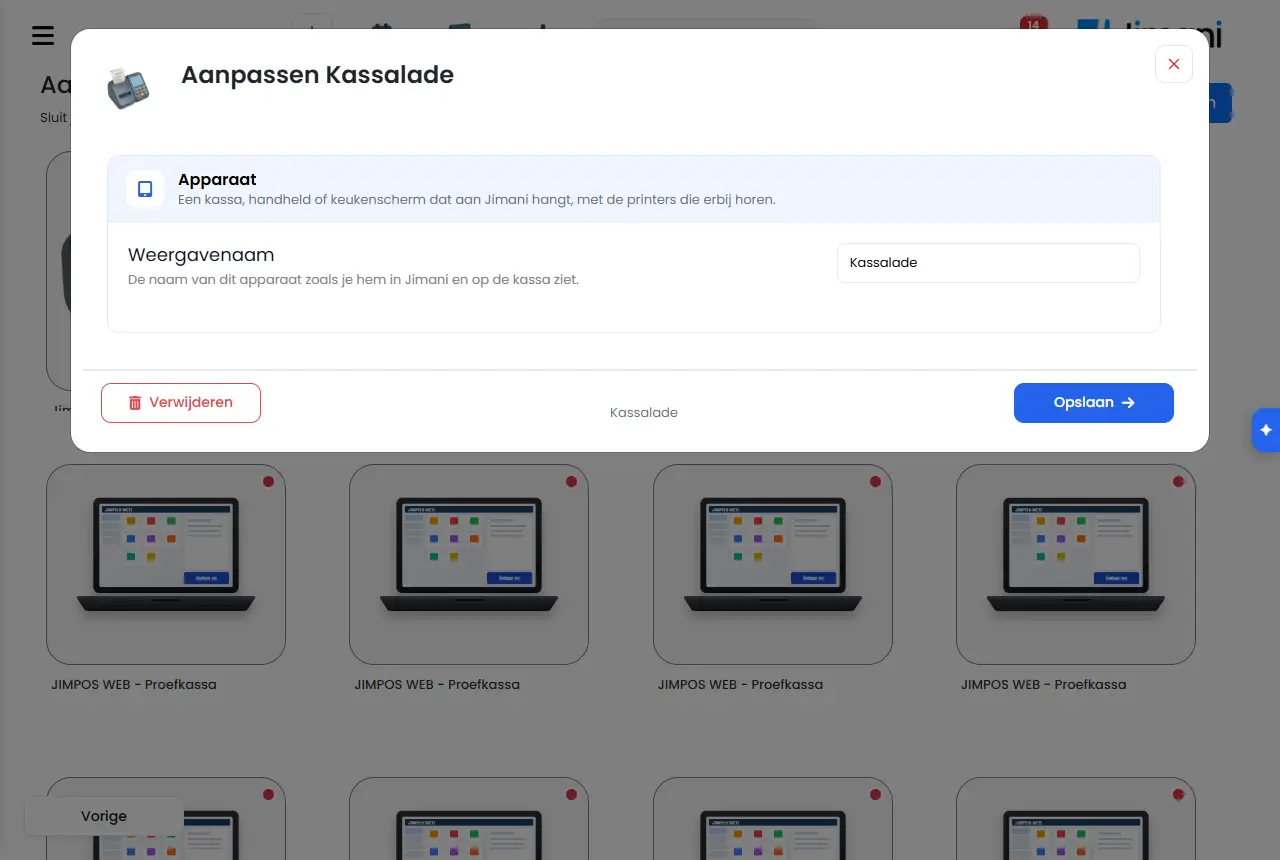
- Botões e definições
Nome O que faz Quando o usa Atenção Nome de apresentação O nome deste dispositivo tal como o vê no Jimani e na caixa. Sempre; dê a cada dispositivo um nome reconhecível. - Sem impressora Se estiver em sim, este dispositivo não tenta imprimir um talão e não recebe a mensagem de que a impressora não foi encontrada. Para um tablet ou telemóvel sem impressora de talões. Para um tablet ou telemóvel sem impressora de talões. Guarda logo. Veja Como imprimo um talão se o meu tablet ou telemóvel não tem impressora?. Impressora de caixa associada Aqui sai o talão de caixa. Sem impressora de caixa: nunca sai um talão. Para escolher onde sai o talão do cliente. Escolhe entre as impressoras com Talões de caixa ou Nenhum. Impressora(s) de cozinha associada(s) Que produtos saem nela define-se na própria impressora de cozinha. Com + junta mais uma. Para a cozinha e o bar. Só se existirem impressoras de cozinha. Pode escolher mais do que uma. Ecrã da cozinha associado O ecrã de cozinha onde aparecem os pedidos desta caixa. Se usar um ecrã de cozinha. Só se existir um ecrã de cozinha. Escolhe um. Gaveta de dinheiro associada Nenhum: nesta caixa não se pode cobrar em numerário, só com cartão. Para escolher a gaveta que abre em numerário. Só se tiver sido criada uma gaveta de dinheiro. Na lista de escolha, depois de uma gaveta que está ligada a outro dispositivo, aparece (agora em ...). Terminal de pagamento associado O terminal de pagamento (por exemplo, um PAX A35 ou A920-PRO) com que cobra neste dispositivo com Cartão, ou Nenhum. Se usar um terminal de pagamento. Uma Tap não está aqui; essa escolhe-se em Tap to Pay. Tap to Pay Cobrar aproximando um cartão ou telemóvel deste tablet, com a app Mollie Tap. Escolha a Tap deste tablet, ou Desligado. Num tablet ou telemóvel com a Mollie Tap. Só com a extensão Tap to Pay (5 € por mês). Tap to Pay ativo Se estiver em sim, cobra aproximando um cartão ou telemóvel deste dispositivo. Num terminal portátil ou telemóvel. Só com a extensão Tap to Pay. Se houver mais Taps, escolhe também qual pertence a este dispositivo. Mostrar sempre todos os produtos na caixa? Se estiver em sim, este ecrã vende automaticamente todos os produtos da empresa, também um produto que acrescente ou remova mais tarde. Se estiver em não, escolhe por categoria que produtos se vendem aqui. Para escolher um sortido próprio por caixa. Veja Posso mostrar produtos diferentes por caixa?. Ponto de venda Que módulo este ecrã vende. Se o seu negócio vende mais de um módulo. A escolha só existe se houver mais de um módulo. Iniciar sessão em cada pedido Se estiver em sim, inicia sessão em cada pedido e depois fica logo sem sessão. Se estiver em não, inicia sessão uma vez no início do turno e há um botão de terminar sessão no ecrã. Quando vários funcionários partilham uma caixa. Só existe se o início de sessão na caixa estiver ativo. Mostrar logo dois botões: Numerário e Cartão Se estiver em sim, Numerário e Cartão aparecem logo no ecrã e já não precisa de escolher o método de pagamento numa janela. Para cobrar rapidamente. Predefinição Não. Mostrar ecrã de numerário com valores rápidos Sim: em Numerário escolhe primeiro o montante recebido e vê o troco. Não: em Numerário cobra-se logo, a gaveta de dinheiro abre e sai o talão, sem ecrã intermédio. Para escolher se a caixa pergunta o montante recebido em Numerário. Predefinição Sim. Imprimir talão no pagamento direto Escolher na caixa: no menu Outros define Imprimir talão com um toque em Sim ou Não. A caixa memoriza a última escolha. Para decidir se sai um talão no pagamento direto. Escolhe entre Sempre, Nunca ou Escolher na caixa. Imagens nos artigos Se estiver em não, vê apenas o nome e o preço. É mais calmo e mais rápido. Para uma caixa mais calma e mais rápida. Predefinição Sim. Som ao registar e ao cobrar Se estiver em sim, ouve um toque curto ao registar e um som num pagamento bem-sucedido ou falhado. Útil atrás do balcão, incómodo numa sala silenciosa. Para uma caixa atrás do balcão. Predefinição Não. Vibrar ao registar Se estiver em sim, o dispositivo vibra brevemente por cada artigo que regista. Funciona em telemóveis e terminais portáteis; uma caixa sem motor de vibração não nota nada. Para terminais portáteis e telemóveis. Predefinição Sim. Pager nesta caixa Se estiver em sim, em cada pedido neste ecrã preenche um número de pager e esse número aparece no topo do talão. Útil num balcão onde o cliente espera; numa esplanada onde você leva o pedido não precisa dele. Num balcão onde o cliente vem buscar o pedido. Só com a extensão Pagers. Veja Como uso pagers na caixa?. Imprimir sempre um talão Depois de cobrar sai um talão sem perguntar. Se estiver em não, ao cobrar escolhe: Imprimir talão ou Sem talão. Para imprimir sempre os talões automaticamente. Predefinição Não. Ocultar stock na caixa Só interessa se usar o módulo de stock. Para não mostrar as quantidades de stock na caixa. Só existe com o módulo de stock ativo. Mostrar artigos sem stock Só interessa se usar o módulo de stock. Para mostrar mesmo assim artigos esgotados. Só existe com o módulo de stock ativo. Abrir a gaveta de dinheiro em Outros? Se estiver em sim, em Outros na caixa existe um botão Abrir caixa. Tocar duas vezes no logótipo no canto superior esquerdo também abre a gaveta, mesmo que esteja em não. Para poder abrir a gaveta com um botão. Só num ecrã de caixa. Predefinição Não. Aviso de mesa aberta após Se numa mesa aberta ainda houver algo que não foi guardado nem cobrado, passado este tempo, sem fazer nada, aparece o aviso "A sua mesa ainda está aberta" no canto superior direito. Para se lembrar de que ainda há uma mesa aberta. Escolhe entre 1 minuto, 5 minutos (predefinição), 10 minutos, 15 minutos, 1 hora ou Desligado. Liga os produtos às impressoras, ecrãs de cozinha Uma tabela em que escolhe por produto para que impressora ou ecrã de cozinha vai (Escolha uma impressora por produto). Num terminal portátil ou telemóvel com um ponto de venda. Num ecrã de caixa esta tabela não existe: aí define, na própria impressora de cozinha ou no ecrã de cozinha, que produtos saem nela. Remover Retira o dispositivo da sua lista. Quando já não usa o dispositivo. Se mais tarde voltar a associar o mesmo dispositivo, recebe o mesmo dispositivo com as suas definições. Anterior, Seguinte, Guardar Para a página anterior ou seguinte da janela; Guardar memoriza tudo. Depois de alterar. Sem impressora, Utilizar como e Tap to Pay guardam logo. Estado da impressão de talões Uma lista em baixo com, por talão, Enviado em, Impresso, Estado, Tentativas e O que correu mal. Quando um talão não sai. Só se houver talões. O estado é Enviado, Impresso ou Falhou. Utilizar como Só numa Tap como terminal portátil: Caixa (uma caixa de terminal portátil com sortido próprio) ou Apenas terminal de pagamento (a Tap é o terminal de pagamento de outra caixa; então não há produtos nem campos de caixa). Para usar uma Tap como terminal de pagamento de outra caixa. Guarda logo. - Artigos relacionados
Como funciona o ecrã Dispositivos externos no Jimani?, O que se pode configurar numa impressora de talões ou impressora de cozinha?, Porque é que o meu dispositivo está a verde ou a vermelho em Dispositivos externos?
- O que posso configurar na minha caixa ou terminal portátil?
- Como associo uma impressora e uma gaveta a um ecrã de caixa?
- Onde vejo as definições da caixa?
Palavras-chave: configurar ecrã de caixa, editar dispositivo, configurar terminal portátil, configurar caixa tablet, definições da caixa, som da caixa, imprimir talão no pagamento direto
Última verificação: 2026-10-16
Traduzido da base de conhecimento neerlandesa; prevalece a versão neerlandesa.