¿Qué puedes configurar en una pantalla de caja, PDA, tableta o teléfono?
- Respuesta
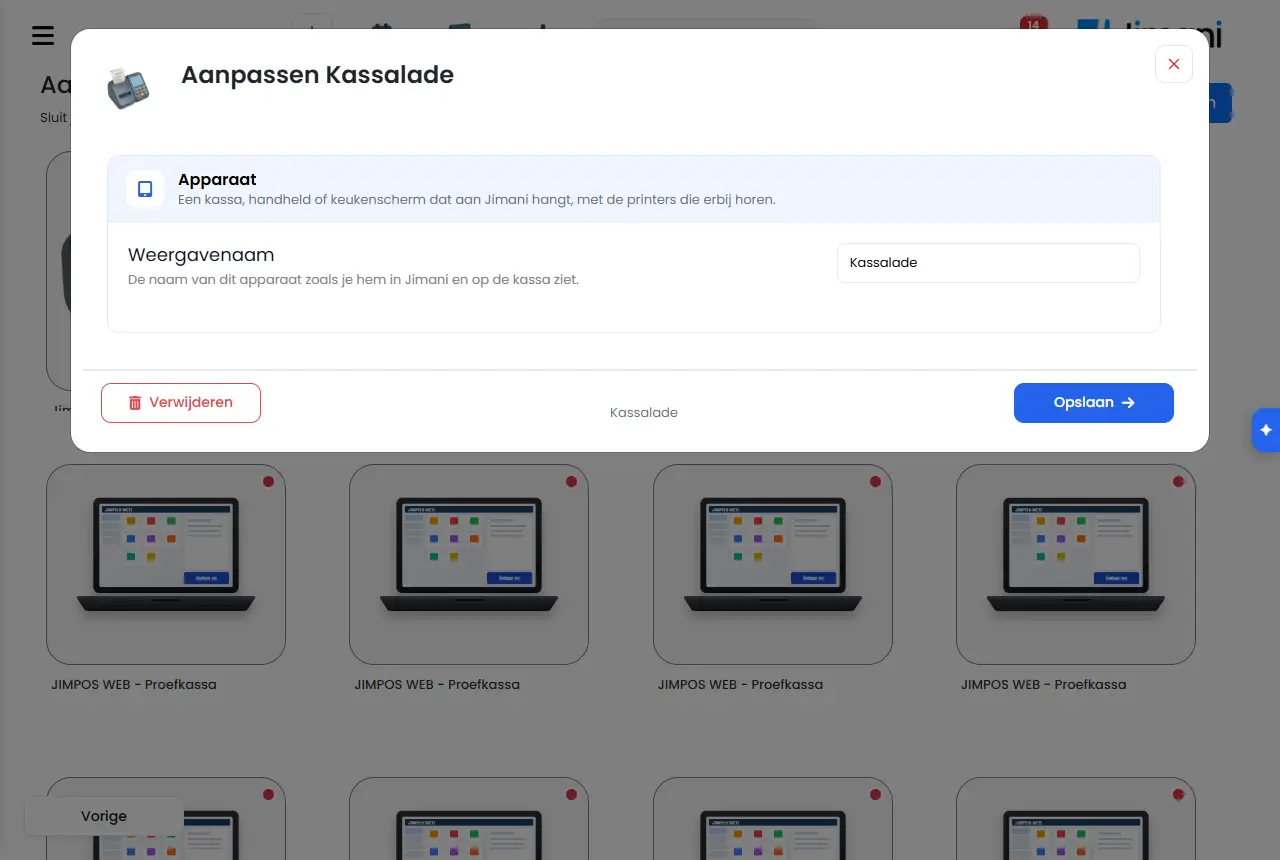
Abre el dispositivo en Dispositivos externos. Configuras el nombre, qué impresora, cajón, pantalla de cocina y terminal de pago le corresponden, cómo funciona el cobro y lo que la caja muestra y hace sonar. En una pantalla de caja, la ventana tiene dos páginas: la primera para los dispositivos conectados a ella, la segunda para los Ajustes de la caja.
- Dónde encontrarlo
Ajustes > Caja y productos > Cajas y equipos, haz clic en el dispositivo (
/Settings/externaldevices).- Explicación
Los campos dependen del tipo. Una pantalla de caja o una tableta tiene casi todos; una PDA o un teléfono tiene menos (sin elección de cajón en Otros y sin la pregunta por todos los productos); un campo que no encaja no aparece. Arriba está Edición con el nombre del dispositivo. Abajo están Eliminar, Anterior y Siguiente o Guardar.
- Botones y ajustes
Nombre Qué hace Cuándo lo usas Atención Nombre visible El nombre de este dispositivo tal como lo ves en Jimani y en la caja. Siempre; da a cada dispositivo un nombre reconocible. - Sin impresora Si está en sí, este dispositivo no intenta imprimir ningún ticket y no recibes ningún aviso de que no se encuentra la impresora. Para una tableta o un teléfono sin impresora de tickets. Para una tableta o un teléfono sin impresora de tickets. Se guarda al instante. Consulta ¿Cómo imprimo un ticket si mi tableta o mi teléfono no tiene impresora?. Impresora de caja vinculada Aquí sale el ticket de caja. Sin impresora de caja: entonces nunca sale un ticket. Para elegir dónde sale el ticket del cliente. Eliges entre las impresoras con Tickets de caja o Ninguna. Impresora(s) de cocina vinculada(s) Qué productos salen en ella lo configuras en la propia impresora de cocina. Con + añades otra. Para cocina y barra. Solo si hay impresoras de cocina. Puedes elegir más de una. Pantalla de cocina vinculada La pantalla de cocina en la que aparecen los pedidos de esta caja. Si usas una pantalla de cocina. Solo si hay una pantalla de cocina. Eliges una. Cajón portamonedas vinculado Sin cajón portamonedas: entonces en esta caja no se puede cobrar en efectivo, solo con tarjeta. Para elegir el cajón que se abre con efectivo. Solo si se ha creado un cajón portamonedas. En la lista de elección, tras un cajón que está en otro dispositivo figura (ahora en ...). Terminal de pago vinculado El terminal de pago (por ejemplo un PAX A35 o A920-PRO) con el que cobras en este dispositivo con Tarjeta, o Ninguno. Si usas un terminal de pago. Un Tap no está entre ellos; ese lo eliges en Tap to Pay. Tap to Pay Cobrar acercando una tarjeta o un teléfono a esta tableta, con la app Mollie Tap. Elige el Tap de esta tableta, o Desactivado. En una tableta o un teléfono con Mollie Tap. Solo con la extensión Tap to Pay (5 € al mes). Tap to Pay activo Si está en sí, cobras acercando una tarjeta o un teléfono a este dispositivo. En una PDA o un teléfono. Solo con la extensión Tap to Pay. Si hay más Taps, eliges también cuál corresponde a este dispositivo. ¿Mostrar siempre todos los productos en la caja? Si está en sí, esta pantalla vende automáticamente todos los productos de la empresa, también un producto que añadas o quites más tarde. Si está en no, eliges por categoría qué productos se venden aquí. Para elegir un surtido propio por caja. Consulta ¿Puedo mostrar productos distintos en cada caja?. Punto de venta Qué módulo vende esta pantalla. Si tu negocio vende más de un módulo. La opción solo aparece si hay más de un módulo. Iniciar sesión en cada pedido Si está en sí, inicias sesión en cada pedido y después sales enseguida. Si está en no, inicias sesión una vez al empezar el turno y en la pantalla hay un botón para cerrar sesión. Si varios empleados comparten una caja. Solo aparece si el inicio de sesión en la caja está activado. Mostrar directamente dos botones: Efectivo y Tarjeta Si está en sí, Efectivo y Tarjeta están enseguida en la pantalla y ya no tienes que elegir la forma de pago en una ventana. Para cobrar rápido. Por defecto No. Mostrar pantalla de efectivo con importes rápidos Sí: con Efectivo eliges primero el importe recibido y ves el cambio. No: con Efectivo se cobra enseguida, se abre el cajón portamonedas y sale el ticket, sin pantalla intermedia. Para elegir si la caja pide el importe recibido con Efectivo. Por defecto Sí. Imprimir ticket en pago directo Elegir en la caja: en el menú Otros pones Imprimir ticket con un toque en Sí o No. La caja recuerda la última elección. Para decidir si sale un ticket en el pago directo. Eliges entre Siempre, Nunca o Elegir en la caja. Imágenes en los artículos Si está en no, solo ves el nombre y el precio. Es más tranquilo y más rápido. Para una caja más tranquila y rápida. Por defecto Sí. Sonido al marcar y cobrar Si está en sí, oyes un clic corto al marcar y un sonido en un pago correcto o fallido. Práctico detrás de la barra, incómodo en una sala silenciosa. Para una caja detrás de la barra. Por defecto No. Vibrar al registrar Si está en sí, el dispositivo vibra brevemente con cada artículo que registras. Funciona en teléfonos y PDA; una caja sin motor de vibración no nota nada. Para PDA y teléfonos. Por defecto Sí. Avisador en esta caja Si está en sí, en cada pedido de esta pantalla rellenas un número de avisador y ese número aparece arriba en el ticket. Práctico en un mostrador donde el cliente espera; en una terraza donde lo llevas tú mismo no lo necesitas. En un mostrador donde el cliente recoge su pedido. Solo con la extensión Avisadores. Consulta ¿Cómo uso buscapersonas en la caja?. Imprimir siempre un ticket Tras el cobro sale un ticket sin preguntar. Si está en no, al cobrar eliges: Imprimir ticket o Sin ticket. Para imprimir siempre los tickets automáticamente. Por defecto No. Ocultar el stock en la caja Solo importa si usas el módulo de stock. Para no mostrar las cantidades de stock en la caja. Solo aparece con el módulo de stock activado. Mostrar artículos sin stock Solo importa si usas el módulo de stock. Para mostrar igualmente los artículos agotados. Solo aparece con el módulo de stock activado. ¿Abrir el cajón portamonedas en Otros? Si está en sí, en Otros en la caja hay un botón Abrir caja. Tocar dos veces el logotipo de arriba a la izquierda también abre el cajón, aunque esté en no. Para poder abrir el cajón con un botón. Solo en una pantalla de caja. Por defecto No. Aviso de mesa abierta después de Si en una mesa abierta queda algo sin guardar o sin cobrar, pasado este tiempo, sin hacer nada, aparece arriba a la derecha el aviso "Tu mesa sigue abierta". Para recordar que aún hay una mesa abierta. Eliges entre 1 minuto, 5 minutos (por defecto), 10 minutos, 15 minutos, 1 hora o Desactivado. Vincula productos a impresoras y pantallas de cocina Una tabla en la que eliges por producto a qué impresora o pantalla de cocina va (Elige una impresora por producto). En una PDA o un teléfono con un punto de venta. En una pantalla de caja no aparece esta tabla: allí configuras en la impresora de cocina o en la pantalla de cocina qué productos salen. Eliminar Quita el dispositivo de tu lista. Si ya no usas el dispositivo. Si vinculas más tarde el mismo dispositivo otra vez, recuperas el mismo aparato con sus ajustes. Anterior, Siguiente, Guardar A la página anterior o siguiente de la ventana; Guardar conserva todo. Tras modificar. Sin impresora, Usar como y Tap to Pay se guardan al instante. Estado de la impresión de tickets Una lista abajo con, por ticket, Enviado el, Impreso, Estado, Intentos y Qué ha salido mal. Si un ticket no sale. Solo si hay tickets. Estado es Enviado, Impreso o Error. Usar como Solo en un Tap como PDA: Caja (una caja PDA con un surtido propio) o Solo terminal de pago (el Tap es el terminal de pago de otra caja; entonces no hay productos ni campos de caja). Para usar un Tap como terminal de pago de otra caja. Se guarda al instante. - Artículos relacionados
¿Cómo funciona la pantalla Dispositivos externos en Jimani?, ¿Qué puedes configurar en una impresora de tickets o de cocina?, ¿Por qué mi dispositivo aparece en verde o en rojo en Dispositivos externos?
- ¿Qué puedo configurar en mi caja o PDA?
- ¿Cómo vinculo una impresora y un cajón a una pantalla de caja?
- ¿Dónde veo los ajustes de la caja?
Palabras clave: configurar pantalla de caja, editar dispositivo, configurar PDA, configurar caja tableta, ajustes de la caja, sonido caja, imprimir ticket en pago directo
Última revisión: 2026-10-16
Traducido de la base de conocimientos en neerlandés; prevalece la versión neerlandesa.