Was können Sie bei einem Kassenbildschirm, Handheld, Tablet oder Telefon einstellen?
- Antwort
Öffnen Sie das Gerät bei Externe Geräte. Sie stellen den Namen ein, welcher Drucker, welche Schublade, welcher Küchenbildschirm und welches Kartenterminal dazugehören, wie das Bezahlen funktioniert und was die Kasse anzeigt und hören lässt. Bei einem Kassenbildschirm hat das Fenster zwei Seiten: die erste für die Geräte, die daran hängen, die zweite für die Kasseneinstellungen.
- Wo finden Sie es
Einstellungen > Kasse und Produkte > Kassen und Geräte, klicken Sie auf das Gerät (
/Settings/externaldevices).- Erklärung
Die Felder hängen von der Art ab. Ein Kassenbildschirm oder Tablet hat fast alle; ein Handheld oder Telefon hat weniger (keine Auswahl der Kassenschublade unter Sonstiges und keine Frage nach allen Produkten); ein Feld, das nicht passt, fehlt. Oben steht Anpassen mit dem Namen des Geräts. Unten stehen Löschen, Zurück und Weiter oder Speichern.
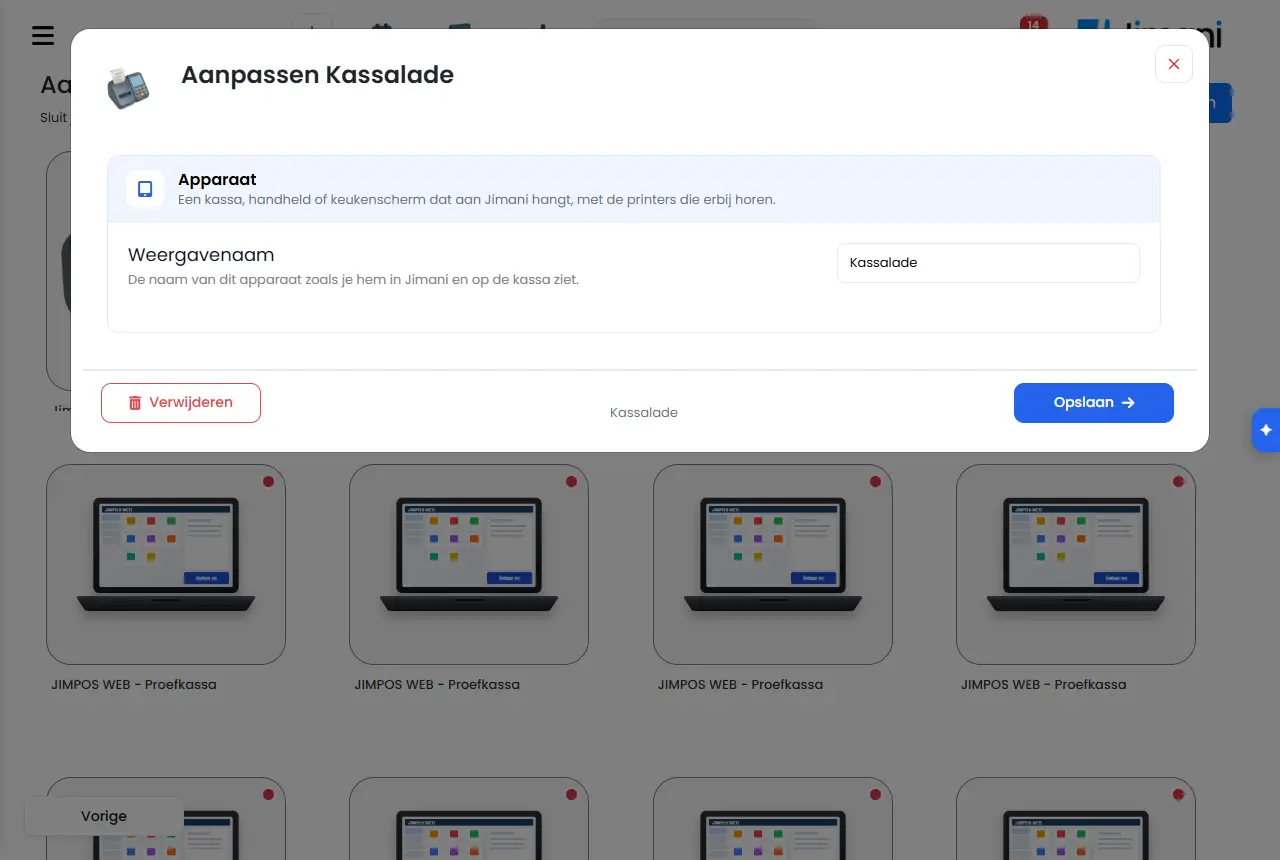
- Schaltflächen und Einstellungen
Name Was es macht Wann Sie es verwenden Achtung Anzeigename Der Name dieses Geräts, wie Sie ihn in Jimani und an der Kasse sehen. Immer; geben Sie jedem Gerät einen erkennbaren Namen. - Kein Drucker Steht dies auf Ja, versucht dieses Gerät nicht, einen Beleg zu drucken, und Sie erhalten keine Meldung, dass der Drucker nicht gefunden wurde. Für ein Tablet oder Telefon ohne Bondrucker. Für ein Tablet oder Telefon ohne Bondrucker. Wird sofort gespeichert. Siehe Wie drucke ich einen Beleg, wenn mein Tablet oder Telefon keinen Drucker hat?. Verbundener Bondrucker Hier kommt der Kassenbeleg heraus. Kein Kassendrucker: Dann geht nie ein Beleg heraus. Um zu wählen, wo der Kundenbeleg herauskommt. Sie wählen aus den Druckern mit Kassenbons oder Keine. Verbundene(r) Küchendrucker Welche Produkte darauf kommen, stellen Sie beim Küchendrucker selbst ein. Mit + fügen Sie einen weiteren hinzu. Für Küche und Bar. Nur, wenn es Küchendrucker gibt. Sie können mehr als einen wählen. Verbundener Küchenbildschirm Der Küchenbildschirm, auf dem die Bestellungen dieser Kasse erscheinen. Wenn Sie einen Küchenbildschirm verwenden. Nur, wenn es einen Küchenbildschirm gibt. Sie wählen einen. Verbundene Kassenlade Keine Kassenschublade: Dann kann an dieser Kasse nicht bar bezahlt werden, nur per Karte. Um die Schublade zu wählen, die sich bei Bar öffnet. Nur, wenn eine Kassenschublade angelegt wurde. In der Auswahlliste steht hinter einer Schublade, die an einem anderen Gerät hängt (jetzt bei ...). Verbundenes Kartenterminal Das Kartenterminal (zum Beispiel ein PAX A35 oder A920-PRO), mit dem Sie auf diesem Gerät mit Karte bezahlen, oder Keine. Wenn Sie ein Kartenterminal verwenden. Ein Tap steht hier nicht dabei; dieses wählen Sie bei Tap to Pay. Tap to Pay Bezahlen, indem eine Karte oder ein Telefon an dieses Tablet gehalten wird, mit der Mollie-Tap-App. Wählen Sie das Tap dieses Tablets, oder Aus. Auf einem Tablet oder Telefon mit dem Mollie Tap. Nur mit der Erweiterung Tap to Pay (5 € pro Monat). Tap to Pay aktiv Steht dies auf Ja, bezahlen Sie, indem eine Karte oder ein Telefon an dieses Gerät gehalten wird. Auf einem Handheld oder Telefon. Nur mit der Erweiterung Tap to Pay. Gibt es mehrere Taps, wählen Sie auch, welches zu diesem Gerät gehört. Alle Produkte immer auf der Kasse anzeigen? Steht dies auf Ja, verkauft dieser Bildschirm automatisch jedes Produkt des Unternehmens, auch ein Produkt, das Sie später hinzufügen oder entfernen. Steht es auf Nein, wählen Sie pro Kategorie, welche Produkte hier verkauft werden. Um pro Kasse ein eigenes Sortiment zu wählen. Siehe Kann ich pro Kasse andere Produkte anzeigen?. Verkaufsstelle Welches Modul dieser Bildschirm verkauft. Wenn Ihr Betrieb mehr als ein Modul verkauft. Die Auswahl gibt es nur, wenn es mehr als ein Modul gibt. Bei jeder Bestellung anmelden Steht dies auf Ja, melden Sie sich bei jeder Bestellung an und sind danach sofort wieder abgemeldet. Steht es auf Nein, melden Sie sich einmal zu Beginn des Dienstes an, und auf dem Bildschirm steht eine Abmelden-Schaltfläche. Wenn mehrere Mitarbeiter eine Kasse teilen. Steht nur da, wenn die Anmeldung an der Kasse eingeschaltet ist. Sofort zwei Schaltflächen Bar und Karte Steht dies auf Ja, stehen Bar und Karte sofort auf dem Bildschirm, und Sie müssen die Zahlungsart nicht mehr in einem Fenster wählen. Für schnelles Bezahlen. Standardmäßig Nein. Barzahlungsbildschirm mit Schnellbeträgen anzeigen Ja: Bei Bar wählen Sie zuerst den erhaltenen Betrag und sehen das Wechselgeld. Nein: Bei Bar wird sofort abgerechnet, die Kassenschublade geht auf und der Beleg kommt heraus, ohne Zwischenbildschirm. Um zu wählen, ob die Kasse bei Bar nach dem erhaltenen Betrag fragt. Standardmäßig Ja. Beleg bei Direktzahlung drucken An der Kasse wählen: Im Menü Sonstiges stellen Sie Beleg drucken mit einem Tippen auf Ja oder Nein ein. Die Kasse merkt sich die letzte Auswahl. Um zu bestimmen, ob bei Direktzahlung ein Beleg herauskommt. Sie wählen aus Immer, Nie oder An der Kasse wählen. Bilder bei den Artikeln Steht dies auf Nein, sehen Sie nur den Namen und den Preis. Das ist ruhiger und geht schneller. Für eine ruhigere, schnellere Kasse. Standardmäßig Ja. Ton beim Bonieren und Bezahlen Steht dies auf Ja, hören Sie ein kurzes Klicken beim Erfassen und einen Klang bei einer erfolgreichen oder fehlgeschlagenen Zahlung. Praktisch hinter der Bar, unpraktisch in einem stillen Raum. Für eine Kasse hinter der Bar. Standardmäßig Nein. Vibrieren beim Erfassen Steht dies auf Ja, vibriert das Gerät kurz bei jedem Artikel, den Sie erfassen. Funktioniert auf Telefonen und Handhelds; eine Kasse ohne Vibrationsmotor merkt nichts davon. Für Handhelds und Telefone. Standardmäßig Ja. Buzzer an dieser Kasse Steht dies auf Ja, tragen Sie bei jeder Bestellung auf diesem Bildschirm eine Buzzer-Nummer ein, und diese Nummer steht oben auf dem Bon. Praktisch an einem Tresen, an dem der Gast wartet; auf einer Terrasse, wo Sie selbst servieren, brauchen Sie es nicht. An einem Tresen, an dem der Gast seine Bestellung abholt. Nur mit der Erweiterung Buzzer. Siehe Wie verwende ich Buzzer an der Kasse?. Immer einen Beleg drucken Nach dem Bezahlen kommt ohne Nachfrage ein Beleg heraus. Steht dies auf Nein, wählen Sie beim Bezahlen: Beleg drucken oder Kein Beleg. Um Belege immer automatisch zu drucken. Standardmäßig Nein. Bestand an der Kasse ausblenden Nur von Bedeutung, wenn Sie das Bestandsmodul verwenden. Um die Bestandsmengen nicht an der Kasse anzuzeigen. Steht nur da, wenn das Bestandsmodul eingeschaltet ist. Nicht vorrätige Artikel anzeigen Nur von Bedeutung, wenn Sie das Bestandsmodul verwenden. Um ausverkaufte Artikel trotzdem anzuzeigen. Steht nur da, wenn das Bestandsmodul eingeschaltet ist. Kassenlade unter Sonstiges öffnen? Steht dies auf Ja, steht unter Sonstiges an der Kasse eine Schaltfläche Kasse öffnen. Zweimal auf das Logo oben links tippen öffnet die Schublade ebenfalls, auch wenn dies auf Nein steht. Um die Schublade mit einer Schaltfläche öffnen zu können. Nur bei einem Kassenbildschirm. Standardmäßig Nein. Hinweis offener Tisch nach Steht auf einem geöffneten Tisch noch etwas, das nicht gespeichert oder abgerechnet ist, erscheint nach dieser Zeit ohne Aktivität oben rechts der Hinweis „Ihr Tisch ist noch geöffnet“. Um daran zu erinnern, dass noch ein Tisch offen ist. Sie wählen aus 1 Minute, 5 Minuten (Standard), 10 Minuten, 15 Minuten, 1 Stunde oder Aus. Produkte mit Druckern und Küchenbildschirmen verknüpfen Eine Tabelle, in der Sie pro Produkt wählen, an welchen Drucker oder welchen Küchenbildschirm es geht (Drucker pro Produkt wählen). Bei einem Handheld oder Telefon mit einer Verkaufsstelle. Bei einem Kassenbildschirm gibt es diese Tabelle nicht: Dort stellen Sie beim Küchendrucker oder Küchenbildschirm selbst ein, welche Produkte darauf kommen. Löschen Entfernt das Gerät aus Ihrer Liste. Wenn Sie das Gerät nicht mehr verwenden. Verbinden Sie dasselbe Gerät später erneut, erhalten Sie dasselbe Gerät mit seinen Einstellungen zurück. Zurück, Weiter, Speichern Zur vorherigen oder nächsten Seite des Fensters; Speichern sichert alles. Nach dem Ändern. Kein Drucker, Verwenden als und Tap to Pay werden sofort gespeichert. Status des Bondrucks Eine Liste unten mit pro Bon Übermittelt am, Gedruckt, Status, Versuche und Was schiefgegangen ist. Wenn ein Bon nicht herauskommt. Nur, wenn es Bons gibt. Status ist Übermittelt, Gedruckt oder Fehlgeschlagen. Verwenden als Nur bei einem Tap als Handheld: Kasse (eine Handheld-Kasse mit eigenem Sortiment) oder Nur Kartenterminal (das Tap ist das Kartenterminal einer anderen Kasse; dann gibt es keine Produkte und Kassenfelder). Um ein Tap als Kartenterminal einer anderen Kasse zu verwenden. Wird sofort gespeichert. - Verwandte Artikel
Wie funktioniert der Bildschirm Externe Geräte in Jimani?, Was können Sie bei einem Bondrucker oder Küchendrucker einstellen?, Warum steht mein Gerät bei Externe Geräte auf Grün oder Rot?
- Was kann ich bei meiner Kasse oder meinem Handheld einstellen?
- Wie verbinde ich einen Drucker und eine Schublade mit einem Kassenbildschirm?
- Wo sehe ich die Kasseneinstellungen?
Stichwörter: Kassenbildschirm einrichten, Gerät anpassen, Handheld einrichten, Tablet Kasse einrichten, Kasseneinstellungen, Ton Kasse, Beleg drucken Direktzahlung
Zuletzt geprüft: 2026-10-16
Übersetzt aus der niederländischen Wissensdatenbank; maßgeblich ist die niederländische Fassung.