Co można ustawić przy ekranie kasowym, urządzeniu przenośnym, tablecie lub telefonie?
- Odpowiedź
Należy otworzyć urządzenie w Urządzenia zewnętrzne. Ustawia się nazwę, jaka drukarka, szuflada, ekran kuchenny i terminal płatniczy do niego należą, jak działa rozliczanie oraz co kasa pokazuje i jakie dźwięki wydaje. Przy ekranie kasowym okno ma dwie strony: pierwsza dla podłączonych do niego urządzeń, druga dla Ustawienia kasy.
- Gdzie to znaleźć
Ustawienia > Kasa i produkty > Kasy i urządzenia, kliknąć urządzenie (
/Settings/externaldevices).- Wyjaśnienie
Pola zależą od rodzaju. Ekran kasowy lub tablet ma prawie wszystkie; urządzenie przenośne lub telefon ma ich mniej (bez wyboru szuflady kasowej w sekcji Inne i bez pytania o wszystkie produkty); pole, które nie pasuje, nie występuje. U góry znajduje się Edycja z nazwą urządzenia. Na dole znajdują się Usuń, Poprzednie i Dalej lub Zapisz.
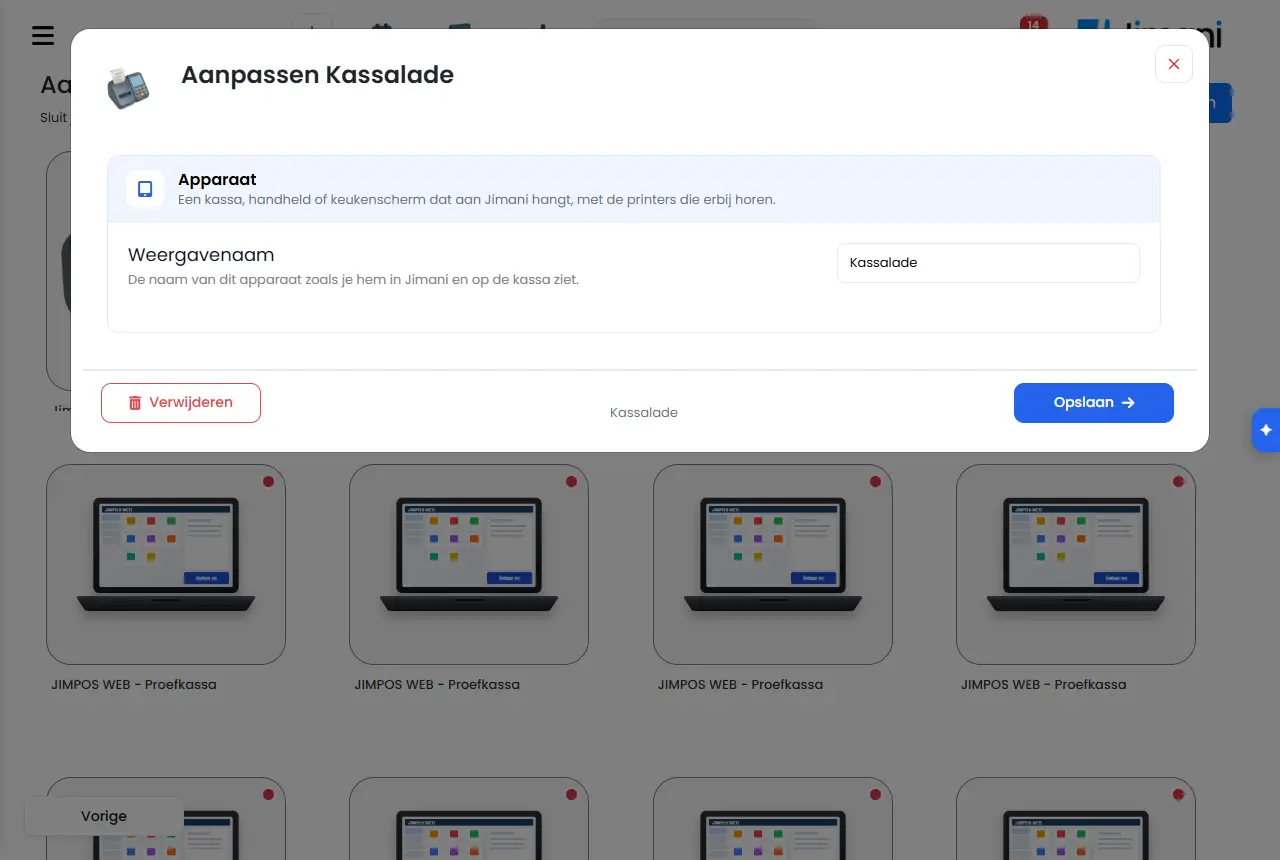
- Przyciski i ustawienia
Nazwa Co to robi Kiedy z tego korzystać Uwaga Nazwa wyświetlana Nazwa tego urządzenia, jaką widać w Jimani i na kasie. Zawsze; każde urządzenie warto nazwać w rozpoznawalny sposób. - Brak drukarki Przy Tak to urządzenie nie próbuje drukować paragonu i nie pojawia się komunikat, że nie znaleziono drukarki. Dla tabletu lub telefonu bez drukarki paragonów. Dla tabletu lub telefonu bez drukarki paragonów. Zapisuje się od razu. Zob. Jak wydrukować paragon, jeśli tablet lub telefon nie ma drukarki?. Podłączona drukarka paragonów Stąd wychodzi paragon. Brak drukarki paragonów: wtedy żaden paragon nie wychodzi. Aby wybrać, skąd wychodzi paragon dla klienta. Wybiera się spośród drukarek z Paragony lub Brak. Podłączone drukarki kuchenne To, jakie produkty na nich wychodzą, ustawia się przy samej drukarce kuchennej. Przez + dodaje się kolejną. Dla kuchni i baru. Tylko jeśli są drukarki kuchenne. Można wybrać więcej niż jedną. Podłączony ekran kuchenny Ekran kuchenny, na którym pojawiają się zamówienia z tej kasy. Gdy używa się ekranu kuchennego. Tylko jeśli jest ekran kuchenny. Wybiera się jeden. Podłączona szuflada kasowa Brak szuflady kasowej: wtedy na tej kasie nie można płacić gotówką, tylko kartą. Aby wybrać szufladę, która otwiera się przy gotówce. Tylko jeśli utworzono szufladę kasową. Na liście wyboru za szufladą, która jest przy innym urządzeniu, widnieje (teraz przy ...). Podłączony terminal płatniczy Terminal płatniczy (na przykład PAX A35 lub A920-PRO), na którym na tym urządzeniu rozlicza się przyciskiem Karta, albo Brak. Gdy używa się terminala płatniczego. Urządzenia Tap tu nie ma; wybiera się je przy Tap to Pay. Tap to Pay Płatność przez przyłożenie karty lub telefonu do tego tabletu, za pomocą aplikacji Mollie Tap. Należy wybrać Tap tego tabletu lub Wył. Na tablecie lub telefonie z Mollie Tap. Tylko z rozszerzeniem Tap to Pay (5 € miesięcznie). Tap to Pay aktywne Przy Tak rozlicza się, przykładając kartę lub telefon do tego urządzenia. Na urządzeniu przenośnym lub telefonie. Tylko z rozszerzeniem Tap to Pay. Jeśli jest więcej urządzeń Tap, wybiera się też, które należy do tego urządzenia. Zawsze wyświetlać wszystkie produkty na kasie? Przy Tak ten ekran automatycznie sprzedaje każdy produkt firmy, także produkt dodany lub usunięty później. Przy Nie dla każdej kategorii wybiera się, które produkty są tu sprzedawane. Aby wybrać własny asortyment dla każdej kasy. Zob. Czy mogę pokazywać różne produkty na poszczególnych kasach?. Punkt sprzedaży Jaki moduł sprzedaje ten ekran. Gdy lokal sprzedaje więcej niż jeden moduł. Wybór występuje tylko wtedy, gdy jest więcej niż jeden moduł. Logowanie przy każdym zamówieniu Przy Tak loguje się przy każdym zamówieniu i zaraz potem jest się wylogowanym. Przy Nie loguje się raz na początku zmiany i na ekranie jest przycisk wylogowania. Gdy kilku pracowników dzieli kasę. Występuje tylko wtedy, gdy logowanie na kasie jest włączone. Od razu dwa przyciski: Gotówka i Karta Przy Tak Gotówka i Karta są od razu na ekranie i nie trzeba już wybierać metody płatności w oknie. Do szybkiego rozliczania. Domyślnie Nie. Pokaż ekran gotówki z szybkimi kwotami Tak: przy Gotówka najpierw wybiera się otrzymaną kwotę i widać resztę. Nie: przy Gotówka rozlicza się od razu, szuflada kasowa się otwiera i wychodzi paragon, bez ekranu pośredniego. Aby wybrać, czy kasa przy Gotówka pyta o otrzymaną kwotę. Domyślnie Tak. Drukuj paragon przy płatności bezpośredniej Wybór na kasie: w menu Inne ustawia się Drukuj paragon dotknięciem Tak lub Nie. Kasa zapamiętuje ostatni wybór. Aby określić, czy przy płatności bezpośredniej wychodzi paragon. Wybiera się spośród Zawsze, Nigdy lub Wybór na kasie. Zdjęcia przy artykułach Przy Nie widać tylko nazwę i cenę. Jest spokojniej i szybciej. Dla spokojniejszej, szybszej kasy. Domyślnie Tak. Dźwięk przy nabijaniu i płatności Przy Tak słychać krótki stuk przy nabijaniu i dźwięk przy udanej lub nieudanej płatności. Przydatne za barem, niewygodne w cichym lokalu. Dla kasy za barem. Domyślnie Nie. Wibracja przy nabijaniu Przy Tak urządzenie krótko wibruje przy każdym nabitym artykule. Działa na telefonach i urządzeniach przenośnych; kasa bez silniczka wibracji niczego nie zauważy. Dla urządzeń przenośnych i telefonów. Domyślnie Tak. Pager przy tej kasie Przy Tak przy każdym zamówieniu na tym ekranie wpisuje się numer pagera i numer ten trafia na górę paragonu. Przydatne przy ladzie, gdzie gość czeka; na tarasie, gdzie samemu się przynosi zamówienie, nie jest potrzebne. Przy ladzie, gdzie gość odbiera zamówienie. Tylko z rozszerzeniem Pagery. Zob. Jak używać pagerów przy kasie?. Zawsze drukuj paragon Po rozliczeniu paragon wychodzi bez pytania. Przy Nie podczas rozliczania wybiera się: Drukuj paragon lub Bez paragonu. Aby paragony zawsze drukowały się automatycznie. Domyślnie Nie. Ukryj stan magazynowy na kasie Ma znaczenie tylko przy korzystaniu z modułu magazynu. Aby nie pokazywać ilości magazynowych na kasie. Występuje tylko przy włączonym module magazynu. Pokaż artykuły niedostępne w magazynie Ma znaczenie tylko przy korzystaniu z modułu magazynu. Aby mimo to pokazywać wyprzedane artykuły. Występuje tylko przy włączonym module magazynu. Otwierać szufladę kasową w sekcji Inne? Przy Tak w sekcji Inne na kasie jest przycisk Otwórz kasę. Dwukrotne dotknięcie logo w lewym górnym rogu także otwiera szufladę, również przy Nie. Aby móc otwierać szufladę przyciskiem. Tylko przy ekranie kasowym. Domyślnie Nie. Powiadomienie o otwartym stoliku po Jeśli na otwartym stoliku jest jeszcze coś niezapisanego lub nierozliczonego, po tym czasie, bez żadnej czynności, w prawym górnym rogu pojawia się komunikat „Stolik jest nadal otwarty”. Aby pamiętać, że stolik jest jeszcze otwarty. Wybiera się spośród 1 minuta, 5 minut (domyślnie), 10 minut, 15 minut, 1 godzina lub Wył. Podłącz produkty do drukarek, ekranów kuchennych Tabela, w której dla każdego produktu wybiera się, na którą drukarkę lub który ekran kuchenny trafia (Wybierz drukarkę dla każdego produktu). Przy urządzeniu przenośnym lub telefonie z punktem sprzedaży. Przy ekranie kasowym tej tabeli nie ma: tam przy drukarce kuchennej lub ekranie kuchennym ustawia się, jakie produkty na nich wychodzą. Usuń Usuwa urządzenie z listy. Gdy urządzenie nie jest już używane. Jeśli to samo urządzenie zostanie później połączone ponownie, wraca to samo urządzenie z jego ustawieniami. Poprzednie, Dalej, Zapisz Do poprzedniej lub następnej strony okna; Zapisz zachowuje wszystko. Po wprowadzeniu zmian. Brak drukarki, Używaj jako i Tap to Pay zapisują się od razu. Status drukowania paragonów Lista na dole z, dla każdego paragonu, Wysłano o, Wydrukowano, Status, Próby i Co poszło nie tak. Gdy paragon nie wychodzi. Tylko jeśli są paragony. Status to Wysłano, Wydrukowano lub Niepowodzenie. Używaj jako Tylko przy Tap jako urządzeniu przenośnym: Kasa (kasa na urządzeniu przenośnym z własnym asortymentem) lub Tylko terminal płatniczy (Tap jest terminalem płatniczym innej kasy; wtedy nie ma produktów ani pól kasy). Aby używać Tap jako terminala płatniczego innej kasy. Zapisuje się od razu. - Powiązane artykuły
Jak działa ekran Urządzenia zewnętrzne w Jimani?, Co można ustawić przy drukarce paragonów lub drukarce kuchennej?, Dlaczego moje urządzenie jest zielone lub czerwone w Urządzenia zewnętrzne?
- Co można ustawić przy mojej kasie lub urządzeniu przenośnym?
- Jak połączyć drukarkę i szufladę z ekranem kasowym?
- Gdzie zobaczyć ustawienia kasy?
Słowa kluczowe: ustawienie ekranu kasowego, edycja urządzenia, ustawienie urządzenia przenośnego, ustawienie tabletu jako kasy, ustawienia kasy, dźwięk kasy, drukowanie paragonu przy płatności bezpośredniej
Ostatnio sprawdzono: 2026-10-16
Przetłumaczono z niderlandzkiej bazy wiedzy; wiążąca jest wersja niderlandzka.