Jak działa ekran Urządzenia zewnętrzne w Jimani?
- Odpowiedź
W Urządzenia zewnętrzne znajdują się jako kafelki wszystkie ekrany kasowe, urządzenia przenośne, tablety, telefony, ekrany kuchenne, kioski, drukarki paragonów, szuflady kasowe, pagery i terminale płatnicze. Tutaj łączy się nowe urządzenia i otwiera urządzenie, aby je skonfigurować.
- Gdzie to znaleźć
Ustawienia > Kasa i produkty > Kasy i urządzenia (
/Settings/externaldevices).- Wyjaśnienie
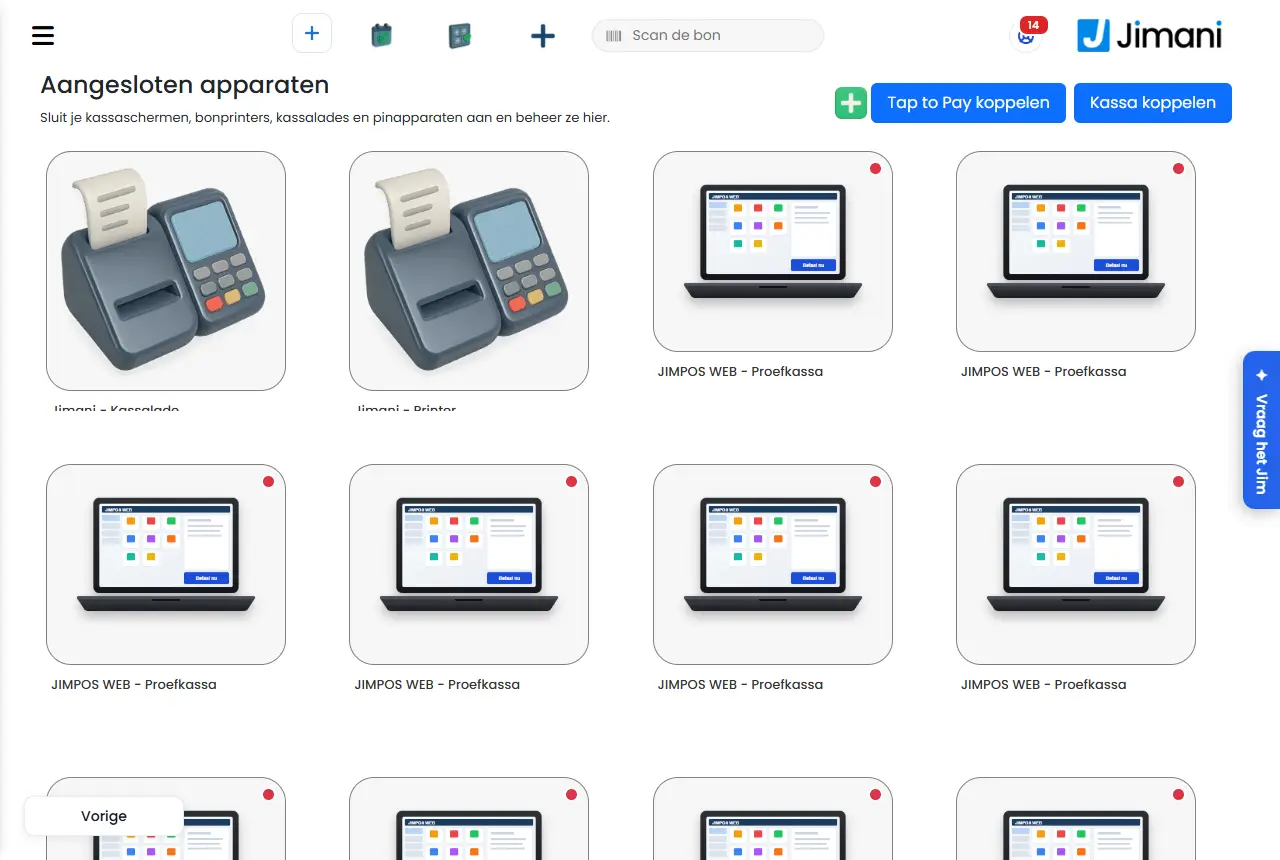
Nagłówek strony to Urządzenia zewnętrzne z tekstem Podłącz ekrany kasowe, drukarki paragonów, szuflady kasowe i terminale płatnicze i zarządzaj nimi tutaj. Każde urządzenie jest kafelkiem z obrazkiem i nazwą. Kliknięcie kafelka pozwala skonfigurować to urządzenie (zob. Co można ustawić przy ekranie kasowym, urządzeniu przenośnym, tablecie lub telefonie?, Co można ustawić przy drukarce paragonów lub drukarce kuchennej? oraz Co można ustawić przy ekranie kuchennym?). Bez urządzeń widać Brak danych.
- Przyciski i ustawienia
Nazwa Co to robi Kiedy z tego korzystać Uwaga Połącz kasę Tworzy kod parowania składający się z 6 znaków. Okno Kod parowania podaje Proszę przepisać ten kod na kasie. Kod jest ważny 15 minut i działa jeden raz. Gdy tylko urządzenie zostanie połączone, zgłasza Kasa została połączona. Dla nowego ekranu kasowego, urządzenia przenośnego, tabletu, telefonu lub ekranu kuchennego. Okno czeka (Oczekiwanie na kasę...) i samo ponownie wczytuje stronę. Wyślij SMS-em na mój telefon Wysyła kod parowania na własny numer komórkowy. Gdy kod jest potrzebny na telefonie. Tylko jeśli usługa SMS jest włączona, a numer potwierdzony. Jeśli SMS się nie uda, kod trafia e-mailem. Połącz Tap to Pay Prosi o kod parowania dla aplikacji Mollie Tap. W oknie widnieje Zeskanuj ten kod aplikacją Mollie Tap na telefonie klienta lub przepisz kod poniżej na urządzeniu. Potem urządzenie Tap znajduje się w Urządzenia zewnętrzne. Widać, do kiedy kod jest Ważny do. Aby używać telefonu lub tabletu jako terminala płatniczego. Bez połączenia z Mollie pojawia się Ten sklep nie jest jeszcze połączony z Mollie. Najpierw połącz Mollie; potem można dodać Tap. Zielony plus (Dodaj urządzenie zewnętrzne) Otwiera okno Dodaj urządzenie zewnętrzne. Zob. poniżej. Dla drukarki, szuflady kasowej, pagera lub kasy internetowej. Ekran kasowy, urządzenie przenośne, tablet lub telefon dodaje się przez Połącz kasę, terminal płatniczy przez Połącz Tap to Pay. Zobacz nasz sprzęt Otwiera sklep internetowy Jimani ( /Winkel).Aby zamówić sprzęt. Zob. Jak zamówić kasę, drukarkę lub terminal płatniczy w Jimani?. Doradztwo dla Pana/Pani firmy Otwiera rozmowę doradczą ( /Advies).Gdy nie wiadomo, czego potrzeba. Występuje tylko wtedy, gdy ma się uprawnienie do doradztwa. Zielona lub czerwona kropka Zielona: urządzenie zgłosiło się w ciągu ostatnich 3 minut. Czerwona: nie. Aby zobaczyć, czy kasa, urządzenie przenośne, telefon lub kiosk jest połączony. Zob. Dlaczego moje urządzenie jest zielone lub czerwone w Urządzenia zewnętrzne?. Znak Tap w lewym górnym rogu Tap to Pay jest włączone na tym urządzeniu. Aby zobaczyć, które urządzenia mogą przyjmować płatności kartą przez zbliżenie. - Należy do starego konta Terminal płatniczy należy do poprzedniego konta Mollie. Po zmianie konta Mollie. - Zamówione lub Oczekiwanie na płatność Szary kafelek zamówienia ze sklepu internetowego Jimani, które nie zostało jeszcze dostarczone. Gdy zostanie dostarczone, widnieje Połącz kasę lub Połącz Tap to Pay. Aby śledzić swoje zamówienie. Kliknięcie dostarczonego kafelka daje ten sam efekt co przycisk parowania obok. - Okno Dodaj urządzenie zewnętrzne
Nazwa Co to robi Kiedy z tego korzystać Uwaga Drukarki Drukarki paragonów i drukarki kuchenne. Dla drukarki w sieci lub przy kasie. Następnie wybiera się model. Kasa Szuflada kasowa i portfel. Aby dodać szufladę kasową. Szuflada kasowa nie potrzebuje adresu; przycisk Zapisz jest wtedy już w drugim kroku. Pagery Sygnał, gdy zamówienie jest gotowe. Dla pagera. Także nie potrzebuje adresu. Jimani podaje numer pagera na paragonie; sam pager uruchamia się własnym systemem pagerów. Zob. Jak używać pagerów przy kasie?. Kasa internetowa Ten komputer jako kasa. Łączy przeglądarkę, w której się pracuje. Aby używać kasy na komputerze lub laptopie. Na lokal przypada jedna kasa internetowa. Druga liczy się jako dodatkowa kasa. Do czego służy ta drukarka? Paragony lub Bony kuchenne. Bon kuchenny to inny rodzaj bonu niż paragon. Od tego zależy, co się dalej wypełnia. Zawsze przy drukarce. Drukarka jest jednym albo drugim. Paragony Drukarka paragonu dla klienta. Przy kasie. Pyta Czy ta drukarka jest podłączona kablem USB do kasy?, o adres IP i ewentualnie szufladę kasową. Bony kuchenne Drukarka dla kuchni lub baru. Dla kuchni i baru. Pyta tylko o adres IP, a potem o produkty. Adres IP Adres drukarki w sieci, w czterech polach (na przykład 192.168.1.50). Przy drukarce sieciowej. Niepotrzebny przy drukarce USB, szufladzie kasowej ani pagerze. Nagłówek na paragonie To, co jest u góry paragonu: Wskaż, jakie informacje mają być widoczne u góry paragonu. Zwykle są to dane firmy, takie jak nazwa firmy, adres i na przykład numer telefonu. Przy drukarce paragonów. Najwyżej 3 wiersze po 48 znaków. Stopka na paragonie To, co jest na dole paragonu: Jakie dane mają być widoczne pod paragonem. Może to być na przykład numer telefonu lub adres e-mail, albo IBAN, numer VAT lub numer KvK. Przy drukarce paragonów. Najwyżej 3 wiersze po 48 znaków. - Komunikaty
Komunikat Co oznacza Co zrobić Aplikacja kasowa nie jest połączona – uruchom ponownie aplikację Ekran kasowy jest otwarty, ale aplikacja kasowa nie zgłasza się od 2 minut. Paragony nie wychodzą. Ponownie uruchomić aplikację na urządzeniu. Nie znaleziono drukarki — {0} paragonów czeka Kasa nie znajduje swojej drukarki paragonów USB. Paragony czekają i wychodzą same. Sprawdzić kabel i czy drukarka jest włączona. Nie udało się utworzyć kodu parowania. Spróbuj ponownie. Utworzenie kodu nie powiodło się. Kliknąć jeszcze raz Połącz kasę. Nie udało się zażądać kodu parowania. Spróbuj za chwilę ponownie. Mollie nie przekazało kodu Tap. Spróbować później jeszcze raz. - Powiązane artykuły
Czy mogę zainstalować to samodzielnie i samodzielnie połączyć urządzenia?, Na jakich urządzeniach działa Jimani?, Jak połączyć drukarkę paragonów i korzystać z kilku drukarek?
- Gdzie zobaczyć wszystkie moje kasy, drukarki i terminale płatnicze?
- Jak dodać nowe urządzenie?
- Gdzie skonfigurować podłączone urządzenie?
Słowa kluczowe: urządzenia zewnętrzne, połączenie kasy, dodanie urządzenia zewnętrznego, połączenie tap to pay, dodanie drukarki, dodanie szuflady kasowej, kod parowania
Ostatnio sprawdzono: 2026-10-16
Przetłumaczono z niderlandzkiej bazy wiedzy; wiążąca jest wersja niderlandzka.