Come funziona la schermata Dispositivi esterni in Jimani?
- Risposta
In Dispositivi esterni ci sono tutti i tuoi schermi cassa, palmari, tablet, telefoni, schermi cucina, chioschi, stampanti per scontrini, cassetti portamonete, buzzer e terminali di pagamento, come tessere. Qui colleghi nuovi dispositivi e apri un dispositivo per configurarlo.
- Dove trovarlo
Impostazioni > Cassa e prodotti > Casse e dispositivi (
/Settings/externaldevices).- Spiegazione
L'intestazione della pagina è Dispositivi esterni con il testo Collega i tuoi schermi cassa, le stampanti per scontrini, i cassetti portamonete e i terminali di pagamento e gestiscili qui. Ogni dispositivo è una tessera con un'immagine e il nome. Clicca su una tessera per configurare quel dispositivo (vedi Cosa puoi impostare per uno schermo cassa, un palmare, un tablet o un telefono?, Cosa puoi impostare per una stampante scontrini o una stampante di cucina? e Cosa puoi impostare per uno schermo cucina?). Senza dispositivi c'è scritto Nessun dato trovato.
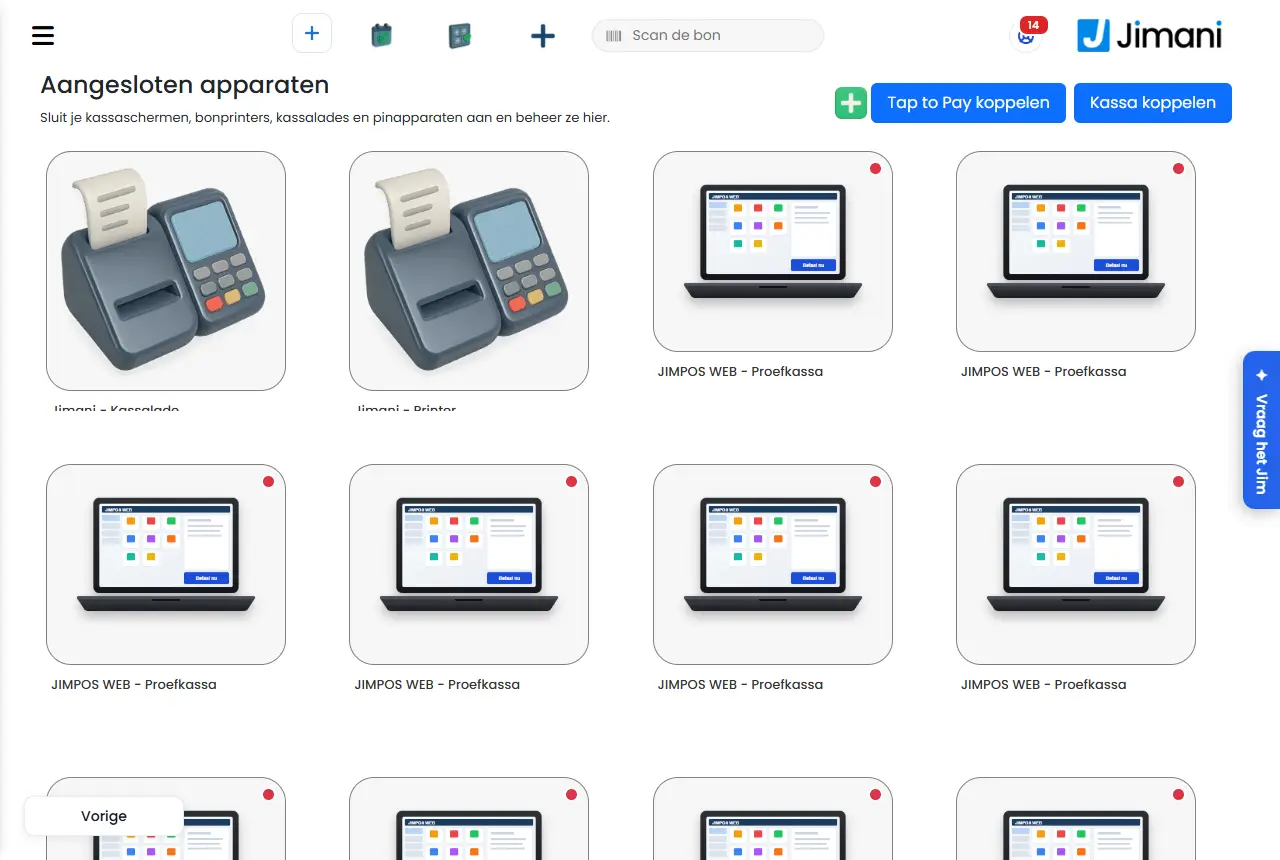
- Pulsanti e impostazioni
Nome Cosa fa Quando lo usi Attenzione Collega la cassa Crea un codice di collegamento di 6 caratteri. La finestra Codice di collegamento dice Digita questo codice sulla cassa. Il codice vale 15 minuti e funziona una sola volta. Appena il dispositivo è collegato, comunica La cassa è collegata. Per un nuovo schermo cassa, palmare, tablet, telefono o schermo cucina. La finestra attende (In attesa della cassa…) e ricarica da sola la pagina. Invia via SMS al mio telefono Invia il codice di collegamento al tuo numero di cellulare. Se ti serve il codice sul telefono. Solo se il servizio SMS è attivo e il tuo numero è confermato. Se l'SMS non riesce, il codice arriva per e-mail. Collega Tap to Pay Richiede un codice di collegamento per l'app Mollie Tap. Nella finestra c'è scritto Scansiona questo codice con l'app Mollie Tap sul telefono del cliente, oppure digita il codice qui sotto sul dispositivo. Poi il Tap compare in Dispositivi esterni. Vedi fino a quando il codice è Valido fino al. Per usare un telefono o un tablet come terminale di pagamento. Senza il collegamento a Mollie ricevi Questo negozio non è ancora collegato a Mollie. Collega prima Mollie; poi si può aggiungere il Tap. Più verde (Aggiungi un dispositivo esterno) Apre la finestra Aggiungi un dispositivo esterno. Vedi sotto. Per una stampante, un cassetto portamonete, un buzzer o la cassa web. Uno schermo cassa, palmare, tablet o telefono lo aggiungi con Collega la cassa, un terminale di pagamento con Collega Tap to Pay. Scopri il nostro hardware Apre il negozio online Jimani ( /Winkel).Per ordinare attrezzature. Vedi Come ordino una cassa, una stampante o un terminale di pagamento da Jimani?. Consulenza per la tua attività Apre la consulenza ( /Advies).Se non sai di cosa hai bisogno. C'è solo se hai il permesso per la consulenza. Pallino verde o rosso Verde: il dispositivo si è fatto sentire negli ultimi 3 minuti. Rosso: no. Per vedere se una cassa, un palmare, un telefono o un chiosco è connesso. Vedi Perché il mio dispositivo è verde o rosso in Dispositivi esterni?. Segno Tap in alto a sinistra Tap to Pay è attivo su questo dispositivo. Per vedere quali dispositivi possono pagare con carta toccando. - Appartiene al vecchio account Il terminale di pagamento appartiene al tuo precedente account Mollie. Dopo un cambio di account Mollie. - Ordinato o In attesa di pagamento Una tessera grigia per un ordine del negozio online Jimani che non è ancora stato consegnato. Quando è consegnato, c'è Collega la cassa o Collega Tap to Pay. Per seguire il tuo ordine. Se clicchi su una tessera consegnata, fa lo stesso del pulsante di collegamento accanto. - Finestra Aggiungi un dispositivo esterno
Nome Cosa fa Quando lo usi Attenzione Stampanti Stampanti per scontrini e stampanti di cucina. Per una stampante nella tua rete o alla cassa. Poi scegli il modello. Cassa Cassetto e portafoglio. Per aggiungere un cassetto portamonete. Un cassetto portamonete non richiede un indirizzo; il pulsante Salva è già al secondo passaggio. Buzzer Un avviso quando l'ordine è pronto. Per un buzzer. Non richiede nemmeno un indirizzo. Jimani riporta il numero del buzzer sullo scontrino; il buzzer in sé lo fai suonare con il tuo sistema di buzzer. Vedi Come uso i buzzer alla cassa?. Cassa web Questo computer come cassa. Collega il browser in cui lavori. Per usare la cassa su un computer o portatile. C'è una cassa web per attività. Se ne hai una seconda, conta come cassa aggiuntiva. A cosa serve questa stampante? Scontrini di cassa o Scontrini per la cucina. Una comanda di cucina è un tipo di scontrino diverso da uno scontrino di cassa. Questo determina cosa compili dopo. Sempre con una stampante. Una stampante è l'una o l'altra. Scontrini di cassa La stampante per lo scontrino cliente. Alla cassa. Chiede Questa stampante è collegata alla cassa con un cavo USB?, l'indirizzo IP ed eventualmente il cassetto portamonete. Scontrini per la cucina La stampante per la cucina o il bar. Per cucina e bar. Chiede solo l'indirizzo IP e poi i prodotti. Indirizzo IP L'indirizzo della stampante nella tua rete, in quattro caselle (per esempio 192.168.1.50). Con una stampante di rete. Non serve con una stampante USB, un cassetto portamonete o un buzzer. Intestazione dello scontrino Ciò che c'è in cima allo scontrino: Indica quali informazioni devono essere visibili in cima allo scontrino. Spesso sono i dati aziendali come ragione sociale, indirizzo e per esempio numero di telefono. Con una stampante di scontrini di cassa. Al massimo 3 righe di 48 caratteri. Piè di pagina dello scontrino Ciò che c'è in fondo allo scontrino: Quali dati sono visibili sotto lo scontrino. Può essere per esempio un numero di telefono o un indirizzo e-mail, o l'IBAN, la partita IVA o il numero di registro delle imprese. Con una stampante di scontrini di cassa. Al massimo 3 righe di 48 caratteri. - Messaggi
Messaggio Cosa significa Cosa fai App cassa non connessa – riavvia l'app Lo schermo cassa è aperto ma l'app cassa non si fa sentire da 2 minuti. Non escono scontrini. Riavvia l'app sul dispositivo. Stampante non trovata — {0} scontrini in attesa La cassa non trova la sua stampante per scontrini USB. Gli scontrini attendono e escono da soli. Controlla il cavo e se la stampante è accesa. Non è stato possibile creare il codice di collegamento. Riprova. La creazione del codice non è riuscita. Clicca ancora una volta su Collega la cassa. La richiesta del codice di collegamento non è riuscita. Riprova tra poco. Mollie non ha dato il codice Tap. Riprova più tardi. - Articoli correlati
Posso installare tutto da solo e collegare da solo i miei dispositivi?, Su quali dispositivi funziona Jimani?, Come collego una stampante per scontrini e uso più stampanti?
- Dove vedo tutte le mie casse, stampanti e terminali di pagamento?
- Come aggiungo un nuovo dispositivo?
- Dove configuro un dispositivo esterno?
Parole chiave: dispositivi esterni, collegare cassa, aggiungere dispositivo esterno, collegare tap to pay, aggiungere stampante, aggiungere cassetto portamonete, codice di collegamento
Ultima verifica: 2026-10-16
Tradotto dalla base di conoscenza olandese; fa fede la versione olandese.