Cosa puoi impostare per uno schermo cassa, un palmare, un tablet o un telefono?
- Risposta
Apri il dispositivo in Dispositivi esterni. Imposti il nome, quale stampante, cassetto, schermo cucina e terminale di pagamento gli appartengono, come funziona l'incasso e cosa la cassa mostra e fa sentire. Con uno schermo cassa la finestra ha due pagine: la prima per i dispositivi collegati, la seconda per le Impostazioni cassa.
- Dove trovarlo
Impostazioni > Cassa e prodotti > Casse e dispositivi, clicca sul dispositivo (
/Settings/externaldevices).- Spiegazione
I campi dipendono dal tipo. Uno schermo cassa o un tablet li ha quasi tutti; un palmare o un telefono ne ha meno (nessuna scelta del cassetto in Altro e nessuna domanda su tutti i prodotti); un campo che non è adatto manca. In alto c'è Modifica con il nome del dispositivo. In fondo ci sono Elimina, Indietro e Avanti oppure Salva.
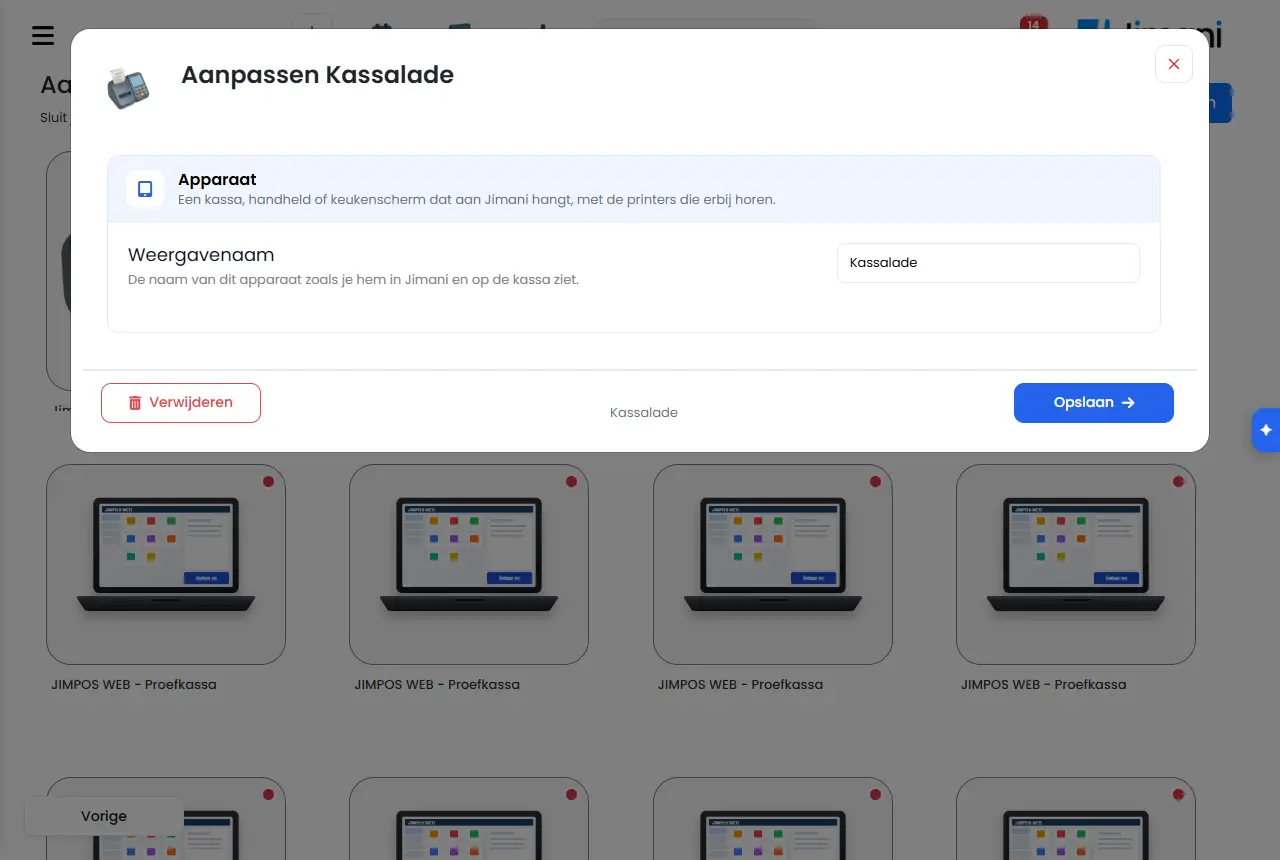
- Pulsanti e impostazioni
Nome Cosa fa Quando lo usi Attenzione Nome visualizzato Il nome di questo dispositivo come lo vedi in Jimani e alla cassa. Sempre; dai a ogni dispositivo un nome riconoscibile. - Nessuna stampante Se è su sì, questo dispositivo non prova a stampare uno scontrino e non ricevi il messaggio che la stampante non è stata trovata. Per un tablet o un telefono senza stampante per scontrini. Per un tablet o un telefono senza stampante per scontrini. Si salva subito. Vedi Come stampo uno scontrino se il mio tablet o telefono non ha una stampante?. Stampante di cassa collegata Da qui esce lo scontrino di cassa. Nessuna stampante di cassa: allora non esce mai uno scontrino. Per scegliere dove esce lo scontrino cliente. Scegli tra le stampanti con Scontrini di cassa o Nessuno. Stampante/i cucina collegata/e Quali prodotti escono su di essa lo imposti sulla stampante di cucina stessa. Con + ne aggiungi un'altra. Per cucina e bar. Solo se ci sono stampanti di cucina. Puoi sceglierne più di una. Schermo cucina collegato Lo schermo cucina su cui compaiono gli ordini di questa cassa. Se usi uno schermo cucina. Solo se c'è uno schermo cucina. Ne scegli uno. Cassetto collegato Nessun cassetto portamonete: allora su questa cassa non si può incassare in contanti, solo con carta. Per scegliere il cassetto che si apre con i contanti. Solo se è stato creato un cassetto portamonete. Nell'elenco, dopo un cassetto collegato a un altro dispositivo c'è (ora collegato a ...). Terminale di pagamento collegato Il terminale di pagamento (per esempio un PAX A35 o A920-PRO) con cui su questo dispositivo incassi con Carta, oppure Nessuno. Se usi un terminale di pagamento. Un Tap qui non c'è; lo scegli in Tap to Pay. Tap to Pay Incassare avvicinando una carta o un telefono a questo tablet, con l'app Mollie Tap. Scegli il Tap di questo tablet, oppure Disattivato. Su un tablet o un telefono con Mollie Tap. Solo con l'estensione Tap to Pay (5 € al mese). Tap to Pay attivo Se è su sì, incassi avvicinando una carta o un telefono a questo dispositivo. Su un palmare o un telefono. Solo con l'estensione Tap to Pay. Se ci sono più Tap, scegli anche quale appartiene a questo dispositivo. Mostrare sempre tutti i prodotti sulla cassa? Se è su sì, questo schermo vende automaticamente ogni prodotto dell'azienda, anche un prodotto che aggiungi o togli in seguito. Se è su no, scegli per ogni categoria quali prodotti si vendono qui. Per scegliere un assortimento proprio per ogni cassa. Vedi Posso mostrare prodotti diversi per ogni cassa?. Punto vendita Quale modulo vende questo schermo. Se la tua attività vende più di un modulo. La scelta c'è solo se esiste più di un modulo. Accesso a ogni ordine Se è su sì, accedi a ogni ordine e subito dopo sei di nuovo fuori. Se è su no, accedi una volta all'inizio del turno e sullo schermo c'è un pulsante per uscire. Se più collaboratori condividono una cassa. C'è solo se l'accesso alla cassa è attivo. Subito due pulsanti Contanti e Carta Se è su sì, Contanti e Carta sono subito sullo schermo e non devi più scegliere il metodo di pagamento in una finestra. Per incassare in fretta. Per impostazione predefinita No. Mostra schermata contanti con importi rapidi Sì: con Contanti scegli prima l'importo ricevuto e vedi il resto. No: con Contanti si incassa subito, si apre il cassetto portamonete ed esce lo scontrino, senza schermata intermedia. Per scegliere se con Contanti la cassa chiede l'importo ricevuto. Per impostazione predefinita Sì. Stampa scontrino con pagamento diretto Scegli alla cassa: nel menu Altro imposti Stampa scontrino con un tocco su Sì o No. La cassa ricorda l'ultima scelta. Per decidere se con il pagamento diretto esce uno scontrino. Scegli tra Sempre, Mai o Scegli alla cassa. Immagini degli articoli Se è su no, vedi solo il nome e il prezzo. È più tranquillo e più veloce. Per una cassa più tranquilla e veloce. Per impostazione predefinita Sì. Suono alla registrazione e al pagamento Se è su sì, senti un breve tocco quando registri e un suono con un pagamento riuscito o non riuscito. Utile dietro il bancone, scomodo in una sala silenziosa. Per una cassa dietro il bancone. Per impostazione predefinita No. Vibrazione alla registrazione Se è su sì, il dispositivo vibra brevemente a ogni articolo che registri. Funziona su telefoni e palmari; una cassa senza motore di vibrazione non se ne accorge. Per palmari e telefoni. Per impostazione predefinita Sì. Buzzer su questa cassa Se è su sì, a ogni ordine su questo schermo inserisci un numero di buzzer e quel numero compare in cima allo scontrino. Utile a un banco dove l'ospite attende; su una terrazza dove lo porti tu non ti serve. A un banco dove l'ospite ritira il suo ordine. Solo con l'estensione Buzzer. Vedi Come uso i buzzer alla cassa?. Stampa sempre uno scontrino Dopo il pagamento esce uno scontrino senza chiedere. Se è su no, al pagamento scegli: Stampa scontrino o Nessuno scontrino. Per stampare sempre gli scontrini in automatico. Per impostazione predefinita No. Nascondi magazzino sulla cassa Conta solo se usi il modulo magazzino. Per non mostrare le quantità di magazzino alla cassa. C'è solo con il modulo magazzino attivo. Mostra articoli non disponibili Conta solo se usi il modulo magazzino. Per mostrare comunque gli articoli esauriti. C'è solo con il modulo magazzino attivo. Aprire il cassetto in Altro? Se è su sì, sotto Altro sulla cassa c'è un pulsante Apri cassa. Anche toccando due volte il logo in alto a sinistra si apre il cassetto, anche se è su no. Per poter aprire il cassetto con un pulsante. Solo con uno schermo cassa. Per impostazione predefinita No. Avviso tavolo aperto dopo Se su un tavolo aperto c'è ancora qualcosa che non è stato salvato o incassato, dopo questo tempo senza fare nulla compare in alto a destra l'avviso "Il tuo tavolo è ancora aperto". Per ricordare che c'è ancora un tavolo aperto. Scegli tra 1 minuto, 5 minuti (predefinito), 10 minuti, 15 minuti, 1 ora o Disattivato. Collega i prodotti a stampanti e schermi di cucina Una tabella in cui scegli per ogni prodotto a quale stampante o schermo cucina va (Scegli una stampante per prodotto). Con un palmare o un telefono con un punto vendita. Con uno schermo cassa questa tabella non c'è: lì imposti sulla stampante di cucina o sullo schermo cucina stessi quali prodotti escono. Elimina Toglie il dispositivo dal tuo elenco. Se non usi più il dispositivo. Se in seguito colleghi di nuovo lo stesso dispositivo, ottieni lo stesso dispositivo con le sue impostazioni. Indietro, Avanti, Salva Alla pagina precedente o successiva della finestra; Salva conserva tutto. Dopo le modifiche. Nessuna stampante, Usa come e Tap to Pay si salvano subito. Stato della stampa degli scontrini Un elenco in fondo con per ogni scontrino Inviato il, Stampato, Stato, Tentativi e Che cosa è andato storto. Se uno scontrino non esce. Solo se ci sono scontrini. Lo stato è Inviato, Stampato o Non riuscito. Usa come Solo con un Tap come palmare: Cassa (una cassa palmare con un assortimento proprio) o Solo terminale di pagamento (il Tap è il terminale di pagamento di un'altra cassa; allora non ci sono prodotti né campi di cassa). Per usare un Tap come terminale di pagamento di un'altra cassa. Si salva subito. - Articoli correlati
Come funziona la schermata Dispositivi esterni in Jimani?, Cosa puoi impostare per una stampante scontrini o una stampante di cucina?, Perché il mio dispositivo è verde o rosso in Dispositivi esterni?
- Cosa posso impostare sulla mia cassa o sul mio palmare?
- Come collego una stampante e un cassetto a uno schermo cassa?
- Dove vedo le impostazioni cassa?
Parole chiave: configurare schermo cassa, modificare dispositivo, configurare palmare, configurare cassa tablet, impostazioni cassa, suono cassa, stampa scontrino pagamento diretto
Ultima verifica: 2026-10-16
Tradotto dalla base di conoscenza olandese; fa fede la versione olandese.