Que peut-on régler pour un écran de caisse, un terminal portable, une tablette ou un téléphone ?
- Réponse
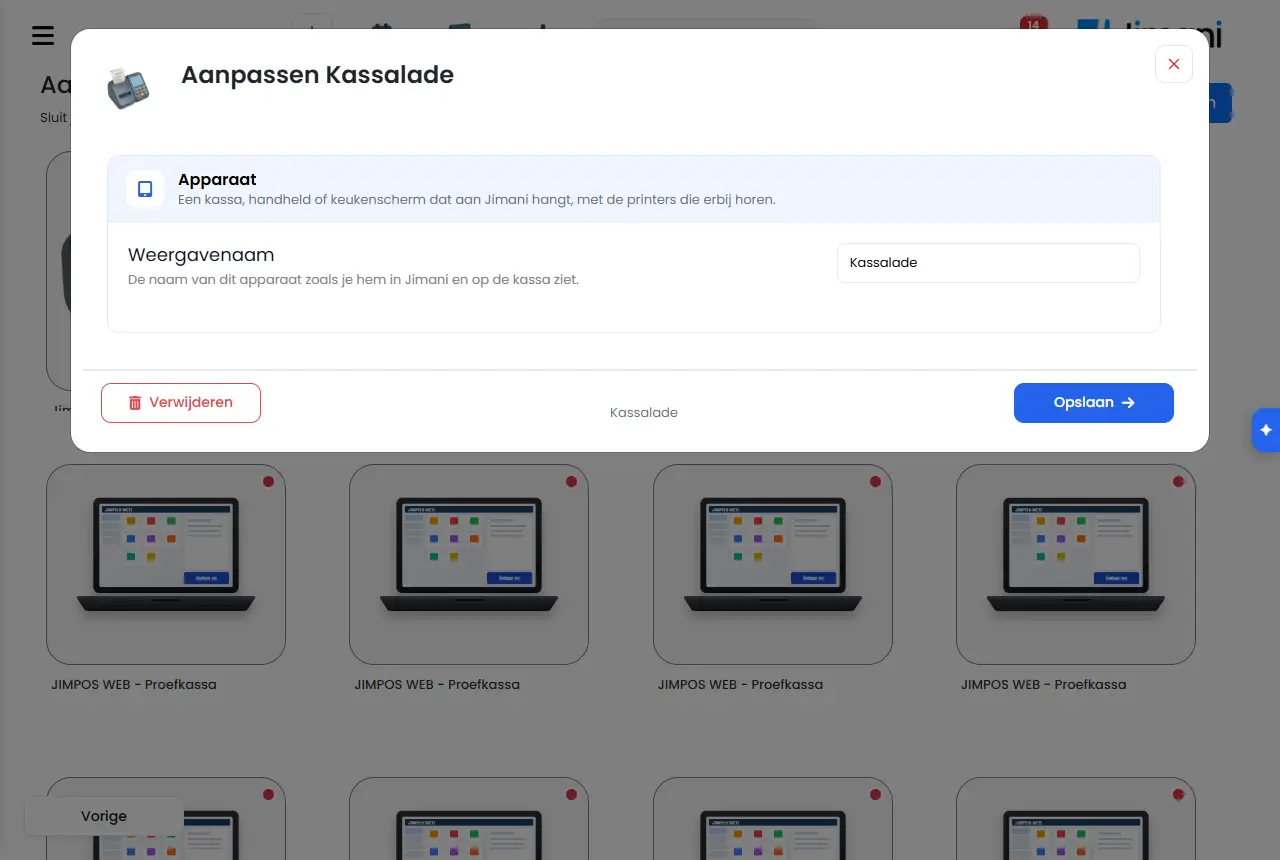
Ouvrez l'appareil dans Dispositifs externes. Vous réglez le nom, l'imprimante, le tiroir, l'écran de cuisine et le terminal de paiement associés, le fonctionnement de l'encaissement et ce que la caisse affiche et fait entendre. Pour un écran de caisse, la fenêtre comporte deux pages : la première pour les appareils qui y sont reliés, la seconde pour les Paramètres de la caisse.
- Où le trouver
Paramètres > Caisse et produits > Caisses et matériel, cliquez sur l'appareil (
/Settings/externaldevices).- Explication
Les champs dépendent du type. Un écran de caisse ou une tablette en a presque tous ; un terminal portable ou un téléphone en a moins (pas de choix de tiroir-caisse dans Autre et pas de question sur tous les produits) ; un champ qui ne convient pas est absent. En haut figure Modifier avec le nom de l'appareil. En bas figurent Supprimer, Précédent et Suivant ou Enregistrer.
- Boutons et paramètres
Nom Ce que ça fait Quand l'utiliser Attention Nom d’affichage Le nom de cet appareil tel que vous le voyez dans Jimani et à la caisse. Toujours ; donnez à chaque appareil un nom reconnaissable. - Pas d'imprimante Sur oui, cet appareil n'essaie pas d'imprimer de ticket et vous ne recevez pas de message disant que l'imprimante est introuvable. Pour une tablette ou un téléphone sans imprimante de tickets. Pour une tablette ou un téléphone sans imprimante de tickets. S'enregistre aussitôt. Voir Comment imprimer un ticket si ma tablette ou mon téléphone n'a pas d'imprimante ?. Imprimante de caisse associée C'est d'ici que sort le ticket de caisse. Aucune imprimante de caisse : alors aucun ticket ne sort jamais. Pour choisir d'où sort le ticket client. Vous choisissez parmi les imprimantes avec Tickets de caisse ou Aucun. Imprimante(s) cuisine associée(s) Les produits qui y sortent se règlent sur l'imprimante cuisine elle-même. Avec + vous en ajoutez une autre. Pour la cuisine et le bar. Uniquement s'il y a des imprimantes cuisine. Vous pouvez en choisir plus d'une. Écran cuisine associé L'écran de cuisine sur lequel apparaissent les commandes de cette caisse. Si vous utilisez un écran de cuisine. Uniquement s'il y a un écran de cuisine. Vous en choisissez un. Tiroir-caisse associé Aucun tiroir-caisse : alors il n'est pas possible d'encaisser en espèces sur cette caisse, seulement par carte. Pour choisir le tiroir qui s'ouvre pour les espèces. Uniquement si un tiroir-caisse a été créé. Dans la liste de choix, un tiroir relié à un autre appareil est suivi de (actuellement chez ...). Terminal de paiement associé Le terminal de paiement (par exemple un PAX A35 ou A920-PRO) avec lequel vous encaissez par Carte sur cet appareil, ou Aucun. Si vous utilisez un terminal de paiement. Un Tap n'y figure pas ; vous le choisissez sous Tap to Pay. Tap to Pay Encaisser en approchant une carte ou un téléphone de cette tablette, avec l'application Mollie Tap. Choisissez le Tap de cette tablette, ou Désactivé. Sur une tablette ou un téléphone avec le Mollie Tap. Uniquement avec l'extension Tap to Pay (5 € par mois). Tap to Pay actif Sur oui, vous encaissez en approchant une carte ou un téléphone de cet appareil. Sur un terminal portable ou un téléphone. Uniquement avec l'extension Tap to Pay. S'il y a plusieurs Tap, vous choisissez aussi lequel correspond à cet appareil. Toujours afficher tous les produits sur la caisse ? Sur oui, cet écran vend automatiquement tous les produits de l'entreprise, y compris un produit que vous ajoutez ou supprimez plus tard. Sur non, vous choisissez catégorie par catégorie quels produits sont vendus ici. Pour choisir un assortiment propre à chaque caisse. Voir Puis-je afficher des produits différents selon la caisse ?. Point de vente Le module que vend cet écran. Si votre établissement vend plus d'un module. Le choix n'apparaît que s'il y a plus d'un module. Se connecter à chaque commande Sur oui, vous vous connectez à chaque commande et vous êtes aussitôt déconnecté ensuite. Sur non, vous vous connectez une fois au début du service et un bouton de déconnexion figure à l'écran. Si plusieurs employés partagent une caisse. N'apparaît que si la connexion à la caisse est activée. Directement deux boutons Espèces et Carte Sur oui, Espèces et Carte figurent aussitôt à l'écran et vous n'avez plus à choisir le mode de paiement dans une fenêtre. Pour encaisser vite. Par défaut Non. Afficher l'écran espèces avec montants rapides Oui : avec Espèces, vous choisissez d'abord le montant reçu et vous voyez la monnaie à rendre. Non : avec Espèces, l'encaissement se fait aussitôt, le tiroir-caisse s'ouvre et le ticket sort, sans écran intermédiaire. Pour choisir si la caisse demande le montant reçu avec Espèces. Par défaut Oui. Imprimer le ticket lors d'un paiement direct Choisir à la caisse : dans le menu Autre, vous réglez Imprimer le ticket d'une touche sur Oui ou Non. La caisse mémorise le dernier choix. Pour déterminer si un ticket sort lors d'un paiement direct. Vous choisissez parmi Toujours, Jamais ou Choisir à la caisse. Images des articles Sur non, vous ne voyez que le nom et le prix. C'est plus calme et plus rapide. Pour une caisse plus calme et plus rapide. Par défaut Oui. Son lors de la saisie et de l’encaissement Sur oui, vous entendez un bref clic à la saisie et un son lors d'un paiement réussi ou échoué. Pratique derrière le bar, gênant dans une salle silencieuse. Pour une caisse derrière le bar. Par défaut Non. Vibration à la saisie Sur oui, l'appareil vibre brièvement à chaque article que vous saisissez. Fonctionne sur les téléphones et les terminaux portables ; une caisse sans moteur de vibration n'y change rien. Pour les terminaux portables et les téléphones. Par défaut Oui. Buzzer sur cette caisse Sur oui, vous renseignez à chaque commande sur cet écran un numéro de buzzer et ce numéro figure en haut du ticket. Pratique à un comptoir où le client attend ; sur une terrasse où vous apportez la commande vous-même, vous n'en avez pas besoin. À un comptoir où le client vient chercher sa commande. Uniquement avec l'extension Buzzers. Voir Comment utiliser des buzzers avec la caisse ?. Toujours imprimer un ticket Après l'encaissement, un ticket sort sans poser de question. Sur non, vous choisissez à l'encaissement : Imprimer le ticket ou Pas de ticket. Pour toujours imprimer automatiquement les tickets. Par défaut Non. Masquer le stock sur la caisse Ne concerne que si vous utilisez le module de stock. Pour ne pas afficher les quantités en stock à la caisse. N'apparaît qu'avec le module de stock activé. Afficher les articles en rupture de stock Ne concerne que si vous utilisez le module de stock. Pour afficher quand même les articles épuisés. N'apparaît qu'avec le module de stock activé. Ouvrir le tiroir-caisse dans Divers ? Sur oui, un bouton Ouvrir la caisse figure sous Divers à la caisse. Toucher deux fois le logo en haut à gauche ouvre aussi le tiroir, même si c'est sur non. Pour pouvoir ouvrir le tiroir avec un bouton. Uniquement pour un écran de caisse. Par défaut Non. Alerte table ouverte après S'il reste sur une table ouverte quelque chose qui n'est pas enregistré ou encaissé, le message « Votre table est encore ouverte » apparaît en haut à droite après ce délai, sans rien faire. Pour se rappeler qu'une table est encore ouverte. Vous choisissez parmi 1 minute, 5 minutes (par défaut), 10 minutes, 15 minutes, 1 heure ou Désactivé. Liez les produits aux imprimantes et aux écrans de cuisine Un tableau dans lequel vous choisissez pour chaque produit vers quelle imprimante ou quel écran de cuisine il va (Choisissez une imprimante par produit). Pour un terminal portable ou un téléphone avec un point de vente. Pour un écran de caisse, ce tableau n'existe pas : vous réglez là, sur l'imprimante cuisine ou l'écran de cuisine eux-mêmes, quels produits y sortent. Supprimer Retire l'appareil de votre liste. Si vous n'utilisez plus l'appareil. Si vous couplez plus tard le même appareil, vous retrouvez le même appareil avec ses paramètres. Précédent, Suivant, Enregistrer Vers la page précédente ou suivante de la fenêtre ; Enregistrer conserve tout. Après une modification. Pas d'imprimante, Utiliser comme et Tap to Pay s'enregistrent aussitôt. État de l'impression des tickets Une liste en bas avec, pour chaque ticket, Transmis le, Imprimé, Statut, Tentatives et Ce qui s'est mal passé. Si un ticket ne sort pas. Uniquement s'il y a des tickets. Le statut est Transmis, Imprimé ou Échec. Utiliser comme Uniquement pour un Tap comme terminal portable : Caisse (une caisse portable avec son propre assortiment) ou Terminal de paiement uniquement (le Tap est le terminal de paiement d'une autre caisse ; il n'y a alors ni produits ni champs de caisse). Pour utiliser un Tap comme terminal de paiement d'une autre caisse. S'enregistre aussitôt. - Articles liés
Comment fonctionne l'écran Dispositifs externes dans Jimani ?, Que peut-on régler pour une imprimante de tickets ou une imprimante cuisine ?, Pourquoi mon appareil est-il vert ou rouge dans Dispositifs externes ?
- Que puis-je régler sur ma caisse ou mon terminal portable ?
- Comment associer une imprimante et un tiroir à un écran de caisse ?
- Où voir les paramètres de la caisse ?
Mots-clés: régler écran de caisse, modifier appareil, régler terminal portable, régler tablette caisse, paramètres de la caisse, son caisse, imprimer ticket paiement direct
Dernière vérification: 2026-10-16
Traduit de la base de connaissances néerlandaise ; la version néerlandaise fait foi.