Hva kan du stille inn på en kasseskjerm, håndholdt enhet, nettbrett eller telefon?
- Svar
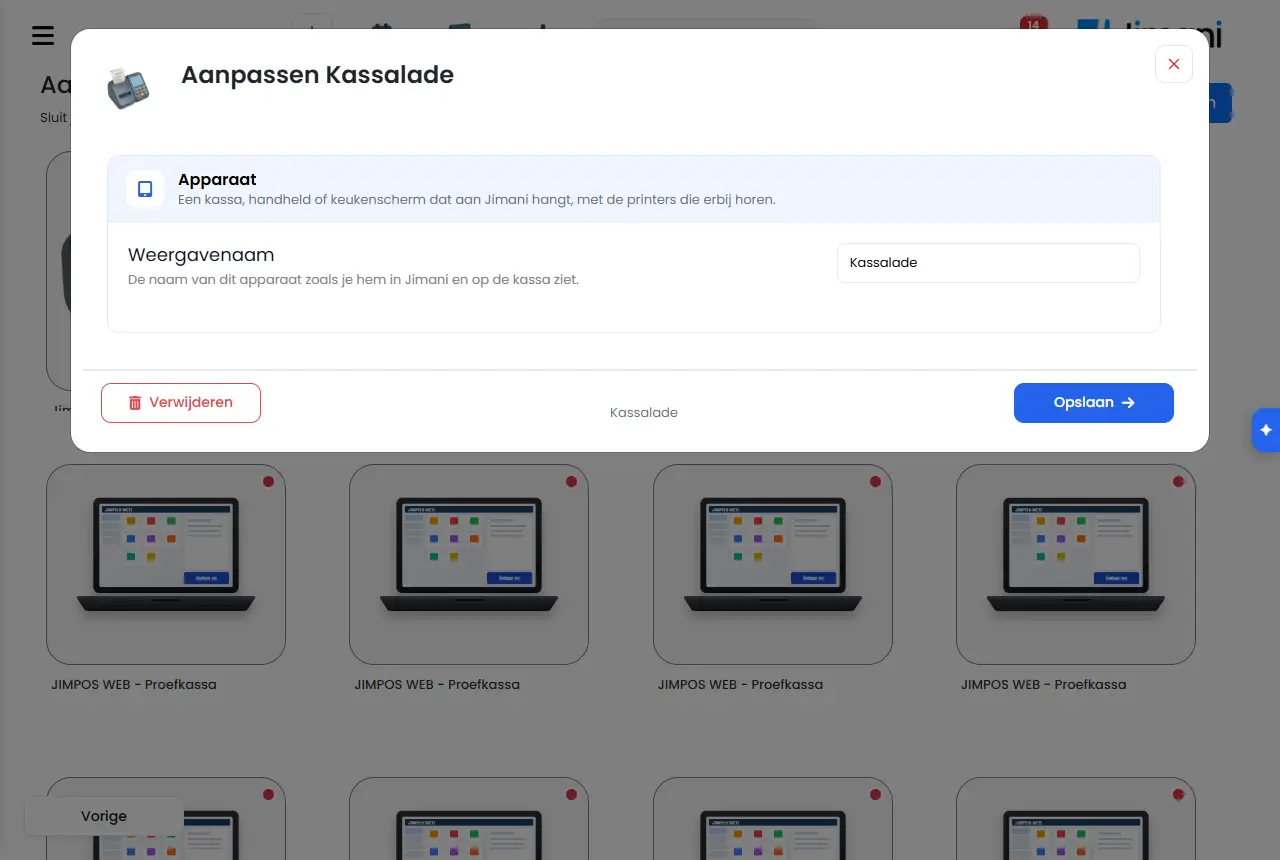
Åpne enheten under Eksterne enheter. Du stiller inn navnet, hvilken skriver, skuff, kjøkkenskjerm og betalingsterminal som hører til, hvordan oppgjøret fungerer og hva kassen viser og spiller av. For en kasseskjerm har vinduet to sider: den første for enhetene som henger på den, den andre for Kasseinnstillinger.
- Hvor finner du det
Innstillinger > Kasse og produkter > Kasser og utstyr, klikk på enheten (
/Settings/externaldevices).- Forklaring
Feltene avhenger av typen. En kasseskjerm eller et nettbrett har nesten alle; en håndholdt enhet eller telefon har færre (ingen valg av kasseskuff under Annet og ingen spørsmål om alle produkter); et felt som ikke passer, mangler. Øverst står Redigering med navnet på enheten. Nederst står Slett, Forrige og Neste eller Lagre.
- Knapper og innstillinger
Navn Hva gjør det Når bruker du det Merk Visningsnavn Navnet på denne enheten slik du ser det i Jimani og på kassen. Alltid; gi hver enhet et gjenkjennelig navn. - Ingen skriver Står dette på ja, prøver ikke enheten å skrive ut kvittering, og du får ingen melding om at skriveren ikke ble funnet. For et nettbrett eller en telefon uten kvitteringsskriver. For et nettbrett eller en telefon uten kvitteringsskriver. Lagres med en gang. Se Hvordan skriver jeg ut en kvittering hvis nettbrettet eller telefonen min ikke har skriver?. Tilkoblet kasseskriver Her kommer kassekvitteringen ut. Ingen kasseskriver: da skrives det aldri ut en kvittering. For å velge hvor kundekvitteringen kommer ut. Du velger blant skriverne med Kassekvitteringer, eller Ingen. Tilkoblede kjøkkenskrivere Hvilke produkter som kommer på dem, stiller du inn på selve kjøkkenskriveren. Med + legger du til en til. For kjøkken og bar. Bare hvis det finnes kjøkkenskrivere. Du kan velge mer enn én. Tilkoblet kjøkkenskjerm Kjøkkenskjermen der bestillingene fra denne kassen vises. Hvis du bruker en kjøkkenskjerm. Bare hvis det finnes en kjøkkenskjerm. Du velger én. Tilkoblet kasseskuff Ingen kasseskuff: da kan du ikke ta betalt kontant på denne kassen, bare med kort. For å velge skuffen som åpnes ved kontantbetaling. Bare hvis det er opprettet en kasseskuff. I listen står det bak en skuff som hører til en annen enhet (nå hos ...). Tilkoblet betalingsterminal Betalingsterminalen (for eksempel en PAX A35 eller A920-PRO) som du tar betalt med Kort på denne enheten, eller Ingen. Hvis du bruker en betalingsterminal. En Tap står ikke blant dem; den velger du under Tap to Pay. Tap to Pay Ta betalt ved å holde et kort eller en telefon mot dette nettbrettet, med Mollie Tap-appen. Velg Tap-en til dette nettbrettet, eller Av. På et nettbrett eller en telefon med Mollie Tap. Bare med utvidelsen Tap to Pay (€ 5 per måned). Tap to Pay aktiv Står dette på ja, tar du betalt ved å holde et kort eller en telefon mot denne enheten. På en håndholdt enhet eller telefon. Bare med utvidelsen Tap to Pay. Finnes det flere Tap-er, velger du også hvilken som hører til denne enheten. Vise alle produkter på kassen alltid? Står dette på ja, selger denne skjermen automatisk alle produkter i virksomheten, også et produkt du legger til eller fjerner senere. Står det på nei, velger du per kategori hvilke produkter som selges her. For å velge et eget sortiment per kasse. Se Kan jeg vise andre produkter på hver kasse?. Salgssted Hvilken modul denne skjermen selger. Hvis virksomheten din selger mer enn én modul. Valget vises bare hvis det finnes mer enn én modul. Logg inn ved hver bestilling Står dette på ja, logger du inn ved hver bestilling og er ute igjen med en gang etterpå. Står det på nei, logger du inn én gang i starten av vakten, og det står en utloggingsknapp på skjermen. Hvis flere ansatte deler en kasse. Vises bare hvis innlogging på kassen er slått på. Vis to knapper Kontant og Kort med en gang Står dette på ja, står Kontant og Kort med en gang på skjermen, og du trenger ikke velge betalingsmåte i et vindu. For rask betaling. Standard Nei. Vis kontantskjerm med hurtigbeløp Ja: ved Kontant velger du først mottatt beløp og ser vekselpengene. Nei: ved Kontant gjøres oppgjøret med en gang, kasseskuffen åpnes og kvitteringen kommer ut, uten mellomskjerm. For å velge om kassen spør etter mottatt beløp ved Kontant. Standard Ja. Skriv ut kvittering ved direkte betaling Velg på kassen: i menyen Annet slår du Skriv ut kvittering på Ja eller Nei med et trykk. Kassen husker det siste valget. For å bestemme om det skrives ut kvittering ved direkte betaling. Du velger blant Alltid, Aldri eller Velg på kassen. Bilder ved varene Står dette på nei, ser du bare navn og pris. Det er roligere og går raskere. For en roligere, raskere kasse. Standard Ja. Lyd ved inntasting og oppgjør Står dette på ja, hører du et kort klikk ved inntasting og en lyd ved en vellykket eller mislykket betaling. Praktisk bak baren, upraktisk i en stille sal. For en kasse bak baren. Standard Nei. Vibrer ved registrering Står dette på ja, vibrerer enheten kort for hver vare du taster inn. Virker på telefoner og håndholdte enheter; en kasse uten vibrasjonsmotor merker ingenting. For håndholdte enheter og telefoner. Standard Ja. Buzzer på denne kassen Står dette på ja, fyller du inn et buzzernummer ved hver bestilling på denne skjermen, og nummeret kommer øverst på kvitteringen. Praktisk ved en disk der gjesten venter; på en terrasse der du bringer bestillingen selv, trenger du det ikke. Ved en disk der gjesten henter bestillingen sin. Bare med utvidelsen Buzzere. Se Hvordan bruker jeg buzzere ved kassen?. Skriv alltid ut en kvittering Etter oppgjøret kommer det en kvittering uten å spørre. Står dette på nei, velger du ved oppgjøret: Skriv ut kvittering eller Ingen kvittering. For alltid å skrive ut kvitteringer automatisk. Standard Nei. Skjul lagerbeholdning på kassen Bare relevant hvis du bruker lagermodulen. For å ikke vise lagerantall på kassen. Vises bare med lagermodulen på. Vis varer som ikke er på lager Bare relevant hvis du bruker lagermodulen. For å likevel vise utsolgte varer. Vises bare med lagermodulen på. Åpne kasseskuffen under Annet? Står dette på ja, står det en knapp Åpne kasse under Annet på kassen. Å trykke to ganger på logoen øverst til venstre åpner også skuffen, selv om dette står på nei. For å kunne åpne skuffen med en knapp. Bare på en kasseskjerm. Standard Nei. Varsel om åpent bord etter Står det noe på et åpnet bord som ikke er lagret eller gjort opp, kommer meldingen "Bordet ditt er fortsatt åpent" øverst til høyre etter denne tiden uten at du gjør noe. For å huske at et bord fortsatt er åpent. Du velger blant 1 minutt, 5 minutter (standard), 10 minutter, 15 minutter, 1 time eller Av. Lenke produkter til skrivere og kjøkkenskjermer En tabell der du per produkt velger hvilken skriver eller kjøkkenskjerm det går til (Velg en skriver per produkt). På en håndholdt enhet eller telefon med et salgssted. På en kasseskjerm finnes ikke denne tabellen: der stiller du inn på selve kjøkkenskriveren eller kjøkkenskjermen hvilke produkter som kommer på den. Slett Fjerner enheten fra listen din. Hvis du ikke bruker enheten lenger. Kobler du den samme enheten til igjen senere, får du den samme enheten tilbake med innstillingene sine. Forrige, Neste, Lagre Til forrige eller neste side i vinduet; Lagre lagrer alt. Etter endringer. Ingen skriver, Bruk som og Tap to Pay lagres med en gang. Status for kvitteringsutskrift En liste nederst med per kvittering Sendt, Skrevet ut, Status, Forsøk og Hva som gikk galt. Hvis en kvittering ikke kommer ut. Bare hvis det finnes kvitteringer. Status er Sendt, Skrevet ut eller Mislyktes. Bruk som Bare for en Tap som håndholdt enhet: Kasse (en håndholdt kasse med eget sortiment) eller Bare betalingsterminal (Tap-en er betalingsterminalen til en annen kasse; da finnes det ingen produkter og kassefelt). For å bruke en Tap som betalingsterminal for en annen kasse. Lagres med en gang. - Relatert
Hvordan fungerer skjermen Eksterne enheter i Jimani?, Hva kan du stille inn på en kvitteringsskriver eller kjøkkenskriver?, Hvorfor står enheten min på grønn eller rød under Eksterne enheter?
- Hva kan jeg stille inn på kassen eller den håndholdte enheten min?
- Hvordan kobler jeg en skriver og en skuff til en kasseskjerm?
- Hvor ser jeg kasseinnstillingene?
Søkeord: stille inn kasseskjerm, redigere enhet, stille inn håndholdt enhet, stille inn nettbrett som kasse, kasseinnstillinger, lyd kasse, skriv ut kvittering ved direkte betaling
Sist kontrollert: 2026-10-16
Oversatt fra den nederlandske kunnskapsbasen; den nederlandske versjonen gjelder.