Hvordan fungerer skærmen Tilsluttede enheder i Jimani?
- Svar
Under Tilsluttede enheder står alle dine kasseskærme, håndholdte enheder, tablets, telefoner, køkkenskærme, kiosker, bonprintere, kasseskuffer, buzzere og betalingsterminaler som fliser. Her tilknytter du nye enheder og åbner en enhed for at indstille den.
- Hvor finder du det
Indstillinger > Kasse og produkter > Kasser og udstyr (
/Settings/externaldevices).- Forklaring
Sidens overskrift er Tilsluttede enheder med teksten Tilslut dine kasseskærme, bonprintere, kasseskuffer og betalingsterminaler og administrér dem her. Hver enhed er en flise med et billede og navnet. Klik på en flise for at indstille den enhed (se Hvad kan du indstille ved en kasseskærm, håndholdt enhed, tablet eller telefon?, Hvad kan du indstille ved en bonprinter eller køkkenprinter? og Hvad kan du indstille ved en køkkenskærm?). Uden enheder står der Ingen data fundet.
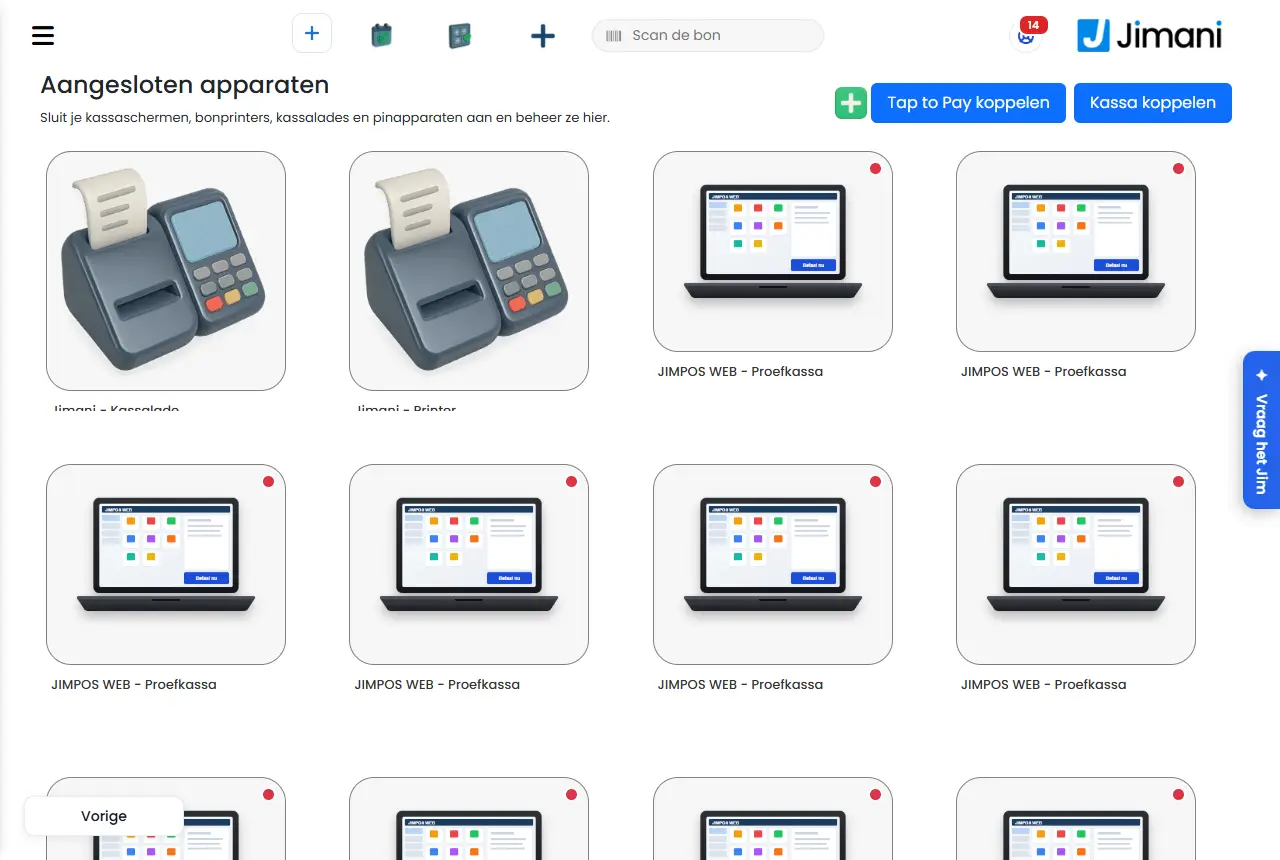
- Knapper og indstillinger
Navn Hvad gør det Hvornår bruger du det Bemærk Tilknyt kasse Opretter en tilknytningskode på 6 tegn. Vinduet Tilknytningskode siger Indtast denne kode på kassen. Koden er gyldig i 15 minutter og virker én gang. Så snart enheden er tilknyttet, melder den Kassen er tilknyttet. Til en ny kasseskærm, håndholdt enhed, tablet, telefon eller køkkenskærm. Vinduet venter (Venter på kassen...) og indlæser siden igen af sig selv. Send via sms til min telefon Sender tilknytningskoden til dit eget mobilnummer. Når du har brug for koden på telefonen. Kun hvis sms-tjenesten er slået til, og dit nummer er bekræftet. Lykkes sms'en ikke, går koden pr. e-mail. Tilknyt Tap to Pay Anmoder om en tilknytningskode til Mollie Tap-appen. I vinduet står Scan denne kode med Mollie Tap-appen på kundens telefon, eller indtast koden herunder på enheden. Bagefter står Tap under Tilsluttede enheder. Du ser, til hvornår koden er Gyldig indtil. For at bruge en telefon eller tablet som betalingsterminal. Uden Mollie-forbindelse får du Denne butik er endnu ikke tilknyttet Mollie. Forbind først Mollie; bagefter kan Tap komme til. Grønt plus (Tilføj ekstern enhed) Åbner vinduet Tilføj ekstern enhed. Se herunder. Til en printer, kasseskuffe, buzzer eller webkassen. En kasseskærm, håndholdt enhed, tablet eller telefon tilføjer du med Tilknyt kasse, en betalingsterminal med Tilknyt Tap to Pay. Se vores hardware Åbner Jimani webshop ( /Winkel).For at bestille udstyr. Se Hvordan bestiller jeg en kasse, printer eller betalingsterminal hos Jimani?. Rådgivning til din virksomhed Åbner rådgivningssamtalen ( /Advies).Hvis du ikke ved, hvad du har brug for. Findes kun, hvis du har rettigheden til rådgivningen. Grøn eller rød prik Grøn: enheden meldte sig inden for de sidste 3 minutter. Rød: ikke. For at se, om en kasse, håndholdt enhed, telefon eller kiosk er forbundet. Se Hvorfor står min enhed på grøn eller rød ved Tilsluttede enheder?. Tap-symbol øverst til venstre Tap to Pay er slået til på denne enhed. For at se, hvilke enheder der kan tage kortbetaling ved at tappe. - Hører til gammel konto Betalingsterminalen hører til din tidligere Mollie-konto. Efter et skift af Mollie-konto. - Bestilt eller Venter på betaling En grå flise til en bestilling fra Jimani webshop, der endnu ikke er leveret. Er den leveret, står der Tilknyt kasse eller Tilknyt Tap to Pay. For at følge din bestilling. Klikker du på en leveret flise, gør det det samme som tilknytningsknappen ved siden af. - Vinduet Tilføj ekstern enhed
Navn Hvad gør det Hvornår bruger du det Bemærk Printere Bonprintere og køkkenprintere. Til en printer i dit netværk eller ved kassen. Vælg derefter modellen. Kasse Kasseskuffe og pung. For at tilføje en kasseskuffe. En kasseskuffe behøver ingen adresse; knappen Gem står så allerede på andet trin. Buzzere Et signal, når ordren er klar. Til en buzzer. Behøver heller ingen adresse. Jimani sender buzzernummeret med på bonen; selve buzzeren lader du ringe med dit eget buzzersystem. Se Hvordan bruger jeg buzzere ved kassen?. Webkasse Denne computer som kasse. Tilknytter den browser, du arbejder i. For at bruge kassen på en computer eller bærbar. Der er én webkasse pr. virksomhed. Har du en anden, tæller den som ekstra kasse. Hvad bruges denne printer til? Kassekvitteringer eller Køkkenbonner. En køkkenbon er en anden slags bon end en kassekvittering. Det bestemmer, hvad du ellers udfylder. Altid ved en printer. En printer er enten det ene eller det andet. Kassekvitteringer Printeren til kundekvitteringen. Ved kassen. Spørger Sidder denne printer med et USB-kabel på kassen?, IP-adressen og eventuelt kasseskuffen. Køkkenbonner Printeren til køkkenet eller baren. Til køkken og bar. Spørger kun efter IP-adressen og derefter produkterne. IP-adresse Printerens adresse i dit netværk, i fire felter (for eksempel 192.168.1.50). Ved en netværksprinter. Ikke nødvendigt ved en USB-printer, kasseskuffe eller buzzer. Overskrift på kvitteringen Det, der står øverst på bonen: Angiv, hvilke oplysninger der skal kunne ses øverst på bonen. Ofte er det virksomhedsoplysninger som firmanavn, adresse og for eksempel telefonnummer. Ved en kassebonprinter. Højst 3 linjer på 48 tegn. Sidefod på kvitteringen Det, der står nederst på bonen: Hvilke oplysninger kan ses under bonen. Det kan for eksempel være et telefonnummer eller en e-mailadresse, eller IBAN, moms- eller KvK-nummer. Ved en kassebonprinter. Højst 3 linjer på 48 tegn. - Meddelelser
Meddelelse Hvad betyder den Hvad gør du Kasse-appen er ikke forbundet – genstart appen Kasseskærmen er åben, men kasse-appen har ikke meldt sig i 2 minutter. Der kommer ingen bonner. Genstart appen på enheden. Printer ikke fundet — {0} bonner venter Kassen finder ikke sin USB-bonprinter. Bonnerne venter og kommer af sig selv. Kontrollér kablet, og om printeren er tændt. Tilknytningskoden kunne ikke oprettes. Prøv igen. Oprettelsen af koden mislykkedes. Klik en gang til på Tilknyt kasse. Anmodningen om tilknytningskode lykkedes ikke. Prøv igen om lidt. Mollie gav ikke Tap-koden. Prøv igen senere. - Relateret
Kan jeg installere det selv og tilknytte mine enheder selv?, På hvilke enheder fungerer Jimani?, Hvordan tilknytter jeg en bonprinter og bruger flere printere?
- Hvor ser jeg alle mine kasser, printere og betalingsterminaler?
- Hvordan tilføjer jeg en ny enhed?
- Hvor indstiller jeg en tilsluttet enhed?
Søgeord: tilsluttede enheder, tilknytte kasse, tilføje ekstern enhed, tilknytte tap to pay, tilføje printer, tilføje kasseskuffe, tilknytningskode
Senest kontrolleret: 2026-10-16
Oversat fra den nederlandske videnbase; den nederlandske version er gældende.