Como funciona o ecrã Dispositivos externos no Jimani?
- Resposta
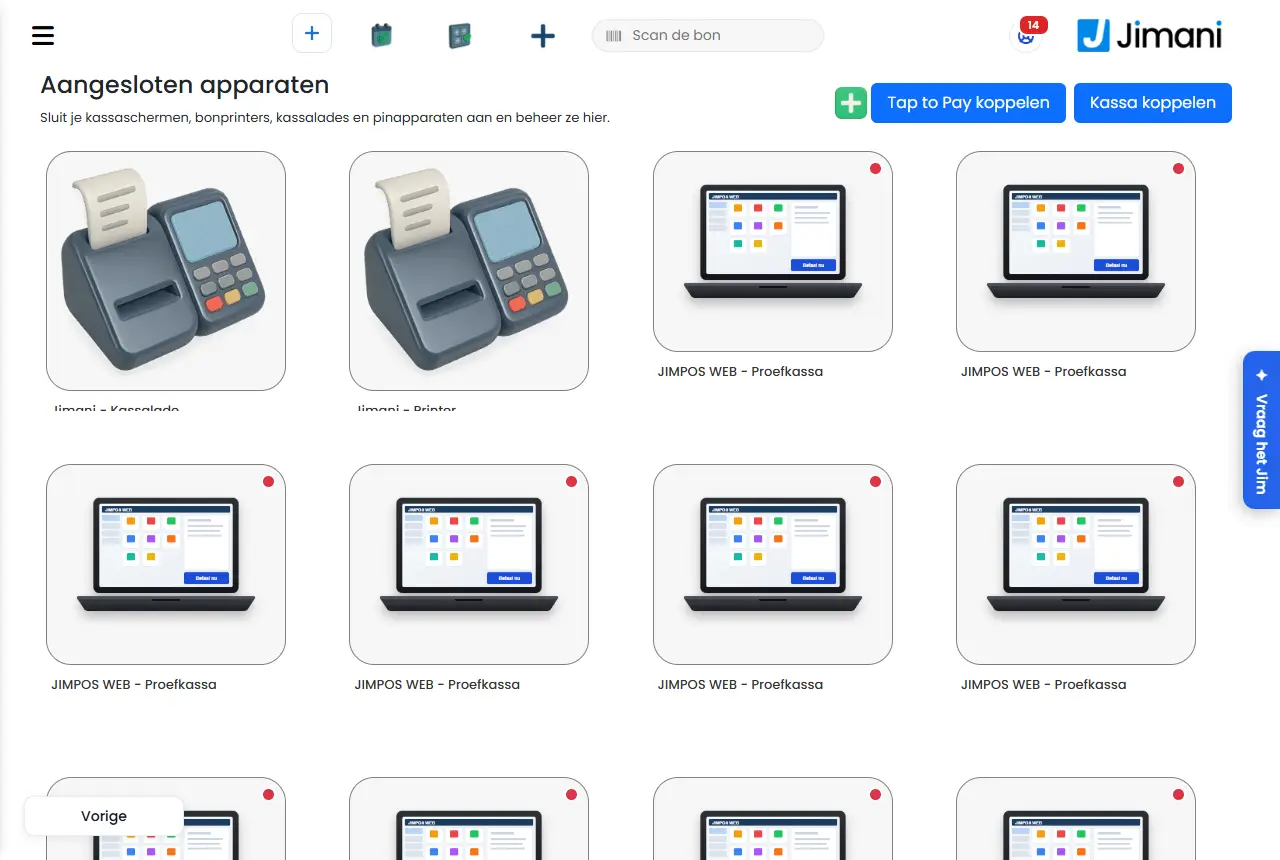
Em Dispositivos externos estão todos os seus ecrãs de caixa, terminais portáteis, tablets, telemóveis, ecrãs de cozinha, quiosques, impressoras de talões, gavetas de dinheiro, pagers e terminais de pagamento, como mosaicos. Aqui associa novos dispositivos e abre um dispositivo para o configurar.
- Onde encontrar
Definições > Caixa e produtos > Caixas e equipamentos (
/Settings/externaldevices).- Explicação
O cabeçalho da página é Dispositivos externos com o texto Ligue e gira aqui os seus ecrãs de caixa, impressoras de talões, gavetas de dinheiro e terminais de pagamento. Cada dispositivo é um mosaico com uma imagem e o nome. Clique num mosaico para configurar esse dispositivo (veja O que se pode configurar num ecrã de caixa, terminal portátil, tablet ou telemóvel?, O que se pode configurar numa impressora de talões ou impressora de cozinha? e O que se pode configurar num ecrã de cozinha?). Sem dispositivos aparece Nenhum dado encontrado.
- Botões e definições
Nome O que faz Quando o usa Atenção Ligar caixa Cria um código de emparelhamento de 6 carateres. A janela Código de emparelhamento diz Introduza este código na caixa. O código é válido durante 15 minutos e funciona uma vez. Assim que o dispositivo estiver associado, indica A caixa está emparelhada. Para um novo ecrã de caixa, terminal portátil, tablet, telemóvel ou ecrã de cozinha. A janela aguarda (A aguardar a caixa...) e volta a carregar a página sozinha. Enviar por SMS para o meu telemóvel Envia o código de emparelhamento para o seu próprio número de telemóvel. Quando precisa do código no telemóvel. Só se o serviço de SMS estiver ativo e o seu número estiver confirmado. Se o SMS não puder ser enviado, o código vai por e-mail. Ligar Tap to Pay Pede um código de emparelhamento para a app Mollie Tap. Na janela está Leia este código com a app Mollie Tap no telemóvel do cliente, ou introduza o código abaixo no dispositivo. Depois a Tap aparece em Dispositivos externos. Vê até quando o código é Válido até. Para usar um telemóvel ou tablet como terminal de pagamento. Sem ligação à Mollie recebe Esta loja ainda não está ligada à Mollie. Ligue primeiro o Mollie; só depois pode juntar a Tap. Sinal de mais verde (Adicionar Dispositivo Externo) Abre a janela Adicionar Dispositivo Externo. Veja abaixo. Para uma impressora, gaveta de dinheiro, pager ou a caixa web. Um ecrã de caixa, terminal portátil, tablet ou telemóvel adiciona-se com Ligar caixa, um terminal de pagamento com Ligar Tap to Pay. Veja o nosso hardware Abre a loja online Jimani ( /Winkel).Para encomendar equipamento. Veja Como encomendo uma caixa, impressora ou terminal de pagamento ao Jimani?. Aconselhamento para o seu negócio Abre a conversa de aconselhamento ( /Advies).Quando não sabe do que precisa. Só existe se tiver a permissão para o aconselhamento. Bolinha verde ou vermelha Verde: o dispositivo anunciou-se nos últimos 3 minutos. Vermelho: não. Para ver se uma caixa, terminal portátil, telemóvel ou quiosque está ligado. Veja Porque é que o meu dispositivo está a verde ou a vermelho em Dispositivos externos?. Sinal Tap no canto superior esquerdo O Tap to Pay está ativo neste dispositivo. Para ver que dispositivos podem receber pagamentos com cartão por aproximação. - Pertence a conta antiga O terminal de pagamento pertence à sua conta Mollie anterior. Depois de mudar de conta Mollie. - Encomendada ou A aguardar pagamento Um mosaico cinzento para um pedido da loja online Jimani que ainda não foi entregue. Depois de entregue, aparece Ligar caixa ou Ligar Tap to Pay. Para acompanhar a sua encomenda. Se clicar num mosaico entregue, faz o mesmo que o botão de associar ao lado. - Janela Adicionar Dispositivo Externo
Nome O que faz Quando o usa Atenção Impressoras Impressoras de talões e impressoras de cozinha. Para uma impressora na sua rede ou na caixa. Escolha depois o modelo. Caixa Gaveta de dinheiro e carteira. Para adicionar uma gaveta de dinheiro. Uma gaveta de dinheiro não precisa de endereço; o botão Guardar já está então no segundo passo. Pagers Um aviso quando o pedido está pronto. Para um pager. Também não precisa de endereço. O Jimani põe o número do pager no talão; o pager em si faz-se tocar com o seu próprio sistema de pagers. Veja Como uso pagers na caixa?. Caixa web Este computador como caixa. Associa o navegador em que está a trabalhar. Para usar a caixa num computador ou portátil. Há uma caixa web por negócio. Se tiver uma segunda, conta como caixa adicional. Para que serve esta impressora? Talões de caixa ou Talões de cozinha. Um talão de cozinha é um tipo de talão diferente de um talão de caixa. Isso determina o que preenche a seguir. Sempre, numa impressora. Uma impressora é uma coisa ou outra. Talões de caixa A impressora do talão do cliente. Na caixa. Pergunta Esta impressora está ligada à caixa com um cabo USB?, o endereço IP e, eventualmente, a gaveta de dinheiro. Talões de cozinha A impressora da cozinha ou do bar. Para a cozinha e o bar. Pergunta apenas o endereço IP e depois os produtos. Endereço IP O endereço da impressora na sua rede, em quatro campos (por exemplo, 192.168.1.50). Numa impressora de rede. Não é preciso numa impressora USB, gaveta de dinheiro ou pager. Texto de cabeçalho no talão O que aparece no topo do talão: Indique que informação deve aparecer no topo do talão. Normalmente são os dados da empresa, como o nome da empresa, a morada e, por exemplo, o número de telefone. Numa impressora de talões de caixa. No máximo 3 linhas de 48 carateres. Texto de rodapé no talão O que aparece no fundo do talão: Que dados aparecem no fundo do talão. Pode ser, por exemplo, um número de telefone ou endereço de e-mail, ou IBAN, número de IVA ou número KvK. Numa impressora de talões de caixa. No máximo 3 linhas de 48 carateres. - Mensagens
Mensagem O que significa O que faz App de caixa não ligada – reinicie a app O ecrã da caixa está aberto mas a app de caixa não se anuncia há 2 minutos. Não saem talões. Reinicie a app no dispositivo. Impressora não encontrada — {0} talões em espera A caixa não encontra a sua impressora de talões USB. Os talões esperam e saem sozinhos. Verifique o cabo e se a impressora está ligada. Não foi possível criar o código de emparelhamento. Tente novamente. A criação do código falhou. Clique outra vez em Ligar caixa. Não foi possível pedir o código de emparelhamento. Tente novamente daqui a pouco. A Mollie não deu o código da Tap. Tente novamente mais tarde. - Artigos relacionados
Posso instalar isto eu próprio e associar eu próprio os meus dispositivos?, Em que dispositivos funciona o Jimani?, Como associo uma impressora de talões e uso várias impressoras?
- Onde vejo todas as minhas caixas, impressoras e terminais de pagamento?
- Como adiciono um novo dispositivo?
- Onde configuro um dispositivo ligado?
Palavras-chave: dispositivos externos, ligar caixa, adicionar dispositivo externo, ligar tap to pay, adicionar impressora, adicionar gaveta de dinheiro, código de emparelhamento
Última verificação: 2026-10-16
Traduzido da base de conhecimento neerlandesa; prevalece a versão neerlandesa.