O que se pode configurar numa impressora de talões ou impressora de cozinha?
- Resposta
Abra a impressora em Dispositivos externos. Escolhe se é para Talões de caixa ou Talões de cozinha, como está ligada (USB ou endereço IP), que gaveta de dinheiro lhe pertence e o que consta do talão. Uma impressora de cozinha tem, além disso, produtos, um idioma, um conteúdo e uma ordem. O texto do talão também se altera na janela Definições de Recibo.
- Onde encontrar
Definições > Caixa e produtos > Caixas e equipamentos, clique na impressora (
/Settings/externaldevices). Definições de Recibo abre-se também a partir do aviso laranja no painel, quando não há logótipo, texto de cabeçalho ou de rodapé.- Explicação
A janela chama-se Editar com o nome da impressora. Uma impressora é impressora de caixa ou impressora de cozinha, nunca ambas. Numa impressora de caixa há as páginas para a imagem, o texto e o que pode constar do talão; numa impressora de cozinha escolhe os produtos.
- Botões e definições
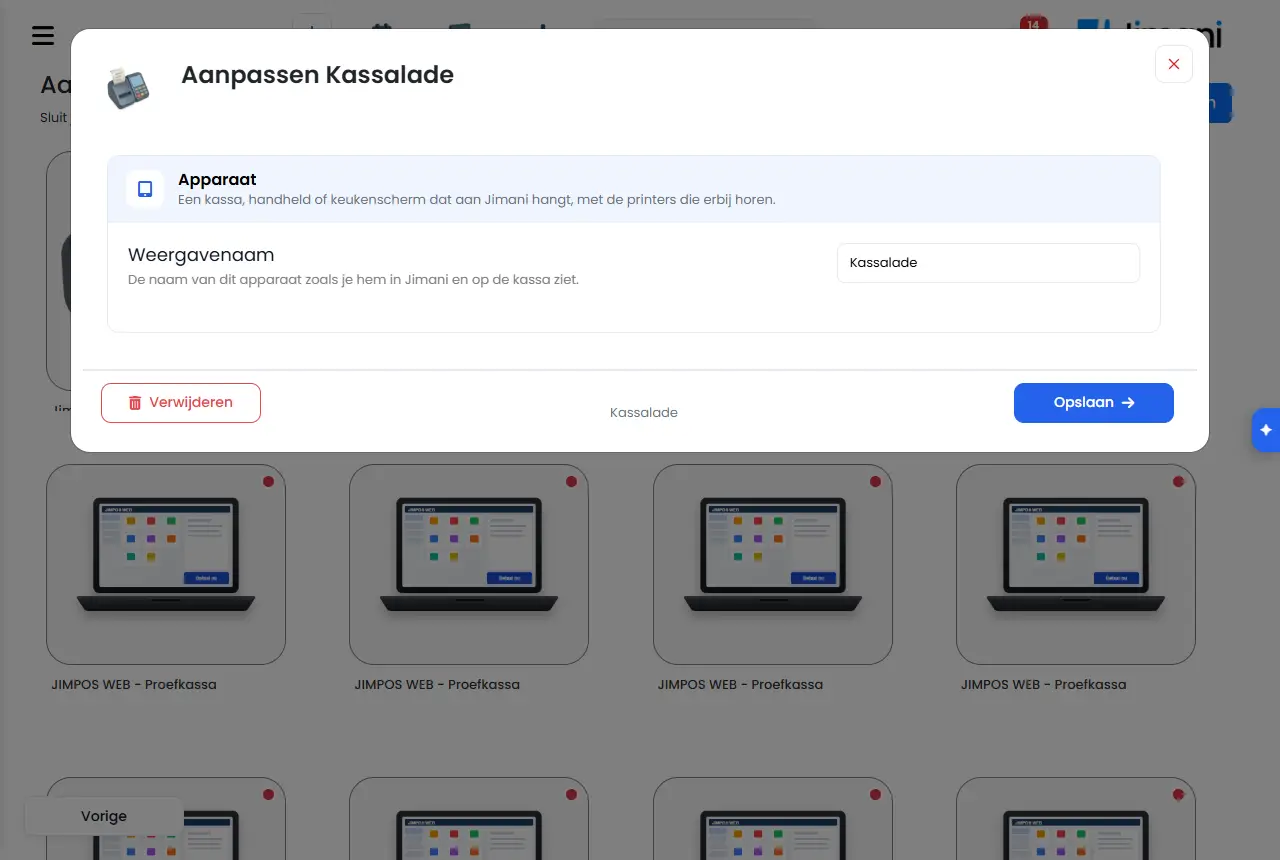
Nome O que faz Quando o usa Atenção Para que serve esta impressora? Um talão de cozinha é um tipo de talão diferente de um talão de caixa. Isso determina o que preenche a seguir. Sempre, numa impressora. Escolhe Talões de caixa ou Talões de cozinha. Talões de caixa A impressora do talão do cliente. Na caixa. Escolha-a no ecrã da caixa como Impressora de caixa associada. Talões de cozinha A impressora da cozinha ou do bar. Para pedidos que são preparados. Escolha-a no ecrã da caixa como Impressora(s) de cozinha associada(s). Nome de apresentação O nome deste dispositivo tal como o vê no Jimani e na caixa. Sempre. - Esta impressora está ligada à caixa com um cabo USB? Escolha sim se a impressora estiver ligada à caixa com um cabo e não se funcionar pela rede. Numa impressora de talões de caixa. Uma impressora de cozinha com um cabo USB na caixa não é possível; essa pergunta não aparece. Endereço IP O endereço desta impressora na sua rede, para que a caixa a encontre. Numa impressora de rede. Quatro campos com números de 0 a 255. Não em USB, gaveta de dinheiro ou pager. Que gaveta do dinheiro? A gaveta de dinheiro que está ligada a esta impressora e abre quando cobra em numerário. Quando a gaveta está ligada à impressora de talões. Uma gaveta está ligada a um só dispositivo de cada vez. Produtos desta cozinha Escolha que produtos saem aqui. De um pedido saem neste talão de cozinha ou neste ecrã de cozinha apenas esses produtos. Em cada impressora de cozinha. Está num bloco próprio com categorias para filtrar. Idioma do talão da cozinha Em que idioma a cozinha lê o talão. Os nomes dos produtos e as opções são traduzidos, as observações do cliente nunca. Quando a cozinha lê outro idioma. Por predefinição, Idioma do estabelecimento. Conteúdo do talão de cozinha Escolha entre Este tempo, próprios; Este tempo, todos; Talão completo, próprios e Talão completo, todos. Se usar Tempos. Só com a extensão Tempos. Predefinição Este tempo, próprios. Veja Como configuro o talão de cozinha?. Ordem no talão de cozinha Ordem de registo ou Ordem da caixa. Para imprimir os artigos numa ordem fixa. Predefinição Ordem de registo. Imagem Junte uma imagem. Mantém a proporção 4:3. Sem imagem própria, o logótipo da empresa vai para o talão. Para um logótipo próprio no topo do talão. Um logótipo horizontal a preto e branco fica melhor. Texto de cabeçalho no talão Indique que informação deve aparecer no topo do talão. Normalmente são os dados da empresa, como o nome da empresa, a morada e, por exemplo, o número de telefone. Exemplo: Por exemplo, o nome e a morada do seu negócio. Para os dados da sua empresa. No máximo 3 linhas de 48 carateres; sob o campo há um contador. Texto de rodapé no talão Que dados aparecem no fundo do talão. Pode ser, por exemplo, um número de telefone ou endereço de e-mail, ou IBAN, número de IVA ou número KvK. Exemplo: Por exemplo, o seu número de telefone ou um agradecimento. Para um agradecimento ou o seu IBAN. No máximo 3 linhas de 48 carateres. O que aparece no talão? Desative o que não quer no talão. Para encurtar o talão. Em baixo estão os quatro interruptores. Método de pagamento no talão Numerário, cartão ou outro. Ativo por predefinição. - Número do talão no topo do talão Grande, no canto superior direito. Para um número de talão bem legível. Desativado por predefinição. Método de pedido no talão Caixa, online ou terminal portátil. Ativo por predefinição. - Utilizador no talão Quem registou o pedido. Ativo por predefinição. - O número do talão e a data/hora aparecem sempre no talão (lei da caixa). O número do talão, a data e a hora não podem ser desativados. - Veja O que consta do talão de caixa?. Assim fica o talão Um talão de exemplo ao lado do formulário que muda enquanto escreve. Para ver o resultado. O ícone da impressora junto imprime um talão de exemplo na impressora. Remover Retira a impressora da sua lista. Quando já não a usa. Pede primeiro confirmação. - Janela Definições de Recibo
Nome O que faz Quando o usa Atenção Definições de Recibo Gerir o conteúdo do talão Para definir o logótipo e os textos do talão. Abre-se também a partir do aviso no painel quando faltam logótipo, texto de cabeçalho ou de rodapé. Logótipo no talão O logótipo no topo do talão. Um logótipo horizontal a preto e branco fica melhor no talão. Para carregar o seu logótipo (no máximo 5 MB). Com a cruz retira-o. Texto de cabeçalho no talão O que aparece no topo do talão. Para os dados da sua empresa. - Texto de rodapé no talão O que aparece no fundo do talão. Para um número de telefone, IBAN, número de IVA ou KvK. - Imprimir talão de exemplo Imprimir talão de exemplo Escolha uma impressora em Faça uma seleção e clique no ícone da impressora. Para ver como fica o talão. Só se existir uma impressora. - Mensagens
Mensagem O que significa O que faz A impressora não liga O talão de exemplo não conseguiu chegar à impressora. Verifique se a impressora está ligada e na rede. O dispositivo selecionado não está ligado ao servidor. A caixa onde a impressora está ligada não está ligada. Inicie a app de caixa e tente novamente. O talão foi enviado para a impressora. O talão de exemplo está a caminho. Aguarde um momento. A caixa não consegue alcançar a impressora. Verifique se está ligada e se o cabo está inserido, e tente novamente. O talão não chegou à impressora. Verifique a corrente, o cabo e a rede. - Artigos relacionados
Como associo uma impressora de talões e uso várias impressoras?, Como configuro o talão de cozinha?, Como funciona o ecrã Dispositivos externos no Jimani?
- Como ligo uma impressora com USB ou endereço IP?
- Como altero o texto no fundo do talão?
- Porque recebo um aviso laranja sobre logótipo, texto de cabeçalho ou de rodapé?
- Como associo uma gaveta de dinheiro a uma impressora?
Palavras-chave: configurar impressora de talões, configurar impressora de cozinha, texto de cabeçalho e rodapé do talão, logótipo no talão, talão de exemplo, definições de recibo, endereço ip impressora
Última verificação: 2026-10-16
Traduzido da base de conhecimento neerlandesa; prevalece a versão neerlandesa.