Was können Sie bei einem Bondrucker oder Küchendrucker einstellen?
- Antwort
Öffnen Sie den Drucker bei Externe Geräte. Sie wählen, ob er für Kassenbons oder Küchenbons ist, wie er angeschlossen ist (USB oder IP-Adresse), welche Kassenschublade dazugehört und was auf dem Bon steht. Ein Küchendrucker hat zusätzlich Produkte, eine Sprache, einen Inhalt und eine Reihenfolge. Den Text des Bons passen Sie auch im Fenster Belegeinstellungen an.
- Wo finden Sie es
Einstellungen > Kasse und Produkte > Kassen und Geräte, klicken Sie auf den Drucker (
/Settings/externaldevices). Belegeinstellungen öffnet sich auch über die orange Warnung im Dashboard, wenn Logo, Header-Text oder Footer-Text fehlen.- Erklärung
Das Fenster heißt Anpassen mit dem Namen des Druckers. Ein Drucker ist Kassendrucker oder Küchendrucker, nie beides. Bei einem Kassendrucker kommen die Seiten für Bild, Text und was auf den Bon darf; bei einem Küchendrucker wählen Sie die Produkte.
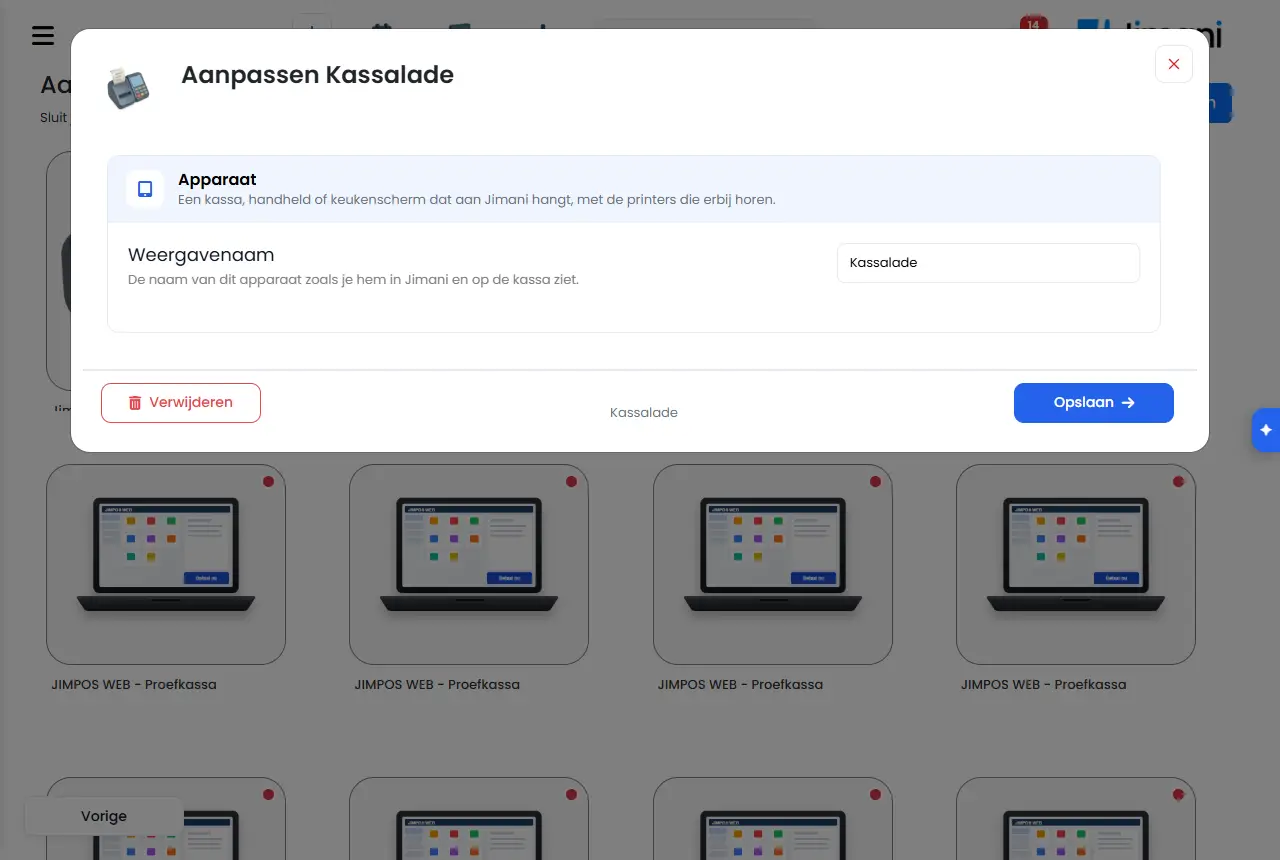
- Schaltflächen und Einstellungen
Name Was es macht Wann Sie es verwenden Achtung Wofür ist dieser Drucker? Ein Küchenbon ist eine andere Art Bon als ein Kassenbon. Das bestimmt, was Sie weiter eintragen. Immer bei einem Drucker. Sie wählen Kassenbons oder Küchenbons. Kassenbons Der Drucker für den Kundenbeleg. An der Kasse. Wählen Sie ihn am Kassenbildschirm als Verbundener Bondrucker. Küchenbons Der Drucker für Küche oder Bar. Für Bestellungen, die zubereitet werden. Wählen Sie ihn am Kassenbildschirm als Verbundene(r) Küchendrucker. Anzeigename Der Name dieses Geräts, wie Sie ihn in Jimani und an der Kasse sehen. Immer. - Hängt dieser Drucker mit einem USB-Kabel an der Kasse? Wählen Sie Ja, wenn der Drucker mit einem Kabel an der Kasse hängt, und Nein, wenn er über das Netzwerk arbeitet. Bei einem Kassenbondrucker. Ein Küchendrucker mit einem USB-Kabel an der Kasse ist nicht möglich; diese Frage steht dort nicht. IP-Adresse Die Adresse dieses Druckers in Ihrem Netzwerk, damit die Kasse ihn finden kann. Bei einem Netzwerkdrucker. Vier Felder mit Zahlen von 0 bis einschließlich 255. Nicht bei USB, Kassenschublade oder Buzzer. Welche Kassenschublade? Die Kassenschublade, die an diesem Drucker hängt und aufgeht, wenn Sie bar bezahlen. Wenn die Schublade am Bondrucker hängt. Eine Schublade hängt immer nur an einem Gerät. Produkte für diese Küche Wählen Sie, welche Produkte hier ausgegeben werden. Von einer Bestellung kommen nur diese Produkte auf diesen Küchenbon oder diesen Küchenbildschirm. Bei jedem Küchendrucker. Steht in einem eigenen Block mit Kategorien zum Filtern. Sprache des Küchenbons In welcher Sprache die Küche den Bon liest. Produktnamen und Optionen werden übersetzt, Anmerkungen des Gastes nie. Wenn die Küche eine andere Sprache liest. Standardmäßig Sprache des Betriebs. Inhalt des Küchenbons Wählen Sie aus Dieser Gang, eigene; Dieser Gang, alle; Ganzer Bon, eigene und Ganzer Bon, alle. Wenn Sie Gänge verwenden. Nur mit der Erweiterung Gänge. Standardmäßig Dieser Gang, eigene. Siehe Wie richte ich den Küchenbon ein?. Reihenfolge auf dem Küchenbon Eingabereihenfolge oder Kassenreihenfolge. Um die Artikel in einer festen Reihenfolge zu drucken. Standardmäßig Eingabereihenfolge. Bild Fügen Sie ein Bild hinzu. Es behält das Seitenverhältnis 4:3. Ohne eigenes Bild kommt das Firmenlogo auf den Bon. Für ein eigenes Logo oben auf dem Bon. Ein Querformat-Logo in Schwarz-Weiß sieht am besten aus. Header-Text Geben Sie an, welche Informationen oben auf dem Bon zu sehen sein sollen. Oft sind das die Unternehmensdaten wie Firmenname, Adresse und zum Beispiel die Telefonnummer. Beispiel: Zum Beispiel Ihr Firmenname und Ihre Adresse. Für Ihre Unternehmensdaten. Höchstens 3 Zeilen mit 48 Zeichen; unter dem Feld steht ein Zähler. Footer-Text Welche Angaben sollen unter dem Bon zu sehen sein. Das kann zum Beispiel eine Telefonnummer oder E-Mail-Adresse sein, oder IBAN, USt-IdNr. oder Handelsregisternummer. Beispiel: Zum Beispiel Ihre Telefonnummer oder ein Dankeschön. Für ein Dankeschön oder Ihre IBAN. Höchstens 3 Zeilen mit 48 Zeichen. Was darf auf den Bon? Schalten Sie aus, was Sie nicht auf dem Bon haben möchten. Um den Bon kürzer zu machen. Darunter stehen die vier Schalter. Zahlungsart auf dem Bon Bar, Karte oder anders. Standardmäßig an. - Bonnummer oben auf dem Bon Groß, oben rechts. Für eine gut lesbare Bonnummer. Standardmäßig aus. Bestellart auf dem Bon Kasse, online oder Handheld. Standardmäßig an. - Benutzer auf dem Bon Wer die Bestellung erfasst hat. Standardmäßig an. - Bonnummer und Datum/Uhrzeit stehen immer auf dem Bon (Kassengesetz). Bonnummer, Datum und Uhrzeit können Sie nicht ausschalten. - Siehe Was steht auf dem Kassenbeleg?. So sieht der Bon aus Ein Musterbon neben dem Formular, der sich beim Tippen mitändert. Um das Ergebnis zu sehen. Das Druckersymbol daneben druckt einen Musterbon auf dem Drucker. Löschen Entfernt den Drucker aus Ihrer Liste. Wenn Sie ihn nicht mehr verwenden. Sie werden zuerst um Bestätigung gebeten. - Fenster Belegeinstellungen
Name Was es macht Wann Sie es verwenden Achtung Belegeinstellungen Den Inhalt des Bons verwalten Um Logo und Texte des Bons festzulegen. Öffnet sich auch über die Warnung im Dashboard, wenn Logo, Header-Text oder Footer-Text fehlen. Logo auf dem Beleg Das Logo oben auf dem Bon. Ein Querformat-Logo in Schwarz-Weiß sieht auf dem Bon am besten aus. Um Ihr Logo hochzuladen (höchstens 5 MB). Mit dem Kreuz entfernen Sie es. Header-Text Was oben auf dem Bon steht. Für Ihre Unternehmensdaten. - Footer-Text Was unten auf dem Bon steht. Für eine Telefonnummer, IBAN, USt-IdNr. oder Handelsregisternummer. - Musterbon drucken Musterbon drucken Wählen Sie bei Treffen Sie eine Auswahl einen Drucker und klicken Sie auf das Druckersymbol. Um zu sehen, wie der Bon wird. Nur, wenn es einen Drucker gibt. - Meldungen
Meldung Was bedeutet sie Was tun Sie Drucker stellt keine Verbindung her Der Musterbon konnte den Drucker nicht erreichen. Prüfen Sie, ob der Drucker eingeschaltet und im Netzwerk ist. Das ausgewählte Gerät ist nicht mit dem Server verbunden. Die Kasse, an der der Drucker hängt, ist nicht verbunden. Starten Sie die Kassen-App und versuchen Sie es erneut. Der Beleg wurde an den Drucker gesendet. Der Musterbon ist unterwegs. Einen Moment warten. Die Kasse kann den Drucker nicht erreichen. Prüfen Sie, ob er eingeschaltet und das Kabel eingesteckt ist, und versuchen Sie es erneut. Der Bon kam nicht beim Drucker an. Prüfen Sie Strom, Kabel und Netzwerk. - Verwandte Artikel
Wie verbinde ich einen Bondrucker und nutze mehrere Drucker?, Wie richte ich den Küchenbon ein?, Wie funktioniert der Bildschirm Externe Geräte in Jimani?
- Wie schließe ich einen Drucker mit USB oder IP-Adresse an?
- Wie passe ich den Text unten auf dem Bon an?
- Warum erhalte ich eine orange Warnung über Logo, Header-Text oder Footer-Text?
- Wie verbinde ich eine Kassenschublade mit einem Drucker?
Stichwörter: Bondrucker einrichten, Küchendrucker einrichten, Kopf- und Fußzeile Bon, Logo auf Bon, Musterbon, Belegeinstellungen, IP-Adresse Drucker
Zuletzt geprüft: 2026-10-16
Übersetzt aus der niederländischen Wissensdatenbank; maßgeblich ist die niederländische Fassung.