Hoe werkt het scherm Aangesloten apparaten in Jimani?
- Antwoord
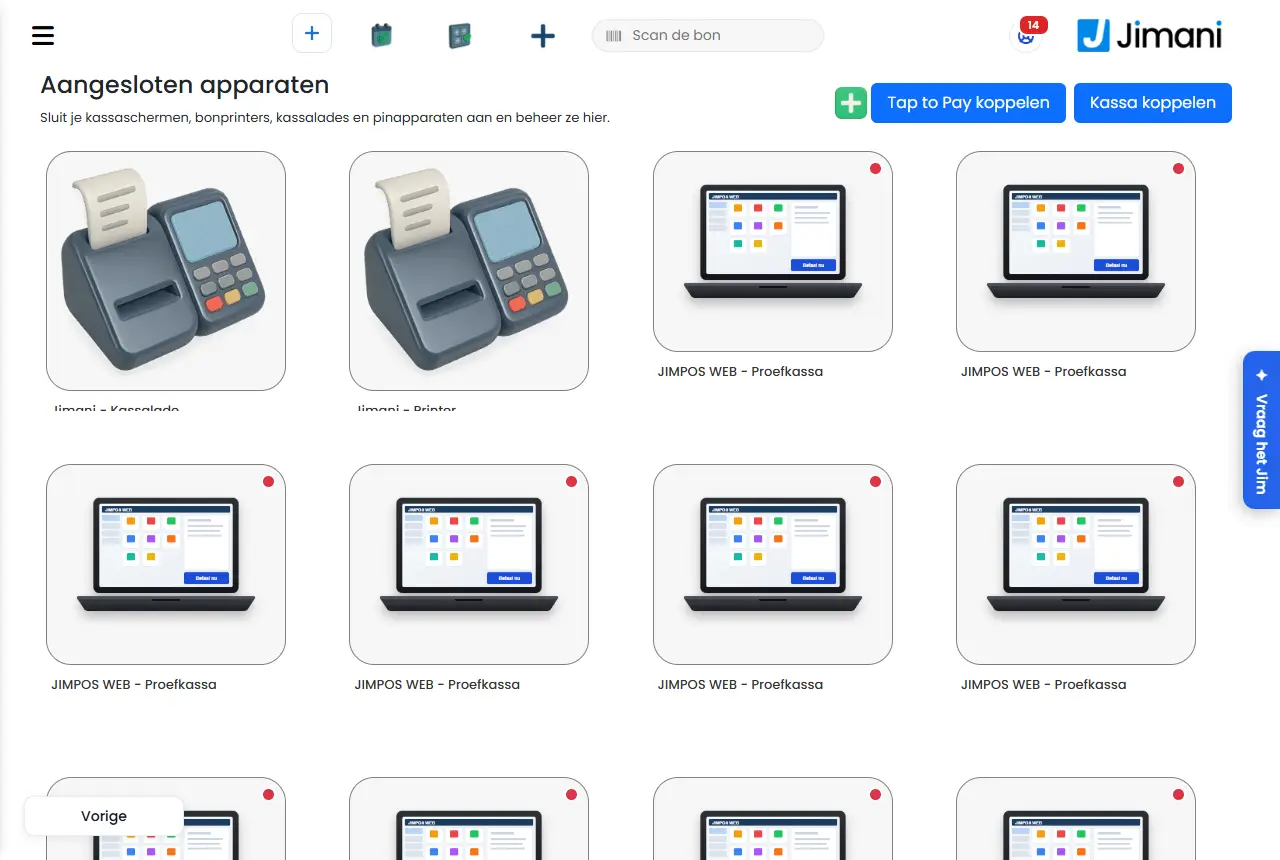
Bij Aangesloten apparaten staan al je kassaschermen, handhelds, tablets, telefoons, keukenschermen, zuilen, bonprinters, kassalades, buzzers en pinapparaten, als tegels. Hier koppel je nieuwe apparaten en open je een apparaat om het in te stellen.
- Waar vind je het
Instellingen > Kassa en producten > Kassa's en apparatuur (
/Settings/externaldevices).- Uitleg
De kop van de pagina is Aangesloten apparaten met de tekst Sluit je kassaschermen, bonprinters, kassalades en pinapparaten aan en beheer ze hier. Elk apparaat is een tegel met een plaatje en de naam. Klik op een tegel om dat apparaat in te stellen (zie Wat kun je instellen bij een kassascherm, handheld, tablet of telefoon?, Wat kun je instellen bij een bonprinter of keukenprinter? en Wat kun je instellen bij een keukenscherm?). Zonder apparaten staat er Geen data gevonden.
- Knoppen en instellingen
Naam Wat doet het Wanneer gebruik je het Let op Kassa koppelen Maakt een koppelcode van 6 tekens. Het venster Koppelcode zegt Typ deze code over op de kassa. De code is 15 minuten geldig en werkt één keer. Zodra het toestel gekoppeld is, meldt het De kassa is gekoppeld. Voor een nieuw kassascherm, handheld, tablet, telefoon of keukenscherm. Het venster wacht (Wachten op de kassa...) en laadt de pagina zelf opnieuw. Stuur per sms naar mijn telefoon Stuurt de koppelcode naar je eigen mobiele nummer. Als je de code op de telefoon nodig hebt. Alleen als de sms-dienst aan staat en je nummer bevestigd is. Lukt de sms niet, dan gaat de code per e-mail. Tap to Pay koppelen Vraagt een koppelcode aan voor de Mollie Tap-app. In het venster staat Scan deze code met de Mollie Tap-app op de telefoon van de klant, of tik de code hieronder over op het toestel. Daarna staat de Tap bij Aangesloten apparaten. Je ziet tot wanneer de code Geldig tot is. Om een telefoon of tablet als pinapparaat te gebruiken. Zonder Mollie-koppeling krijg je Deze winkel is nog niet aan Mollie gekoppeld. Koppel eerst Mollie; daarna kan de Tap erbij. Groene plus (Extern apparaat toevoegen) Opent het venster Extern apparaat toevoegen. Zie hieronder. Voor een printer, kassalade, buzzer of de webkassa. Een kassascherm, handheld, tablet of telefoon voeg je toe met Kassa koppelen, een pinapparaat met Tap to Pay koppelen. Bekijk onze hardware Opent de Jimani webshop ( /Winkel).Om apparatuur te bestellen. Zie Hoe bestel ik een kassa, printer of pinapparaat bij Jimani?. Advies voor je zaak Opent het adviesgesprek ( /Advies).Als je niet weet wat je nodig hebt. Staat er alleen als je het recht voor het advies hebt. Groen of rood bolletje Groen: het toestel meldde zich de laatste 3 minuten. Rood: niet. Om te zien of een kassa, handheld, telefoon of zuil verbonden is. Zie Waarom staat mijn apparaat op groen of rood bij Aangesloten apparaten?. Tap-teken linksboven Tap to Pay staat aan op dit toestel. Om te zien welke toestellen kunnen pinnen met tikken. - Hoort bij oud account Het pinapparaat hoort bij je vorige Mollie-account. Na een wissel van Mollie-account. - Besteld of Wacht op betaling Een grijze tegel voor een bestelling uit de Jimani webshop die nog niet is geleverd. Is hij geleverd, dan staat er Kassa koppelen of Tap to Pay koppelen. Om je bestelling te volgen. Klik je op een geleverde tegel, dan doet dat hetzelfde als de koppelknop erbij. - Venster Extern apparaat toevoegen
Naam Wat doet het Wanneer gebruik je het Let op Printers Bonprinters en keukenprinters. Voor een printer in je netwerk of aan de kassa. Kies daarna het model. Kassa Kassalade en portemonnee. Om een kassalade toe te voegen. Een kassalade heeft geen adres nodig; de knop Opslaan staat dan al op de tweede stap. Buzzers Een seintje als de bestelling klaar is. Voor een buzzer. Heeft ook geen adres nodig. Jimani geeft het buzzernummer mee op de bon; de buzzer zelf laat je afgaan met je eigen buzzersysteem. Zie Hoe gebruik ik buzzers bij de kassa?. Webkassa Deze computer als kassa. Koppelt de browser waarin je werkt. Om de kassa op een computer of laptop te gebruiken. Er is één webkassa per zaak. Heb je een tweede, dan telt die als extra kassa. Waar is deze printer voor? Kassabonnen of Keukenbonnen. Een keukenbon is een ander soort bon dan een kassabon. Dat bepaalt wat je verder invult. Altijd bij een printer. Een printer is het een of het ander. Kassabonnen De printer voor de klantbon. Bij de kassa. Vraagt Zit deze printer met een USB-kabel aan de kassa?, het IP-adres en eventueel de kassalade. Keukenbonnen De printer voor de keuken of de bar. Voor keuken en bar. Vraagt alleen het IP-adres en daarna de producten. IP-adres Het adres van de printer in je netwerk, in vier vakken (bijvoorbeeld 192.168.1.50). Bij een netwerkprinter. Niet nodig bij een USB-printer, kassalade of buzzer. Koptekst op de bon Wat bovenaan de bon staat: Geef aan welke informatie er te zien moet zijn boven aan de bon. Vaak zijn dit de bedrijfsgegevens zoals bedrijfsnaam, adres en bijvoorbeeld telefoonnummer. Bij een kassabonprinter. Hooguit 3 regels van 48 tekens. Voettekst op de bon Wat onderaan de bon staat: Welke gegevens zijn er onder de bon te zien. Dit kan bijvoorbeeld een telefoonnummer of email adres zijn, of IBAN, btw of KvK nummer. Bij een kassabonprinter. Hooguit 3 regels van 48 tekens. - Meldingen
Melding Wat betekent het Wat doe je Kassa-app niet verbonden – herstart de app Het kassascherm staat open maar de kassa-app meldt zich al 2 minuten niet. Er komen geen bonnen. Herstart de app op het toestel. Printer niet gevonden — {0} bonnen wachten De kassa vindt zijn USB-bonprinter niet. De bonnen wachten en komen vanzelf. Controleer de kabel en of de printer aan staat. De koppelcode kon niet worden aangemaakt. Probeer het opnieuw. Het aanmaken van de code is mislukt. Klik nog eens op Kassa koppelen. Het aanvragen van de koppelcode is niet gelukt. Probeer het zo nog eens. Mollie gaf de Tap-code niet. Probeer het later nog eens. - Gerelateerd
Kan ik dit zelf installeren en mijn apparaten zelf koppelen?, Op welke apparaten werkt Jimani?, Hoe koppel ik een bonprinter en gebruik ik meerdere printers?
- Waar zie ik al mijn kassa's, printers en pinapparaten?
- Hoe voeg ik een nieuw apparaat toe?
- Waar stel ik een aangesloten apparaat in?
Trefwoorden: aangesloten apparaten, kassa koppelen, extern apparaat toevoegen, tap to pay koppelen, printer toevoegen, kassalade toevoegen, koppelcode
Laatst nagekeken: 2026-10-16