Hvordan fungerer oversigten Widgets i Jimani?
- Svar
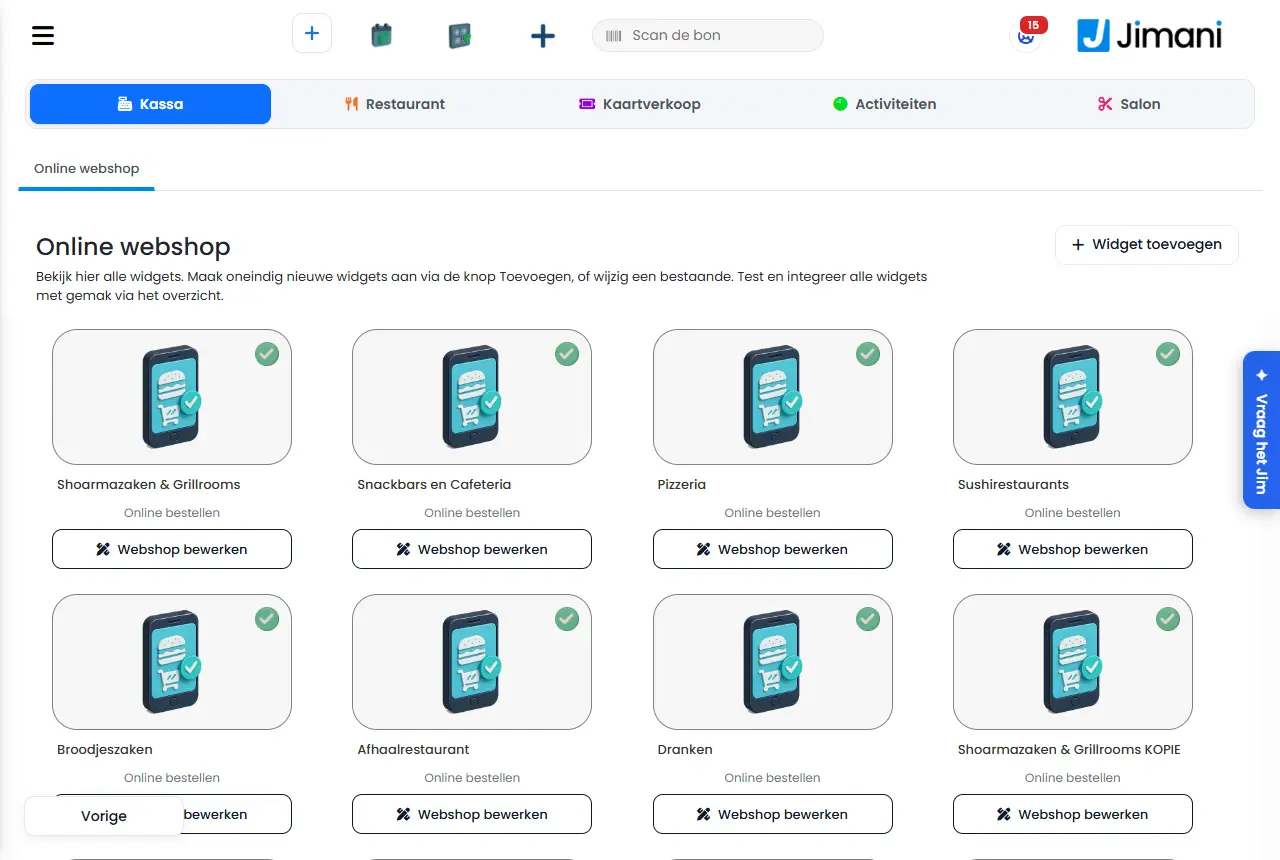
I oversigten Widgets står hver widget i din virksomhed som en flise (ved webshoppen hedder skærmen Online webshop). Et klik på en flise åbner widgetoversigten med alt, hvad du gør med den widget: se kode, lave en kopi, teste, redigere, skifte farver og tilføje scripts. Øverst til højre tilføjer du med Tilføj widget en ny widget.
- Hvor finder du det
Indstillinger > Gæster og reservationer > Widgets (
/Settings/WidgetsetupList)- Forklaring
Øverst i oversigten står: "Se her alle widgets. Opret uendeligt mange nye widgets via knappen Tilføj, eller ændr en eksisterende. Test og integrér alle widgets nemt via oversigten." Har du mere end ét modul med widgets, vælger du øverst modulet. Ved flere moduler får hvert modul sin egen overskrift (Restaurant, Billetter, Aktiviteter, Salon, Online webshop eller Hotel); modulets hovedwidget står forrest. Har du endnu ingen widget, står der "Du har endnu ingen widget her. Lav en, og sæt den på din hjemmeside." Et klik på en flise åbner widgetoversigten med forklaringen: "I denne oversigt kan du placere widgetten på hjemmesiden ved at indsætte widgetkoden på siden. Du kan også lave en kopi af widgetten her; det er praktisk, fordi den visuelle identitet automatisk tages med. Desuden kan du teste og redigere widgetten og tilpasse den visuelle identitet efter ønske." At placere en widget på din side står trin for trin i Hvordan sætter jeg widgetten på min egen hjemmeside?.
- Knapper og indstillinger
Navn Hvad gør det Hvornår bruger du det Bemærk Tilføj widget Åbner de tre trin til at lave en ny widget (Trin 1 af 3: navn og type, Trin 2 af 3: hvad gæsten vælger, Trin 3 af 3: layout). Til en ekstra widget, fx en separat til en landingsside. Se Hvordan fungerer Tilføj widget og Rediger widget i Jimani?. Du kan lave et ubegrænset antal. Rediger webshop Åbner webshop-editoren (kun ved en webshopwidget): forside, menu, kategorier, produkter og farver, med en live-forhåndsvisning. For at tilpasse webshoppen. Se Hvordan fungerer webshop-editoren i Jimani?. Se widget-kode: Vis kode Viser den kode, du indsætter på din hjemmeside. For at sætte widgetten ind på en side. Teksten ved koden er "Kopiér og indsæt denne kode på hjemmesiden for at integrere widgetten." Med Kopiér kode lægger du den på udklipsholderen (knappen siger derefter et øjeblik Kopieret). Link Koden viser under sig et separat link til widgetten, med Kopiér: "Brug dette link bag en knap eller i menuen på din hjemmeside." Når du ikke kan indsætte kode, fx i en menu eller bag en knap. Linket indeholder widgetnummeret, din nøgle, sproget og widgettypen; der er intet bord i det. Send til webudvikler Mailer koden og linket til den adresse, du udfylder, med din virksomheds navn ved: "Vi mailer koden og linket med din virksomheds navn ved." Derefter klikker du på Send. Når en anden administrerer din hjemmeside. Svaradressen i mailen er din virksomheds. En ugyldig adresse giver "Indtast venligst en gyldig e-mailadresse." Kopiér widget: Lav en kopi Laver en nøjagtig kopi af widgetten, inklusive visuel identitet. "Lav en nøjagtig kopi af widgetten. Så kan du nemt teste indstillinger, og din visuelle identitet bevares." Navngiv den nye widget (højst 50 tegn), og klik på Gem. For at prøve indstillinger uden at ændre din fungerende widget. En kopi er en ny widget med egen kode og eget link. Navngiv den nye widget Navnefeltet ved Lav en kopi. Ved hver kopi. - Test din widget: Test Åbner widgetten i en ny fane, præcis som kunden ser den. Før du placerer koden eller efter en ændring. - Rediger widget: Rediger Åbner widgettens indstillinger og visning. For at tilpasse widgetten. Se Hvordan fungerer Tilføj widget og Rediger widget i Jimani? og Hvordan fungerer fanen Visning i en widget?. Skift farver: Tilpas Åbner widgettens farveside med en live-forhåndsvisning. Når denne widget skal have andre farver end din visuelle identitet. Se Hvordan indstiller jeg mit logo, mine farver og min skrifttype?. Google tag & Meta Pixel: Tilføj scripts Gemmer to scripts ved widgetten: "I starten af widgetten" og "På successkærmen". Indsæt dit script i feltet. Til målekode på widgetten. Jimani gemmer scripts ved widgetten. Kontrollér efter placeringen med Googles eller Metas testværktøj, om de virkelig kører. Slet widget Sletter widgetten efter spørgsmålene "Fjern widget?" og "Er du sikker?" med Ja og Nej. Når du ikke længere har brug for widgetten. Fjern også koden fra din hjemmeside, ellers bliver der stående en tom plads dér. Luk Lukker widgetoversigten. - - Live-forhåndsvisning (Til/Fra) På farvesiden: viser eller skjuler live-forhåndsvisningen ved siden af indstillingerne. For mere plads. Dit valg huskes. Gæstegrupper (fane) Fane ved siden af Widgets, kun synlig med integrationen Gæstegrupper. For at administrere gæstegrupper som Voksne og Børn. Se også fanen Visning. Avancerede indstillinger Ved Aktiviteter, Billetter og Salon åbner Menu og indstillinger > Avancerede indstillinger skærmen "Administrer de avancerede indstillinger" med knapperne Annullér og Gem. Til indstillinger som tidsintervallet og no-show. Ved restauranten står de i vinduet Indstillinger for reservationer (tandhjulet i Reservationer). - Relateret
Hvordan sætter jeg widgetten på min egen hjemmeside?, Hvordan fungerer Tilføj widget og Rediger widget i Jimani?, Kan jeg oprette flere widgets?
- Hvor finder jeg alle mine widgets?
- Hvordan laver jeg en kopi af en widget?
- Hvordan tester jeg min widget?
- Hvordan tilføjer jeg et script til min widget?
- Hvordan skifter jeg farverne på en widget?
Søgeord: widgets, widgetoversigt, widgetkode, lave kopi widget, teste widget, send til webudvikler, slette widget
Senest kontrolleret: 2026-10-16
Oversat fra den nederlandske videnbase; den nederlandske version er gældende.