Wie funktioniert die Übersicht Widgets in Jimani?
- Antwort
In der Übersicht Widgets steht jedes Widget Ihres Betriebs als Kachel (beim Webshop heißt der Bildschirm Online-Webshop). Ein Klick auf eine Kachel öffnet die Widget-Übersicht mit allem, was Sie mit diesem Widget tun: Code ansehen, Kopie erstellen, testen, bearbeiten, Farben ändern und Skripte hinzufügen. Oben rechts fügen Sie mit Widget hinzufügen ein neues Widget hinzu.
- Wo finden Sie es
Einstellungen > Gäste und Reservierungen > Widgets (
/Settings/WidgetsetupList)- Erklärung
Oben in der Übersicht steht: „Sehen Sie hier alle Widgets. Legen Sie über die Schaltfläche Hinzufügen unbegrenzt neue Widgets an oder ändern Sie ein bestehendes. Testen und integrieren Sie alle Widgets bequem über die Übersicht.“ Haben Sie mehr als ein Modul mit Widgets, wählen Sie oben das Modul. Bei mehreren Modulen bekommt jedes Modul eine eigene Überschrift (Restaurant, Tickets, Aktivitäten, Salon, Online-Webshop oder Hotel); das Hauptwidget des Moduls steht vorn. Haben Sie noch kein Widget, steht dort „Sie haben hier noch kein Widget. Erstellen Sie eines und setzen Sie es auf Ihre Website.“ Ein Klick auf eine Kachel öffnet die Widget-Übersicht mit der Erklärung: „In dieser Übersicht können Sie das Widget auf der Website platzieren, indem Sie den Widget-Code in die Seite einfügen. Sie können hier auch eine Kopie des Widgets erstellen; das ist praktisch, weil das Erscheinungsbild dabei automatisch übernommen wird. Außerdem können Sie das Widget testen, bearbeiten und das Erscheinungsbild nach Wunsch anpassen.“ Wie Sie ein Widget auf Ihrer Seite platzieren, steht Schritt für Schritt in Wie platziere ich das Widget auf meiner eigenen Website?.
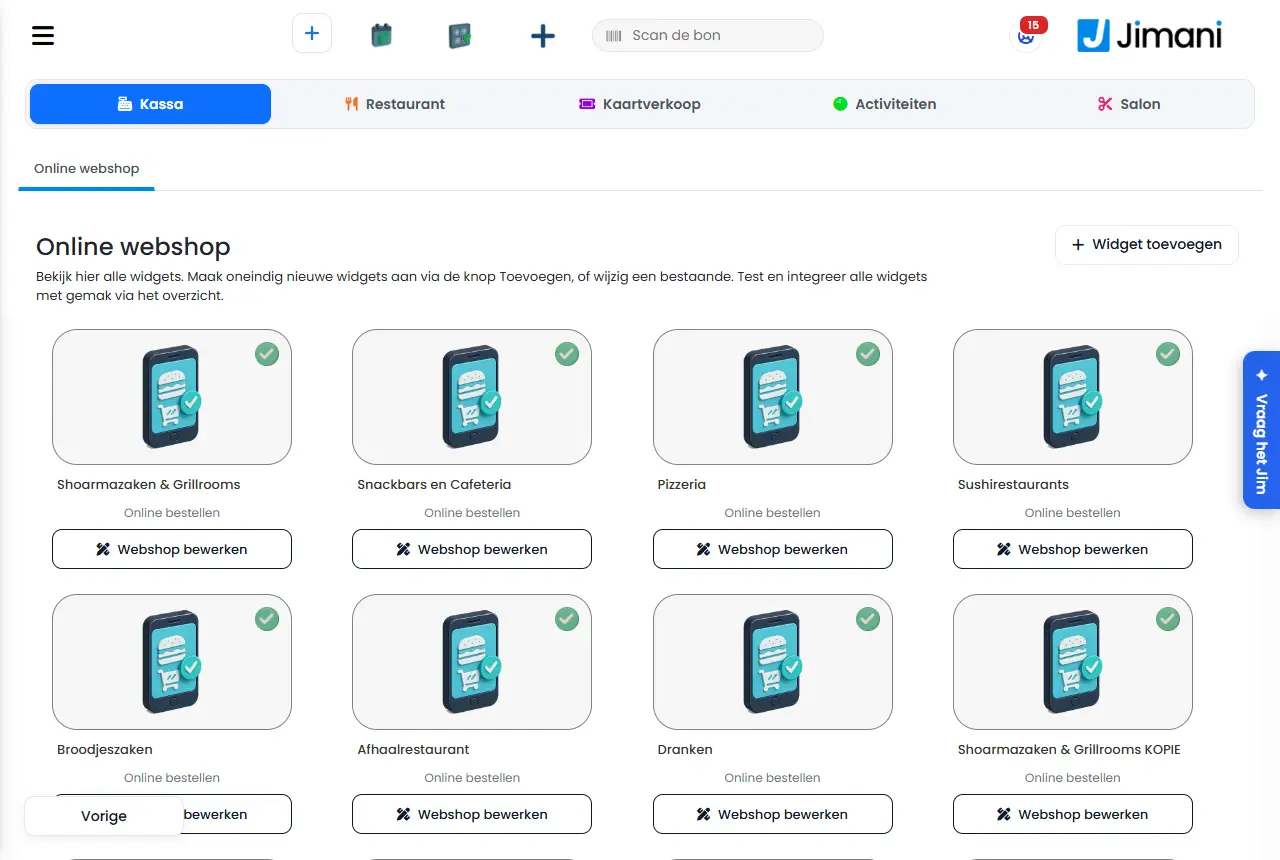
- Schaltflächen und Einstellungen
Name Was es macht Wann Sie es verwenden Achtung Widget hinzufügen Öffnet die drei Schritte, um ein neues Widget zu erstellen (Schritt 1 von 3: Name und Typ, Schritt 2 von 3: Was der Gast wählt, Schritt 3 von 3: Gestaltung). Für ein zusätzliches Widget, zum Beispiel ein eigenes für eine Landingpage. Siehe Wie funktionieren Widget hinzufügen und Widget bearbeiten in Jimani?. Sie können beliebig viele anlegen. Webshop bearbeiten Öffnet den Webshop-Editor (nur bei einem Webshop-Widget): Startseite, Menü, Kategorien, Produkte und Farben, mit einer Live-Vorschau. Um den Webshop anzupassen. Siehe Wie funktioniert der Webshop-Editor in Jimani?. Widget-Code ansehen: Code anzeigen Zeigt den Code, den Sie auf Ihre Website einfügen. Um das Widget in eine Seite zu setzen. Der Text beim Code lautet „Kopieren Sie diesen Code und fügen Sie ihn in die Website ein, um das Widget zu integrieren.“ Mit Code kopieren legen Sie ihn in die Zwischenablage (die Schaltfläche zeigt danach kurz Kopiert). Link Der Code zeigt darunter einen einzelnen Link zum Widget, mit Kopieren: „Verwenden Sie diesen Link hinter einer Schaltfläche oder im Menü Ihrer Website.“ Wenn Sie keinen Code einfügen können, zum Beispiel in einem Menü oder hinter einer Schaltfläche. Der Link enthält die Widget-Nummer, Ihren Schlüssel, die Sprache und den Widget-Typ; ein Tisch ist nicht enthalten. An Webentwickler senden Mailt den Code und den Link an die Adresse, die Sie eintragen, mit dem Namen Ihres Betriebs dabei: „Wir mailen den Code und den Link, mit dem Namen Ihres Betriebs dabei.“ Danach klicken Sie auf Senden. Wenn jemand anderes Ihre Website verwaltet. Die Antwortadresse in der E-Mail ist die Ihres Betriebs. Eine ungültige Adresse ergibt „Geben Sie eine gültige E-Mail-Adresse ein.“ Widget kopieren: Kopie erstellen Erstellt eine exakte Kopie des Widgets, einschließlich Erscheinungsbild. „Erstellen Sie eine exakte Kopie des Widgets. So können Sie Einstellungen leicht testen, und Ihr Erscheinungsbild bleibt erhalten.“ Geben Sie dem neuen Widget einen Namen (höchstens 50 Zeichen) und klicken Sie auf Speichern. Um Einstellungen auszuprobieren, ohne Ihr funktionierendes Widget zu ändern. Eine Kopie ist ein neues Widget mit eigenem Code und eigenem Link. Geben Sie dem neuen Widget einen Namen Das Namensfeld bei Kopie erstellen. Bei jeder Kopie. - Testen Sie Ihr Widget: Testen Öffnet das Widget in einem neuen Tab, genau so, wie der Kunde es sieht. Bevor Sie den Code einfügen oder nach einer Änderung. - Widget bearbeiten: Bearbeiten Öffnet die Einstellungen und die Ansicht des Widgets. Um das Widget anzupassen. Siehe Wie funktionieren Widget hinzufügen und Widget bearbeiten in Jimani? und Wie funktioniert die Registerkarte Ansicht eines Widgets?. Farben ändern: Anpassen Öffnet die Farbseite des Widgets mit einer Live-Vorschau. Wenn dieses Widget andere Farben haben soll als Ihr Erscheinungsbild. Siehe Wie stelle ich mein Logo, meine Farben und meine Schriftart ein?. Google Tag & Meta Pixel: Skripte hinzufügen Sichert zwei Skripte beim Widget: „Am Anfang des Widgets“ und „Auf dem Erfolgsbildschirm“. Fügen Sie Ihr Skript in das Feld ein. Für Messcode im Widget. Jimani sichert die Skripte beim Widget. Prüfen Sie nach dem Einfügen mit dem Testtool von Google oder Meta, ob sie wirklich laufen. Widget löschen Löscht das Widget nach der Frage „Widget löschen?“ und „Sind Sie sicher?“ mit Ja und Nein. Wenn Sie das Widget nicht mehr brauchen. Entfernen Sie den Code auch von Ihrer Website, sonst bleibt dort eine leere Stelle. Schließen Schließt die Widget-Übersicht. - - Live-Vorschau (An/Aus) Auf der Farbseite: zeigt oder verbirgt die Live-Vorschau neben den Einstellungen. Für mehr Platz. Ihre Auswahl wird gemerkt. Gästegruppen (Registerkarte) Registerkarte neben Widgets, nur sichtbar mit der Integration Gästegruppen. Um Gästegruppen wie Erwachsene und Kinder zu verwalten. Siehe auch die Registerkarte Ansicht. Erweiterte Einstellungen Bei Aktivitäten, Tickets und Salon öffnet Menü und Einstellungen > Erweiterte Einstellungen den Bildschirm „Erweiterte Einstellungen verwalten“ mit den Schaltflächen Abbrechen und Speichern. Für Einstellungen wie das Zeitintervall und No-Show. Beim Restaurant stehen sie im Fenster Reservierungseinstellungen (Zahnrad in Reservierungen). - Verwandte Artikel
Wie platziere ich das Widget auf meiner eigenen Website?, Wie funktionieren Widget hinzufügen und Widget bearbeiten in Jimani?, Kann ich mehrere Widgets anlegen?
- Wo finde ich alle meine Widgets?
- Wie erstelle ich eine Kopie eines Widgets?
- Wie teste ich mein Widget?
- Wie füge ich meinem Widget ein Skript hinzu?
- Wie ändere ich die Farben eines Widgets?
Stichwörter: Widgets, Widget-Übersicht, Widget-Code, Kopie erstellen Widget, Widget testen, an Webentwickler senden, Widget löschen
Zuletzt geprüft: 2026-10-16
Übersetzt aus der niederländischen Wissensdatenbank; maßgeblich ist die niederländische Fassung.