Hvordan fungerer skærmen Gæster og reservationer?
- Svar
Under Søgning ser du alle dine gæster og reservationer på tværs af alle moduler på én skærm. Du søger på navn, adresse, e-mail eller telefon, vælger en periode og åbner for hver gæst et kundekort med alt, vedkommende har gjort hos dig.
- Hvor finder du det
Menuen Søgning (
/searchforreservations), eller Indstillinger > Gæster og reservationer > Søg efter gæster og reservationer.- Forklaring
Skærmen åbner med de seneste 30 dage. Vælg et modul (Alle moduler, et eget modul eller Kasse og webshop) og fanen Gæster eller Reservationer. På fanen Gæster tæller en e-mailadresse som én kunde; walk-ins og gæster med virksomhedens e-mailadresse står for sig under overskriften Walk-ins (og gæster med virksomhedens e-mailadresse). Klik på en kolonneoverskrift for at sortere, blad med Forrige side og Næste side (25 linjer pr. side) og vælg med Kolonner, hvilke kolonner du ser; det valg husker din browser. Med Export lægger du alle rækker i Excel; det kræver rettigheden Eksportér. Nederst står Opbevaringsperiode for gæstedata.
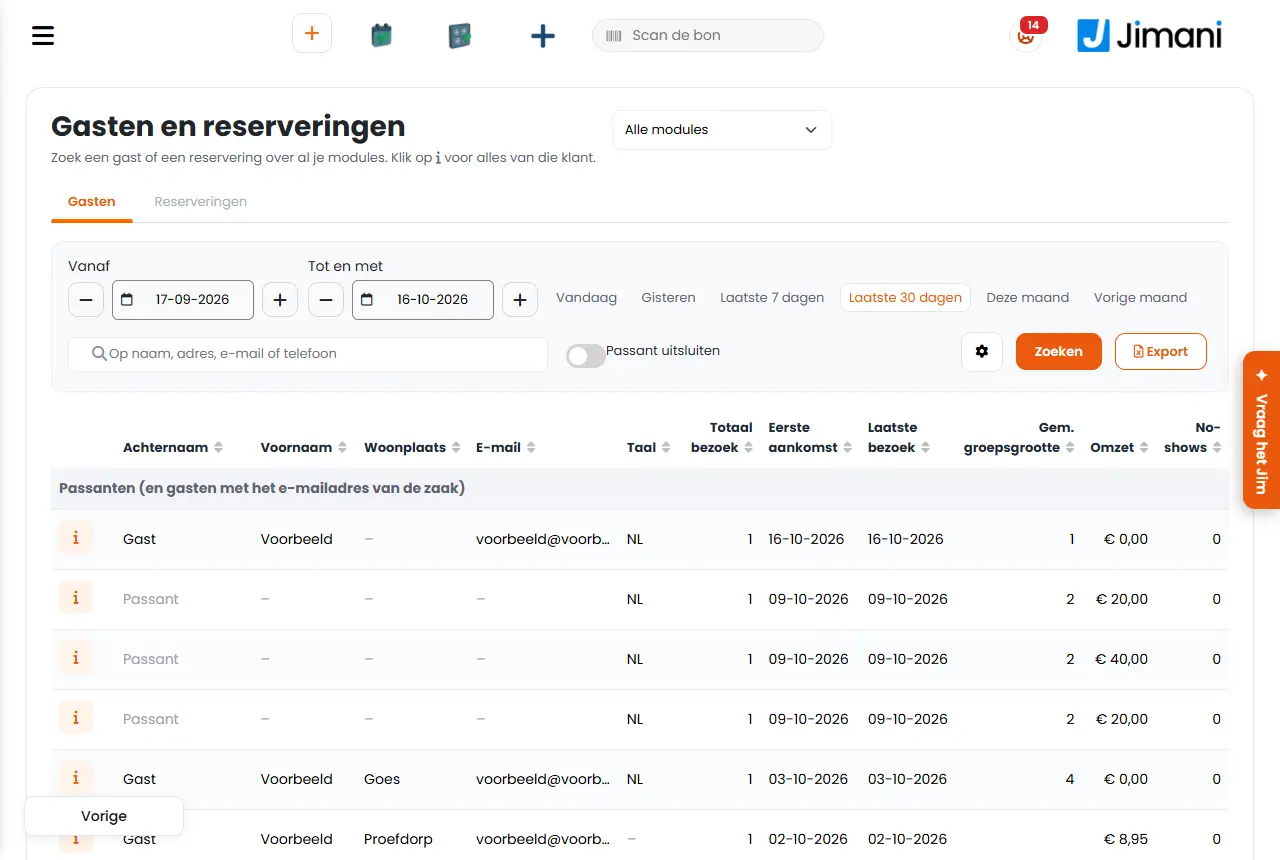
- Knapper og indstillinger
Navn Hvad gør det Hvornår bruger du det Bemærk Fra Periodens startdato. Hurtigvalgene er I dag, I går, Seneste 7 dage, Seneste 30 dage, Denne måned og Sidste måned. For at se en anden periode end de seneste 30 dage. Uden datoer viser skærmen de seneste 30 dage til og med i dag. Til og med Periodens slutdato, som også selv tæller med. Sammen med Fra. Står Fra efter Til og med, bytter Jimani dem om. Udeluk walk-ins Udelader gæster, der er oprettet som walk-in, eller som har virksomhedens e-mailadresse. Så er der kun gæster tilbage, som du kan kontakte. Når du laver en liste til udsendelse af mails. Walk-ins tæller ikke som faste kunder. Besøg i alt På fanen Gæster: gæstens antal besøg i den valgte periode, uden annulleringer og no-shows. En bestilling, der hører til en reservation, tæller ikke som eget besøg. For at finde faste gæster. - Første ankomst Datoen for det første besøg inden for den valgte periode. For at genkende nye gæster. - Seneste besøg Datoen for det seneste besøg inden for den valgte periode. For at finde gæster, der længe ikke har været der. Vælg en lang periode for også at se gamle besøg. Gns. gruppestørrelse Det gennemsnitlige antal personer pr. besøg i den valgte periode. For at se, om en gæst ofte kommer med en stor gruppe. - Omsætning Hvad gæsten har brugt hos dig i den valgte periode, uden annulleringer og no-shows. For at se dine bedste gæster. - No-shows Hvor ofte gæsten ikke har overholdt en reservation i den valgte periode. For at tage fat i gæster med mange no-shows eller bede om en forudbetaling. Se artiklen om no-shows. Ankomstdato På fanen Reservationer: reservationens eller bestillingens dag. Desuden ser du Tid, Modul, Reservationstype, Status, Antal, Navn, E-mail, Telefon, Adresse, Postnummer, By, Beløb og Betalingsmetode. For at gennemgå alle reservationer i en periode. Adresse og Postnummer er som standard slået fra; slå dem til under Kolonner. Kundekort Knappen med mennesketegnet ved en gæst åbner kundekortet: blokken Kunde med kontaktoplysninger og felterne Besøg, Reservationer, Ordrer, Omsætning, No-shows og Seneste besøg; blokken Varer med de mest købte varer; og blokken Tidslinje med alle besøg og bestillinger på tværs af alle moduler. Når du vil se en gæsts historik. Se artiklen om kundekortet. Eksportér data På kundekortet: downloader alle oplysninger om denne gæst som fil, til en indsigtsanmodning. Kun hvis du ser alle gæsteoplysninger og har rettigheden Eksportér. Når en gæst spørger, hvad du gemmer om vedkommende. Se artiklen om eksport af gæsteoplysninger. Slet data På kundekortet: anonymiserer gæstens personoplysninger. Kun ejeren må gøre dette. Når en gæst beder om at blive glemt. Se artiklen om sletning af gæsteoplysninger. Opbevaringsperiode for gæstedata Efter denne periode uden besøg slettes en gæsts navn, e-mail, telefon og adresse automatisk. Du vælger 6, 12, 18, 24, 36, 48, 60, 84 eller 120 måneder; 24 måneder er standard. Kun ejeren kan ændre den. Hvis du vil gemme kortere eller længere end standarden. Beløb, kvitteringer og fakturaer gemmes i 7 år. - Meddelelser
Meddelelse Hvad betyder den Hvad gør du Søgningen lykkedes ikke. Prøv igen. Listen kunne ikke hentes. Prøv igen; bliver det ved med at mislykkes, så kontrollér din forbindelse. Endnu intet. På kundekortet står der endnu intet besøg eller ingen bestilling. - Der kan ikke laves et kundekort for denne gæst. Der er ikke fundet nogen kunde ved denne linje. Søg efter gæsten igen. Walk-in: tæller ikke som fast kunde. Kundekortet tilhører en walk-in. - Det lykkedes ikke at gemme. Prøv igen. Opbevaringsperioden kunne ikke gemmes. Prøv igen; kun ejeren kan ændre den. - Relateret
Hvad står der på en gæsts kundekort?, Hvordan eksporterer jeg en gæsts oplysninger (indsigtsanmodning)?
- Hvor ser jeg alle mine gæster i én oversigt?
- Hvordan søger jeg efter en kunde på e-mailadresse eller telefon?
- Hvordan udelukker jeg walk-ins fra listen?
- Kan jeg eksportere gæstelisten?
Søgeord: søge gæst, søge reservation, kundeliste, søge på e-mail, kundekort, udelukke walk-ins, eksportere gæster
Senest kontrolleret: 2026-10-16
Oversat fra den nederlandske videnbase; den nederlandske version er gældende.