Hoe werkt het scherm van het keukenscherm?
- Antwoord
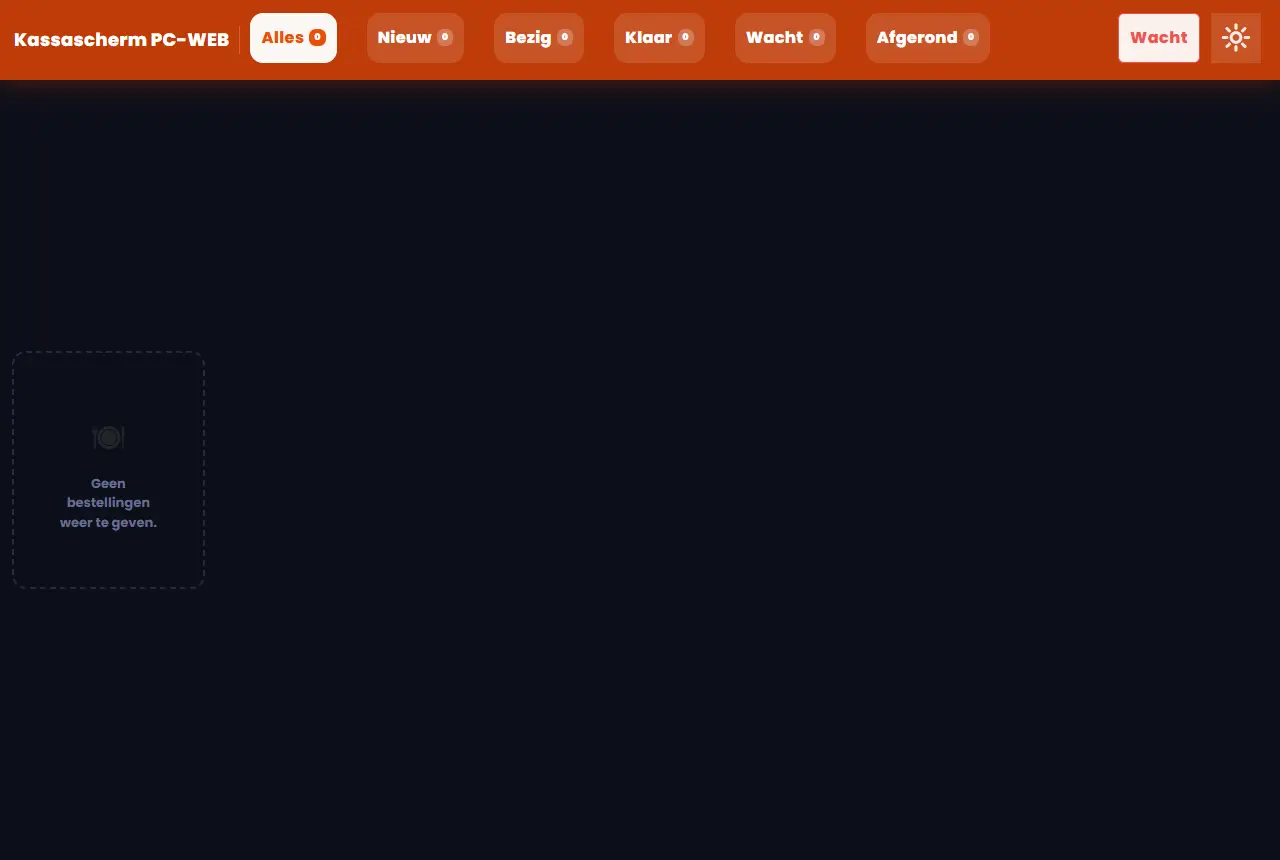
Het keukenscherm is een eigen scherm op een gekoppeld apparaat. Bovenaan staan de tabbladen en de knoppen Wacht en Licht of donker, daaronder staat een kaart per bestelling. Is het apparaat niet gekoppeld, dan zie je Dit scherm is nog niet gekoppeld.
- Waar vind je het
Op het keukenscherm zelf (
/Kitchen/Kitchen). Je koppelt het bij Instellingen > Kassa en producten > Kassa's en apparatuur.- Uitleg
Het scherm ververst zichzelf elke 10 seconden. Stap voor stap uitleg staat in Hoe werkt het keukenscherm?. Opent iemand het adres zonder gekoppeld apparaat, of hoort het apparaat bij een andere zaak, dan staat er Dit scherm is nog niet gekoppeld met de tekst Het keukenscherm werkt alleen op een gekoppeld apparaat. Koppel dit scherm bij Instellingen > Aangesloten apparaten als keukenscherm en open het daarna opnieuw. De knop Naar Aangesloten apparaten brengt je naar de lijst.
- Knoppen en instellingen
Naam Wat doet het Wanneer gebruik je het Let op Naam van het apparaat Staat links bovenaan de balk. - Uit Weergavenaam bij het apparaat. Alles, Nieuw, Bezig, Klaar, Wacht, Afgerond Tabbladen met het aantal bestellingen erbij. Om te filteren op stand. Een bestelling met artikelen in twee standen staat in beide tabbladen. Wacht (Wacht aan) Zet de wachtstand aan; daarna zet een tik op een artikel het vast. Om een artikel nog even te laten wachten. Tik je het nog een keer aan, dan verdwijnt de wachtstand. Licht of donker Wisselt de kleuren van het scherm. Naar smaak. Het scherm onthoudt de keuze op dit apparaat; standaard donker. Kaart per bestelling Naam van de bestelling, tafel of locatie, gasten, bediening, het soort (Hier eten, Afhalen, Bezorgen), de tijd en de artikelen met opties. Om te zien wat er gemaakt moet worden. Met Gangen staat de hele bon per gang op de kaart. Artikelregel tikken Nieuw wordt Bezig, Bezig wordt Klaar, Klaar wordt Bezig. Tijdens het bereiden. In de wachtstand zet je artikelen vast. Knoppen bezig, klaar en terugzetten Zetten alle artikelen van de kaart tegelijk. Bij een kaart met meer dan één artikel. - Onderbalk Nieuw, Bezig, Klaar, Wacht Toont de stand van de bestelling; Wacht zet de wachtstand voor die kaart aan. Om de stand te zien. - Voltooid Rondt de bestelling af. Zolang niet alles klaar is staat er Order gedeeltelijk klaar. Op het tabblad Klaar. Wacht er nog een gang, dan kun je niet afronden. Naar Aangesloten apparaten Brengt je naar de lijst met apparaten. Als het scherm niet gekoppeld is. Alleen op de pagina Dit scherm is nog niet gekoppeld. - Meldingen
Melding Wat betekent het Wat doe je Gezet op ... Het artikel staat nu in de genoemde stand. - Alle artikelen: ... Alle artikelen van de kaart zijn tegelijk gezet. - Product is On-Hold Het artikel is vastgezet. - On-Hold status verwijderd De wachtstand van het artikel is weg. - Schakel de On-Hold modus in om de vastgehouden items te wijzigen. Je tikte een vastgezet artikel aan terwijl de wachtstand uit staat. Zet Wacht aan. Bestelling voltooid en geserveerd De bestelling is afgerond. - Bestelling niet voltooid Afronden lukte niet. Probeer het opnieuw. De status kan niet worden gewijzigd zolang er een betaling openstaat. De bestelling wacht nog op een betaling. Reken eerst af. Geen bestellingen weer te geven. Er is niets voor dit tabblad. - Geen voltooide bestellingen weer te geven Er is nog niets klaar. - - Gerelateerd
Hoe werkt het keukenscherm?, Wat kun je instellen bij een keukenscherm?
- Waarom staat er Dit scherm is nog niet gekoppeld op mijn keukenscherm?
- Wat doet de knop Wacht op het keukenscherm?
- Hoe wissel ik het keukenscherm tussen licht en donker?
Trefwoorden: keukenscherm, kds scherm, bestellingen keuken, wacht modus, voltooid, nog niet gekoppeld
Laatst nagekeken: 2026-10-16