Como funciona o ecrã do ecrã de cozinha?
- Resposta
O ecrã de cozinha é um ecrã próprio num dispositivo associado. No topo estão os separadores e os botões Espera e Claro ou escuro, e por baixo um cartão por pedido. Se o dispositivo não estiver associado, vê Este ecrã ainda não está associado.
- Onde encontrar
No próprio ecrã de cozinha (
/Kitchen/Kitchen). Associa-o em Definições > Caixa e produtos > Caixas e equipamentos.- Explicação
O ecrã atualiza-se sozinho a cada 10 segundos. A explicação passo a passo está em Como funciona o ecrã de cozinha?. Se alguém abrir o endereço sem um dispositivo associado, ou se o dispositivo pertencer a outro negócio, aparece Este ecrã ainda não está associado com o texto O ecrã de cozinha só funciona num dispositivo associado. Associe este ecrã em Definições > Dispositivos externos como ecrã de cozinha e abra-o depois outra vez. O botão Ir para Dispositivos ligados leva-o à lista.
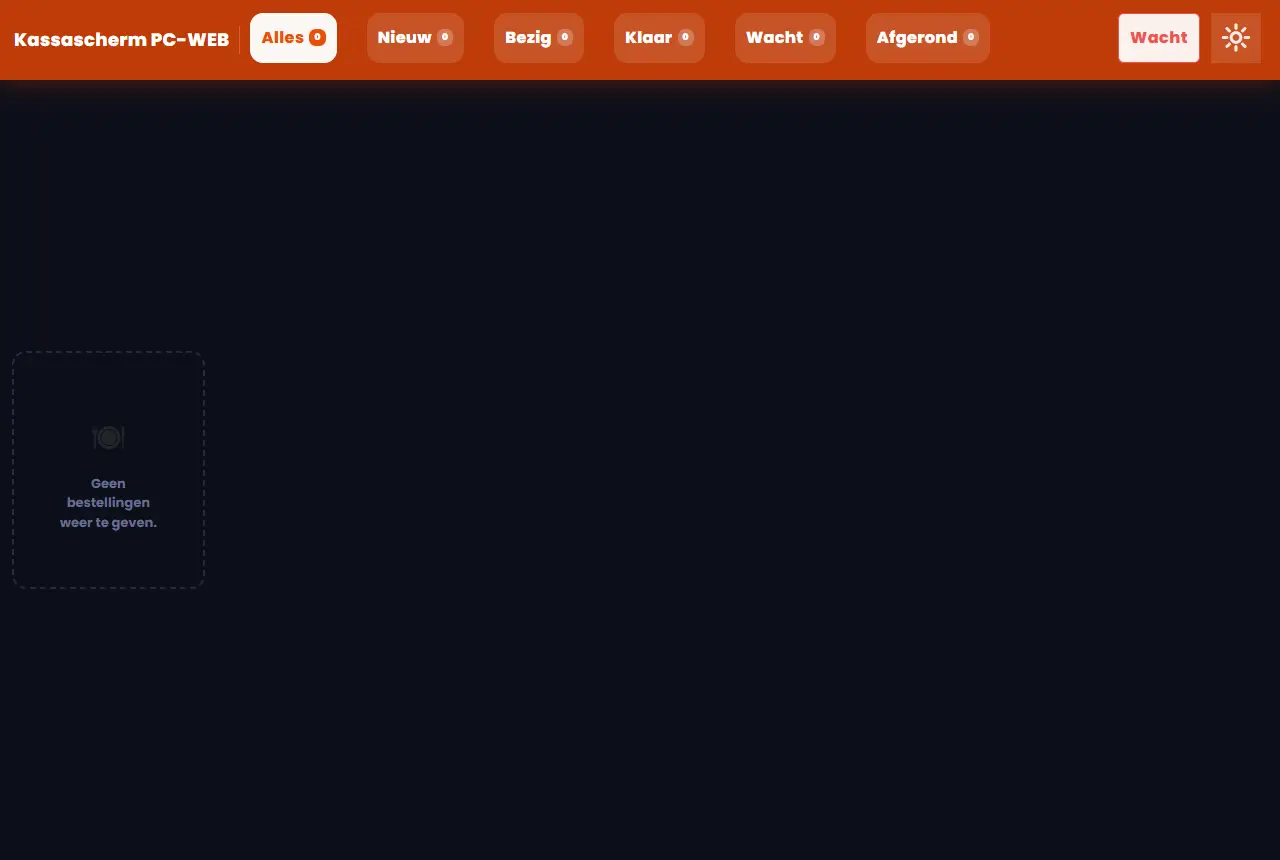
- Botões e definições
Nome O que faz Quando o usa Atenção Nome do dispositivo Aparece no canto superior esquerdo da barra. - Vem do Nome de apresentação do dispositivo. Todos, Novo, Em curso, Pronto, Em espera, Finalizado Separadores com o número de pedidos. Para filtrar por estado. Um pedido com artigos em dois estados aparece em ambos os separadores. Espera (Espera: ativada) Ativa o modo de espera; depois um toque num artigo retém-no. Para fazer um artigo esperar um pouco. Se tocar nele outra vez, o modo de espera desaparece. Claro ou escuro Alterna as cores do ecrã. Ao gosto. O ecrã memoriza a escolha neste dispositivo; por predefinição escuro. Cartão por pedido Nome do pedido, mesa ou espaço, clientes, empregado, o tipo (Come aqui, Levantamento, Entrega), a hora e os artigos com opções. Para ver o que é preciso fazer. Com Tempos, o talão inteiro aparece no cartão por tempo. Tocar na linha do artigo Novo passa a Em curso, Em curso passa a Pronto, Pronto passa a Em curso. Durante a preparação. No modo de espera retém os artigos. Botões em curso, pronto e repor Definem todos os artigos do cartão de uma só vez. Num cartão com mais de um artigo. - Barra inferior Novo, Em curso, Pronto, Em espera Mostra o estado do pedido; Espera ativa o modo de espera para esse cartão. Para ver o estado. - Concluído Conclui o pedido. Enquanto nem tudo estiver pronto aparece Pedido parcialmente pronto. No separador Pronto. Se ainda houver um tempo à espera, não pode concluir. Ir para Dispositivos ligados Leva-o à lista de dispositivos. Quando o ecrã não está associado. Só na página Este ecrã ainda não está associado. - Mensagens
Mensagem O que significa O que faz Definido para ... O artigo está agora no estado indicado. - Todos os artigos: ... Todos os artigos do cartão foram definidos de uma só vez. - Produto em espera O artigo foi retido. - Estado em espera removido O modo de espera do artigo desapareceu. - Ative o modo Em espera para alterar os artigos retidos. Tocou num artigo retido com o modo de espera desligado. Ative Espera. Pedido concluído e servido O pedido foi concluído. - Pedido não concluído Não foi possível concluir. Tente novamente. O estado não pode ser alterado enquanto houver um pagamento em aberto. O pedido ainda aguarda um pagamento. Cobre primeiro. Não há pedidos para mostrar. Não há nada para este separador. - Não há pedidos concluídos para mostrar Ainda não há nada pronto. - - Artigos relacionados
Como funciona o ecrã de cozinha?, O que se pode configurar num ecrã de cozinha?
- Porque aparece Este ecrã ainda não está associado no meu ecrã de cozinha?
- O que faz o botão Espera no ecrã de cozinha?
- Como alterno o ecrã de cozinha entre claro e escuro?
Palavras-chave: ecrã de cozinha, ecrã kds, pedidos cozinha, modo de espera, concluído, ainda não associado
Última verificação: 2026-10-16
Traduzido da base de conhecimento neerlandesa; prevalece a versão neerlandesa.