¿Cómo funciona la pantalla de la pantalla de cocina?
- Respuesta
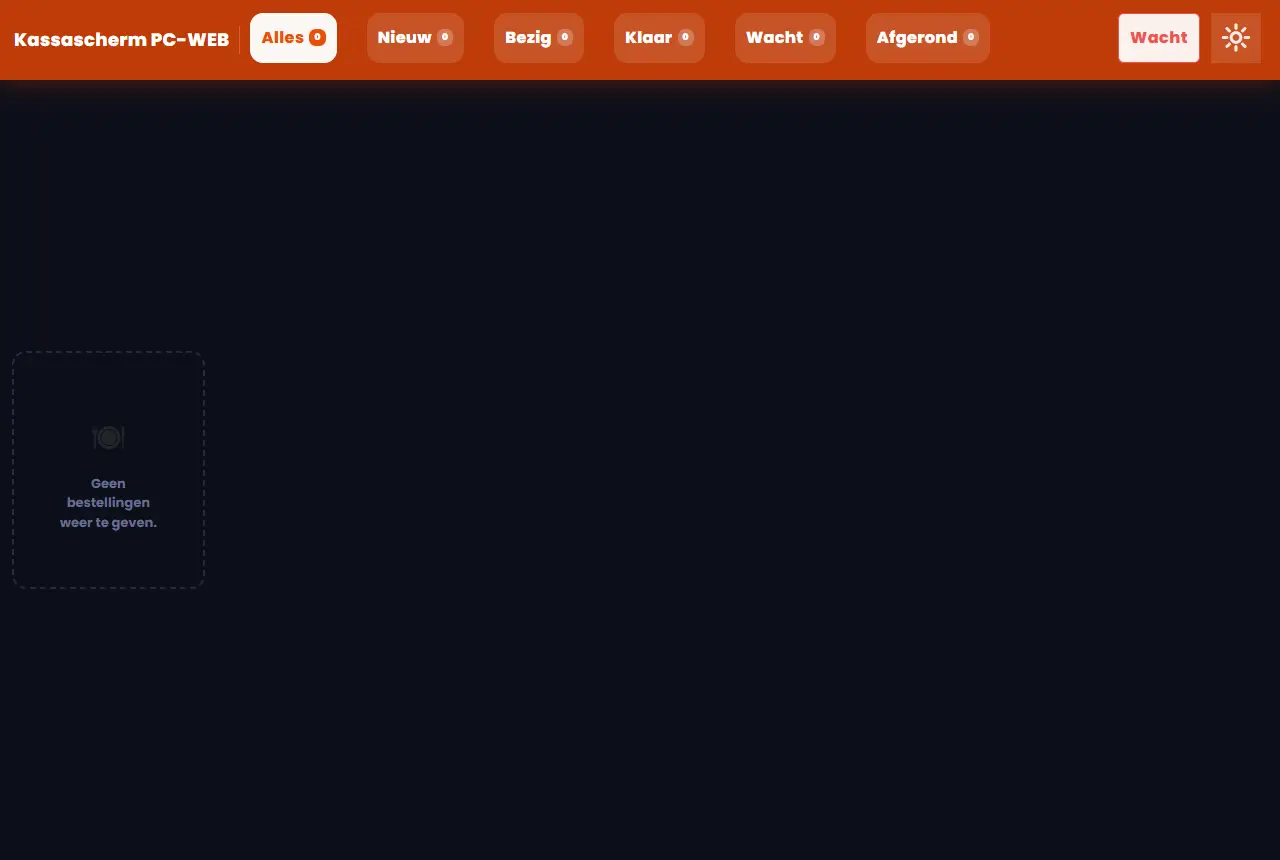
La pantalla de cocina es una pantalla propia en un dispositivo vinculado. Arriba están las pestañas y los botones En espera y Claro u oscuro, y debajo una tarjeta por pedido. Si el dispositivo no está vinculado, ves Esta pantalla aún no está vinculada.
- Dónde encontrarlo
En la propia pantalla de cocina (
/Kitchen/Kitchen). La vinculas en Ajustes > Caja y productos > Cajas y equipos.- Explicación
La pantalla se actualiza sola cada 10 segundos. La explicación paso a paso está en ¿Cómo funciona la pantalla de cocina?. Si alguien abre la dirección sin un dispositivo vinculado, o el dispositivo pertenece a otro negocio, aparece Esta pantalla aún no está vinculada con el texto La pantalla de cocina solo funciona en un dispositivo vinculado. Vincula esta pantalla en Ajustes > Dispositivos externos como pantalla de cocina y ábrela de nuevo después. El botón Ir a Dispositivos conectados te lleva a la lista.
- Botones y ajustes
Nombre Qué hace Cuándo lo usas Atención Nombre del dispositivo Está arriba a la izquierda de la barra. - De Nombre visible en el dispositivo. Todos, Nuevo, En curso, Listo, En espera, Finalizado Pestañas con el número de pedidos al lado. Para filtrar por estado. Un pedido con artículos en dos estados aparece en ambas pestañas. En espera (Espera: activada) Activa el modo de espera; después un toque en un artículo lo retiene. Para dejar un artículo esperando un momento. Si lo tocas otra vez, desaparece el modo de espera. Claro u oscuro Cambia los colores de la pantalla. Según el gusto. La pantalla recuerda la elección en este dispositivo; por defecto oscuro. Tarjeta por pedido Nombre del pedido, mesa o ubicación, clientes, camarero, el tipo (Para comer aquí, Recogida, Entrega), la hora y los artículos con opciones. Para ver qué hay que preparar. Con Pases, todo el ticket aparece en la tarjeta, por pase. Tocar una línea de artículo Nuevo pasa a En curso, En curso pasa a Listo, Listo pasa a En curso. Durante la preparación. En el modo de espera retienes artículos. Botones en curso, listo y volver atrás Cambian a la vez todos los artículos de la tarjeta. En una tarjeta con más de un artículo. - Barra inferior Nuevo, En curso, Listo, En espera Muestra el estado del pedido; En espera activa el modo de espera para esa tarjeta. Para ver el estado. - Completado Completa el pedido. Mientras no todo esté listo aparece Pedido parcialmente listo. En la pestaña Listo. Si aún espera un pase, no puedes completar. Ir a Dispositivos conectados Te lleva a la lista de dispositivos. Si la pantalla no está vinculada. Solo en la página Esta pantalla aún no está vinculada. - Mensajes
Mensaje Qué significa Qué haces Puesto en ... El artículo está ahora en el estado indicado. - Todos los artículos: ... Todos los artículos de la tarjeta se han cambiado a la vez. - El producto está en espera El artículo está retenido. - Se ha quitado el estado «en espera» El modo de espera del artículo ha desaparecido. - Activa el modo En espera para modificar los artículos retenidos. Has tocado un artículo retenido mientras el modo de espera está desactivado. Activa En espera. Pedido terminado y servido El pedido está completado. - El pedido no se ha completado No se ha podido completar. Inténtalo de nuevo. El estado no se puede cambiar mientras haya un pago abierto. El pedido aún espera un pago. Cobra primero. No hay pedidos que mostrar. No hay nada para esta pestaña. - No hay pedidos terminados que mostrar Todavía no hay nada listo. - - Artículos relacionados
¿Cómo funciona la pantalla de cocina?, ¿Qué puedes configurar en una pantalla de cocina?
- ¿Por qué aparece Esta pantalla aún no está vinculada en mi pantalla de cocina?
- ¿Qué hace el botón En espera en la pantalla de cocina?
- ¿Cómo cambio la pantalla de cocina entre claro y oscuro?
Palabras clave: pantalla de cocina, pantalla kds, pedidos cocina, modo de espera, completado, aún no vinculada
Última revisión: 2026-10-16
Traducido de la base de conocimientos en neerlandés; prevalece la versión neerlandesa.